> For the complete documentation index, see [llms.txt](https://help.join.com/llms.txt). Markdown versions of documentation pages are available by appending `.md` to page URLs; this page is available as [Markdown](https://help.join.com/help-center/german/jobs/job-erstellen.md).
# Job erstellen
Dieser Artikel führt Sie durch den Job-Editor von JOIN. Erfahren Sie, wie Sie eine ansprechende Stellenanzeige erstellen, entweder mit KI-Unterstützung oder durch manuelle Eingabe der Stellenangaben.
Die Erstellung eines Jobs in JOIN ist ein einfacher und geführter Prozess, der Ihnen hilft, ansprechende Stellenanzeigen zu veröffentlichen und in nur wenigen Schritten Bewerbungen zu erhalten.
Sie können die Erstellung eines Jobs an mehreren Bereichen in der JOIN User Interface starten:
1. **Seitenleistenmenü**: Klicken Sie auf den blauen `Job erstellen` Button am unteren Rand des linken Menüs.
2. **Dashboard**: Klicken Sie auf das `+` Symbol oben rechts in Ihrem JOIN-Dashboard
3. **Jobs-Tab**: Navigieren Sie zum `Jobs` Tab über die Seitenleiste. Jeder Unter-Tab (z. B. `Aktiv`, `Entwürfe`, `Archiviert`) hat einen `Job erstellen` Button in der oberen rechten Ecke. Wenn Sie noch keine Jobs haben, sehen Sie auf diesen Bildschirmen auch einen `Job erstellen` Button in der Mitte.
Wenn Sie auf einen dieser `Job erstellen` Buttons klicken, öffnet sich der **Job-Editor**.
## So erstellen Sie einen Job
Die Erstellung eines Jobs mit dem Job-Editor besteht aus vier Hauptschritten:
{% stepper %}
{% step %}
Geben Sie [die Jobdetails](#user-content-fn-1)[^1] an
{% endstep %}
{% step %}
Passen Sie Ihr Bewerbungsformular[^2] an
{% endstep %}
{% step %}
Richten Sie Ihren Workflow[^3] ein
{% endstep %}
{% step %}
Hiring Team festlegen
{% endstep %}
{% endstepper %}
{% hint style="info" %}
Sobald Sie mit der Erstellung eines Jobs beginnen, können Sie jederzeit `Als Entwurf speichern` während dieses Prozesses verwenden, um später weiter daran zu arbeiten.
{% endhint %}
## 1. Angaben zur Stelle
### Stellenbeschreibung
{% tabs %}
{% tab title="Manuell Job erstellen " %}
Sie können Ihre Stellenanzeige manuell erstellen, indem Sie alle Details selbst eingeben, wenn Sie die volle Kontrolle über den Inhalt haben möchten. So können Sie jeden Abschnitt präzise an den Ton, die Erwartungen und die Anforderungsprofile Ihres Unternehmens anpassen.
* `Einleitung`: Eine kurze Einführung zu Ihrem Unternehmen und der Rolle
* `Aufgaben`: Hauptverantwortlichkeiten und tägliche Aufgaben
* `Qualifikationen`: Erforderliche Fähigkeiten, Anforderungen und Erfahrung
* `Benefits`: Zusatzleistungen und Gründe, Ihrem Unternehmen beizutreten. Sie können auch auf `Von letzter Stellenanzeige importieren` klicken, um frühere Einträge wiederzuverwenden
* `Noch ein paar Worte zum Schluss`: Eine abschließende Nachricht, um Kandidat:innen zur Bewerbung zu ermutigen
{% hint style="info" %}
Verwenden Sie die Texteditor-Symbolleiste in jedem Feld, um Ihren Inhalt zu formatieren — fügen Sie Aufzählungen und Links hinzu, um die wichtigen Punkte hervorzuheben und die Lesbarkeit zu verbessern.
{% endhint %}
{% endtab %}
{% tab title="Mit KI Job erstellen" %}
Wenn Sie einen schnelleren Start bevorzugen, kann JOINs Smart Job Ad Builder Ihre Stellenanzeige mithilfe von KI für Sie generieren.
1. Geben Sie den `Jobtitel` ein
2. Klicken Sie `Stellenanzeige mit KI erstellen` in der Mitte unten auf dem Bildschirm
3. Wählen Sie einen Schreibstil für Ihre Stellenanzeige: `Professioneller Stil` oder `Lässiger Stil`
4. Die KI füllt alle Felder für Sie aus: `Einleitung`, `Aufgaben`, `Anforderungen`, `Benefits`, und `Noch ein paar Worte zum Schluss`
5. Zusätzlich zum Inhalt der Stellenanzeige füllt die KI auch die Felder in `Zusätzliche Informationen` Abschnitt aus, einschließlich: `Anstellungsart` , `Jobkategorie` , `Unterkategorie` , `Karrierestufe` und `Fähigkeiten`
6. :hand-point-ribbon: Es wird dringend empfohlen, all diese Felder vor dem Fortfahren sorgfältig zu überprüfen, um sicherzustellen, dass die Auswahl mit Ihren spezifischen Stellenanforderungen übereinstimmt.
#### Anpassen und verfeinern
* Klicken Sie in ein beliebiges Textfeld (z.B. `Aufgaben`, `Anforderungen`), um den `KI fragen` Button sichtbar zu machen
* Verwenden Sie das `KI fragen` Dropdown, um Inhalte innerhalb dieses bestimmten Abschnitts neu zu generieren oder zu verfeinern
* Folgende Optionen gibt es: Rechtschreibung & Grammatik korrigieren, Kürzer machen, Länger machen oder Ton ändern
* Sie können Ihren Text auch mit der Eingabesymbolleiste formatieren — fügen Sie Aufzählungen und Links hinzu oder passen Sie das Styling an
* Neben jedem Feld im `Zusätzliche Informationen` Abschnitt sehen Sie ein Dropdown-Menü — klicken Sie einfach, um die verfügbaren Optionen anzuzeigen. Mehr dazu im nächsten Abschnitt.
{% hint style="info" %}
Sie behalten stets die Kontrolle — jeder Teil des KI-generierten Inhalts kann bearbeitet, umgeschrieben oder entfernt werden, um Ihren genauen Anforderungen zu entsprechen. Passen Sie Formulierungen, Ton oder Struktur jederzeit an die Stimme Ihres Unternehmens an.
{% endhint %}
#### Wie funktioniert es?
Ganz einfach: Sobald Sie einen Jobtitel eingeben, analysiert JOIN Keywords und typische Rollenerwartungen und gleicht diese mit einer großen Datenbank von Stellenbeschreibungen ab.
Unser Smart Job Ad Builder berücksichtigt außerdem Informationen, die Sie in Ihrem Unternehmensprofil angegeben haben — wie Werte, Benefits und Kultur — um den Inhalt weiter anzupassen. Das Ergebnis ist ein Jobentwurf, der zum Ton und zu den Einstellungszielen Ihres Unternehmens passt.
{% endtab %}
{% endtabs %}
### Zusätzliche Informationen
Nach Ihrer Stellenbeschreibung werden Sie aufgefordert, weitere strukturierte Angaben zur Position zu machen.
Neben jedem Feld finden Sie ein Dropdown-Menü – klicken Sie einfach darauf, um die verfügbaren Optionen anzuzeigen. Diese Felder helfen dabei, Ihre Stellenanzeige effektiv über die Jobbörsen zu kategorisieren und zu veröffentlichen:
* `Arbeitsplatz` : Wählen Sie `Vor Ort`, `Remote`, oder `Hybrid`
* `Vor Ort` und `Hybrid`: Angabe eines Büro ist erforderlich
* Die Angabe von `Remote` gibt Ihnen die Möglichkeit, die Art des Remote-Arbeitsplatzes auszuwählen. Diese können sein:
* `Remote von überall aus`: Für diese Stelle ist kein Büro erforderlich, aber ein Land kann dennoch aus dem Standardbüro gezogen werden, um die Regeln der Jobbörsen zu unterstützen
* `Remote in einem bestimmten Land`: Wählen Sie `Standort des Arbeitgebers` aus, was Ihnen die Möglichkeit gibt, aus den Ländern Ihrer Bürostandorte zu wählen
Einer Stelle kann jeweils nur ein Büro zugewiesen werden. Um eine Stelle an mehreren Standorten zu veröffentlichen, erstellen Sie separate Stellenanzeigen für jedes Büro.
* `Büro`: Wählen Sie einen Bürostandort oder klicken Sie `Büro hinzufügen`
* Wenn Sie auf `Büro hinzufügen` klicken, öffnet sich ein Formular, in dem Sie Folgendes eingeben können:
* `Name des Büros`
* `Straßenname` und `Hausnummer`
* `Stadt` und `Postleitzahl` (Stadt und Land sind erforderlich)
* `Land` (wird standardmäßig auf das registrierte Land Ihres Unternehmens gesetzt)
* Sie können außerdem die `Standardbüro`-Option aktivieren, damit dieser Standort automatisch für zukünftige Stellen ausgewählt wird
* Alternativ können Sie Ihre Bürostandorte auch im `Einstellungen` Tab unter `Büros` [verwalten](https://app.gitbook.com/o/YPZ8fCQFQPSrFbbnzfCn/s/HZGEsaDOvzZUqSYxchjr/kontoeinstellungen-and-rechnungen/standorte-der-buros)
* `Sprache des Bewerbungsformulars`: Legen Sie die Sprache fest, die in der Stellenanzeige und der Kommunikation mit Kandidat:innen verwendet wird
* `Jobkategorie` und `Unterkategorie`: Wählen Sie die am besten passende Übereinstimmung aus den Dropdown-Optionen. Wenn Ihre Jobkategorie nicht aufgeführt ist, wählen Sie `Andere`
* `Beschäftigungsart`: Wählen Sie aus den verfügbaren Optionen wie `Angesteller`, `Nebenjob,` `Freelance`, und mehr. Wählen Sie die Option, die am besten zu Ihrer geplanten Besetzung für diese Rolle passt.
* `Karrierestufe`: Wählen Sie die für die Stelle erforderliche Karrierestufe aus dem Dropdown (von Einstiegslevel bis Führungsebene usw.).
* `Gehalt` (optional): Fügen Sie gegebenenfalls eine Mindest- und Maximalspanne hinzu
* `Fähigkeiten`: Fügen Sie relevante Schlüsselwörter hinzu (z. B. Projektmanagement, Python)
Klicken Sie `Weiter zum Bewerbungsformular`, um fortzufahren.
***
## 2. Bewerbungsformular
Dieser Schritt der Stellenerstellung hilft Ihnen, das Bewerbungsformular anzupassen, um die richtigen Informationen von Kandidat:innen während des Bewerbungsprozesses zu sammeln. Diese Einstellungen helfen, Erwartungen im Voraus anzupassen und die Details zu erfassen, die Sie zur Bewertung jeder Kandidat:in benötigen.
### Bewerbungsunterlagen
Geben Sie an, welche Unterlagen Bewerbende bei der Bewerbung einreichen müssen:
* `CV`: Wählen Sie aus `Erforderlich` oder `Optional`
* `Anschreiben`: Wählen Sie aus `Erforderlich`, `Optional`, oder `Ausgeblendet`
### Screening-Fragen
#### Was sind Screening-Fragen?
Screening-Fragen sind benutzerdefinierte oder voreingestellte Fragen, die im Bewerbungsformular enthalten sind, um wichtige Informationen von Kandidat:innen früh im Einstellungsprozess zu erfassen. Diese Fragen können Verfügbarkeit, Fähigkeiten, Erfahrung oder Qualifikationen ansprechen — was es erleichtert, von Anfang an starke Übereinstimmungen zu identifizieren. Indem ungeeignete Bewerbende früh herausgefiltert werden, tragen sie dazu bei, Ihren Recruiting-Prozess zu optimieren und Ihre Aufmerksamkeit auf die relevantesten Kandidat:innen zu lenken.
#### Voreingestellte Screening-Fragen
JOIN stellt eine kuratierte Liste vorgeschriebener Screening-Fragen zur Verfügung, die die häufigsten Bewerberkriterien abdecken sollen. Diese stehen allen Nutzer:innen zur Verfügung. Wenn Sie den zweiten Schritt des Erstellungsprozesses erreichen, werden zwei voreingestellte Screening-Fragen zu Ihrer Stelle hinzugefügt, um Ihnen den Einstieg zu erleichtern: `Startdatum` und `Gehaltserwartung`
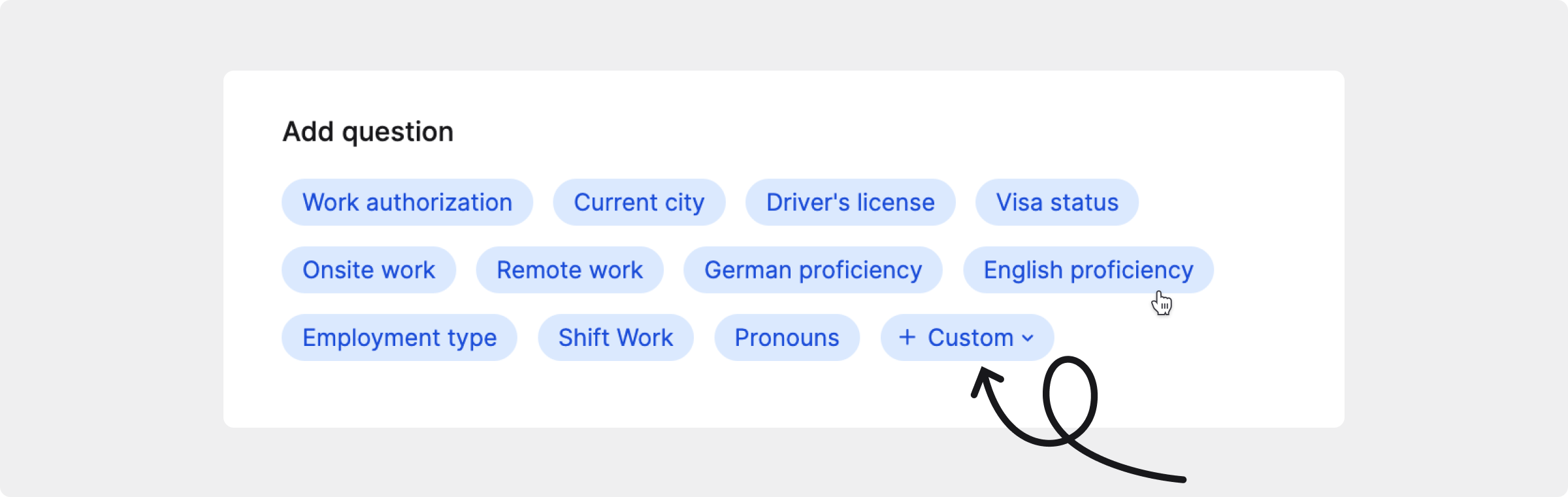
Weitere dieser voreingestellten Fragen finden Sie im `Frage hinzufügen` Abschnitt als anklickbare Optionen. Diese Fragen sind vorformuliert und können nicht bearbeitet werden. Sie können jedoch den Typ jeder Frage festlegen, indem Sie einen der folgenden Typen auswählen:
* `Optional`: Kandidat:innen können diese Frage überspringen
* `Erforderlich`: Kandidat:innen müssen diese Frage beantworten
* `Knockout`: Die Bewerbung wird automatisch abgelehnt, wenn die Antwort nicht Ihren Kriterien entspricht
Um eine Frage zu entfernen, klicken Sie auf das Papierkorb-Symbol :trash-can: daneben.
#### Benutzerdefinierte Screening-Fragen
Benutzerdefinierte Screening-Fragen sind personalisierte Fragen, die Sie erstellen, um spezifische Informationen von Kandidat:innen zu sammeln, die Standardvorlagen nicht abdecken. Diese Fragen geben Ihnen volle Kontrolle über Formulierung, Thema und Antwortformat — sodass Sie den Bewerbungsprozess präziser an Ihre Einstellungsbedürfnisse anpassen können.
Wenn Sie eine Frage an Ihre spezifischen Bedürfnisse anpassen oder etwas fragen möchten, das hier nicht aufgeführt ist, verwenden Sie die `+ Benutzerdefiniert` Schaltfläche, um Ihre eigene Frage zu erstellen. Benutzerdefinierte Screening-Fragen bieten Ihnen volle Flexibilität hinsichtlich Formulierung, Struktur und Antworttypen.
Benutzerdefinierte Fragen sind ideal, wenn Sie mehr Flexibilität benötigen — zum Beispiel, um Bewerbende aufzufordern, ein Designportfolio hochzuladen, Zertifikate zu bestätigen, Verfügbarkeiten für Schichten anzugeben oder Präferenzen und Arbeitsbedingungen mitzuteilen.
{% hint style="warning" %}
Benutzerdefinierte Screening-Fragen sind nur in den Advanced- und Enterprise-Plänen verfügbar. Wenn Sie im Standard-Plan sind, können Sie ein Upgrade durchführen, um die volle Flexibilität bei der Erstellung eigener maßgeschneiderter Fragen freizuschalten.
Pläne ansehen
{% endhint %}
#### Um eine benutzerdefinierte Screening-Frage zu erstellen:
1. Scrollen Sie zum `Frage hinzufügen` Abschnitt
2. Klicken Sie auf `+ Benutzerdefiniert` Button. Wählen Sie aus dem Dropdown einen `Antworttyp`:
* `Kurzer Text` *(kann nicht mit Knockout verwendet werden)*
* `Ja / Nein`
* `Einfache Auswahl`
* `Mehrfachauswahl`
* `Datum`
* `Zahl`
* `Datei-Upload` *(kann nicht mit Knockout verwendet werden)*
3. Eine neue Fragenkarte erscheint, in der Sie:
1. Ihre Frage eingeben können (z. B. *Haben Sie ein gültiges Arbeitsvisum?*)
2. Den Status der Frage festlegen:
* `Optional`: Kandidat:in kann die Frage überspringen
* `Erforderlich`: Kandidat:in muss die Frage beantworten
* `Knockout`: Kandidat:in wird automatisch abgelehnt, wenn eine disqualifizierende Antwort gegeben wird (z. B. „Nein“ zur Visumseignung)
{% hint style="info" %}
Das passiert, wenn eine Kandidat:in eine `Knockout-Screening-Frage` auslöst:
* Sie erhalten keine Benachrichtigung über die Bewerbung.
* Die Kandidat:in erscheint weiterhin in Ihrem JOIN-Account, markiert als abgelehnt.
* Sie können die Bewerbung prüfen und die Ablehnung zurückziehen, bevor die E-Mail gesendet wird.
* Wenn die Ablehnung nicht zurückgezogen wird, erhält die Kandidat:in am nächsten Tag automatisch eine Ablehnungs-E-Mail, dass sie nicht für die Stelle geeignet ist.
{% endhint %}
Die Antworten auf die Screening-Fragen finden Sie direkt im Profil einer Kandidat:in, indem Sie die Kandidatenübersicht öffnen.
Sobald Sie Ihr Bewerbungsformular eingerichtet haben, klicken Sie auf `Weiter zur Automatisierung`.
***
## 3. Workflow
In diesem Abschnitt können Sie festlegen, wie Bewerbungen für diese Stelle verwaltet werden, nachdem Sie Kandidat:innen erhalten haben.
### Pipeline Vorlage
#### **Was ist eine Pipeline?**
Eine Pipeline besteht aus einer Reihe von Einstellungsphasen, durch die Kandidat:innen im Laufe des Einstellungsprozesses wandern — vom Zeitpunkt der Bewerbung bis zur finalen Entscheidung. Jede Phase in der Pipeline (z. B. Screening, Interview, Angebot) hilft Ihrem Team, organisiert zu bleiben und stellt sicher, dass jede Bewerbung konsistent und effizient geprüft wird.
#### Um Ihrem Job eine Pipeline-Vorlage zuzuweisen:
Sie können eine Pipeline-Vorlage aus dem Dropdown-Menü auswählen. Alle Pipelines, die zuvor in `Einstellungen` > `Pipelines` erstellt und gespeichert wurden, erscheinen hier.
Wenn Sie eine Pipeline speziell für eine Stelle erstellen möchten, gehen Sie zu [Pipelines](https://join.com/settings/company/pipelines) und klicken Sie oben rechts auf die Schaltfläche `Pipeline hinzufügen`.
Wie Sie Pipelines erstellen oder anpassen können, erfahren Sie in [diesem Artikel](/help-center/german/kandidat-innen-and-bewerbungen/pipeline-management.md).
### Bewerbungsbestätigung
Aktivieren Sie den Schalter `Automatische Bestätigung der Bewerbung`, um allen Kandidat:innen unmittelbar nach Absenden der Bewerbung automatisch eine E-Mail zu senden. Diese Nachricht wird von einer no-reply-E-Mail-Adresse verschickt und bestätigt den Eingang der Bewerbung. [Mehr erfahren](https://help.join.com/help-center/german/jobs/pages/iD7E07uajOOyYUo3nkRb#id-1.-application-confirmation)
Verwenden Sie das Dropdown-Menü `E-Mail-Vorlage`, um auszuwählen, welche Vorlage gesendet werden soll. Standardmäßig stellt JOIN eine „Bewerbung eingegangen“-E-Mail bereit. Wenn Sie eigene Vorlagen erstellen oder bearbeiten möchten, gehen Sie zu `Einstellungen` > `E-Mail-Vorlagen`. Dort können Sie den Text anpassen oder eigene Nachrichten hinzufügen. [Mehr erfahren](/help-center/german/kandidat-innen-and-bewerbungen/candidate-messaging/e-mail-vorlagen.md)
{% hint style="info" %}
Automatisierte E-Mails werden in derselben Sprache verschickt wie das Bewerbungsformular. Sie können die Sprache im Schritt **Stellenbeschreibung** ändern.
{% endhint %}
***
## 4. Hiring Team
Im letzten Schritt vor der Veröffentlichung Ihres Jobs können Sie bestimmte Teammitglieder zuweisen, die bei der Verwaltung des Jobs und der Kandidat:innen unterstützen.
Es können nur Nutzer:innen ausgewählt werden, die bereits zu Ihrem JOIN-Account hinzugefügt wurden. Neue Nutzer:innen können Sie an dieser Stelle nicht einladen – gehen Sie dafür zuerst zu Ihren [Einstellungen](https://join.com/settings/company/users).
### Teammitglieder
Verwenden Sie das Dropdown-Menü `Teammitglieder` um Kolleg:innen hinzuzufügen, die Zugriff auf diesen Job und ihre Kandidat:innen haben sollen. Jede ausgewählte Person wird im Bereich `Hiring Team` aufgeführt.
Sie können jedem Teammitglied unterschiedliche Rollen zuweisen (z. B. Job Admin, Reviewer, Hiring Manager), je nach gewünschtem Zugriffsniveau.
{% hint style="info" %}
Klicken Sie neben dem Dropdown auf `Jobrollen vergleichen`, um mehr über die jeweiligen Berechtigungen zu erfahren.
{% endhint %}
### Ansprechperson
Wählen Sie eine Person aus Ihrem Einstellungsteam, die in der veröffentlichten Stellenanzeige als Ansprechpartner:in angezeigt wird. Diese Person wird:
* Öffentlich in der Stellenanzeige angezeigt
* Benachrichtigungen erhalten, sobald neue Bewerbungen eingehen
* Für Rückfragen von Kandidat:innen per E-Mail erreichbar sein (die Adresse wird dabei nicht angezeigt)
Sie können die `Ansprechperson` im Dropdown auswählen.
{% hint style="success" %}
Eine Ansprechperson in der Stellenanzeige kann die Anzahl der Bewerbungen um bis zu 15 % erhöhen.
{% endhint %}
***
Sobald Sie mit allen Einstellungen und Ihrem Einstellungsteam zufrieden sind, klicken Sie auf `Veröffentlichen`, um Ihren Job live zu schalten und Bewerbungen zu erhalten.
[^1]: **Jobdetails** sind der Bereich, in dem Sie die Details Ihrer Stelle definieren — was die Rolle umfasst, wen Sie suchen und warum sich jemand bewerben sollte. Dazu gehören Felder wie der Jobtitel, die Beschreibung, erforderliche Qualifikationen, Benefits, Unternehmensangaben usw. Es sind die Informationen, die Kandidat:innen auf Jobbörsen und Ihrer Karriereseite sehen werden.
[^2]: Das **Bewerbungsformular** bezieht sich auf das Formular, das Kandidat:innen beim Bewerben ausfüllen. Es beinhaltet das Hochladen benötigter Dokumente wie CVs und Anschreiben sowie beliebige benutzerdefinierte oder voreingestellte Screening-Fragen, um frühzeitig wichtige Details zu erfassen — z. B. Startdatum, Sprachkenntnisse oder Arbeitserlaubnis.
[^3]: Ihr Einstellungs-**Workflow** ist der strukturierte Prozess, dem Ihr Team folgt, um Kandidat:innen für einen bestimmten Job zu prüfen, zu bewerten und zu verwalten. Er umfasst Ihre Pipeline, automatisierte Kommunikation (z. B. Bestätigungs- oder Ablehnungs-E-Mails) — alles darauf ausgelegt, den Einstellungsprozess zu optimieren und manuelle Arbeit zu reduzieren.
---
# Agent Instructions
This documentation is published with GitBook. GitBook is the documentation platform designed so that both humans and AI agents can read, navigate, and reason over technical content effectively. Learn more at gitbook.com.
## Querying This Documentation
If you need additional information that is not directly available in this page, you can query the documentation dynamically by asking a question.
Perform an HTTP GET request on the current page URL with the `ask` query parameter, and the optional `goal` query parameter:
```
GET https://help.join.com/help-center/german/jobs/job-erstellen.md?ask=&goal=
```
`ask` is the immediate question: it should be specific, self-contained, and written in natural language.
`goal` is optional and describes the broader end goal you are ultimately trying to accomplish on behalf of the user. GitBook uses it to tailor the answer towards what is most useful for that goal.
The response will contain a direct answer to the question and relevant excerpts and sources from the documentation.
Use this mechanism when the answer is not explicitly present in the current page, you need clarification or additional context, or you want to retrieve related documentation sections.