> For the complete documentation index, see [llms.txt](https://help.join.com/llms.txt). Markdown versions of documentation pages are available by appending `.md` to page URLs; this page is available as [Markdown](https://help.join.com/help-center/pl/review-candidates/candidate-sourcing.md).
# Pozyskiwanie kandydatów
Samodzielnie dodawaj kandydatów do JOIN: z CV otrzymanego inną drogą lub z profilu LinkedIn za pomocą rozszerzenia Chrome JOIN Talent Sourcing.
Kandydaci mogą pojawić się na Twoim koncie JOIN na trzy sposoby:
1. **Automatyczne pozyskiwanie** – gdy kandydat aplikuje do Twojej rekrutacji przez platformę objętą multipostingiem (np. portale pracy), jego aplikacja jest automatycznie dodawana do JOIN.
2. **Ręczne pozyskiwanie** – samodzielnie dodajesz kandydata w zakładce `Kandydaci` lub bezpośrednio w zakładce `Aplikacje` danej rekrutacji.
3. **Pozyskiwanie za pomocą rozszerzenia Chrome** – importujesz kandydatów bezpośrednio z LinkedIn za pomocą rozszerzenia Chrome JOIN Talent Sourcing.
Ten artykuł dotyczy dwóch ostatnich sposobów: pozyskiwania **ręcznego** i **za pomocą rozszerzenia Chrome**. Jeśli aplikacja dotarła do Ciebie poza JOIN (np. e-mailem, z polecenia lub przez LinkedIn), możesz ręcznie dodać kandydata do rekrutacji, aby proces rekrutacyjny był kompletny i w jednym miejscu.
Służy do tego opcja `Dodaj kandydata`.
Pozyskiwanie kandydatów bezpośrednio do JOIN pozwala:
* Przechowywać wszystkie dane kandydatów w jednym miejscu
* Zachować obiecujące profile znalezione poza portalami pracy
* Śledzić kanały pozyskiwania (ręcznie, z polecenia, LinkedIn itp.)
* Obsługiwać zgody RODO dzięki automatycznym prośbom o zgodę
* Prowadzić pozyskanych kandydatów przez ten sam proces rekrutacyjny co pozostałych kandydatów
***
## Dodaj kandydata ręcznie
Dodaj kandydata ręcznie, gdy otrzymasz CV poza JOIN, na przykład z polecenia, na wydarzeniu lub dzięki networkingowi. Po dodaniu kandydat pojawi się w zakładce `Aplikacje` odpowiedniej rekrutacji i możesz nim zarządzać jak każdym innym kandydatem.
### Dodaj z zakładki Kandydaci
1. Przejdź do zakładki `Kandydaci`
2. Kliknij widok `Aktywne`
3. Kliknij `Dodaj kandydata` w prawym górnym rogu
4. Wybierz z menu rozwijanego `Dodaj ręcznie`
5. W oknie `Dodaj kandydata`:
* Wpisz adres e-mail kandydata i kliknij `Dalej`
* Wypełnij wymagane pola:
* `Imię`
* `Nazwisko`
* `Źródło` (skąd kandydat do Ciebie trafił)
* Opcjonalnie dodaj:
* `Numer telefonu`
* `CV` (PDF, DOC, DOCX, TXT lub RTF)
* `List motywacyjny`
6. Kliknij `Dalej`, aby zakończyć dodawanie
{% hint style="info" %}
Po dodaniu kandydat automatycznie otrzymuje e-mail z prośbą o zgodę. Możesz dostosować tę wiadomość w `Ustawienia` > `E-maile` (w sekcji `Szablony`).
{% endhint %}
### Dodaj z konkretnej rekrutacji
1. Przejdź do zakładki `Rekrutacje` i wybierz odpowiednią rekrutację
2. Kliknij menu dodatkowych opcji :square-ellipsis: w prawym górnym rogu
3. Najedź kursorem na `Dodaj kandydata` i wybierz `Dodaj ręcznie`
4. Wypełnij formularz kandydata, wykonując te same kroki co powyżej
Ręcznie dodani kandydaci są oznaczeni jako `Zaimportowano ręcznie`, a status ich zgody jest widoczny w widoku aplikacji.
***
## Dodaj kandydata za pomocą rozszerzenia Chrome
Rozszerzenie Chrome umożliwia importowanie profili kandydatów bezpośrednio z LinkedIn do JOIN.
{% hint style="warning" %}
Rozszerzenie działa tylko na profilach LinkedIn. Nie uruchamia się na innych stronach internetowych.
{% endhint %}
### Zainstaluj rozszerzenie
Do konfiguracji rozszerzenia Chrome możesz przejść z trzech miejsc w JOIN:
* Zakładka `Kandydaci` > `Dodaj kandydata` > `Rozszerzenie Chrome`
* Menu dodatkowych opcji :square-ellipsis: dowolnej rekrutacji > `Dodaj kandydata` > `Rozszerzenie Chrome`
* `Ustawienia` > `Rozszerzenie Chrome` (w sekcji `Platforma`)
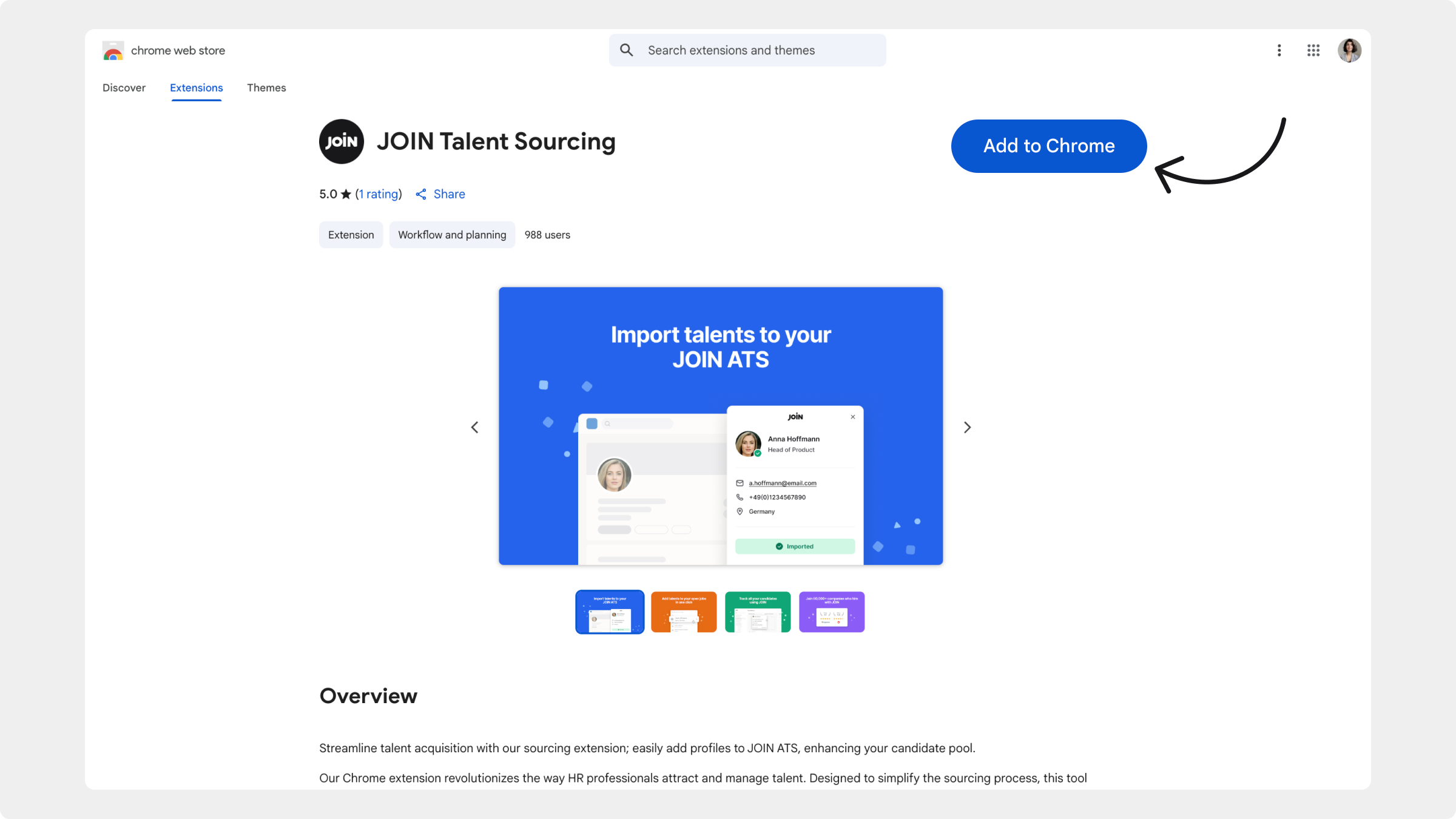
Każda z tych ścieżek prowadzi do strony w Chrome Web Store. Możesz też otworzyć ją bezpośrednio: [JOIN Talent Sourcing – Chrome Web Store](https://chromewebstore.google.com/detail/join-talent-sourcing/ejhbogofejeijcndmcehmaagmpijieic) :link:
1. Na stronie Chrome Web Store kliknij `Dodaj do Chrome`.
2. Potwierdź, klikając `Dodaj rozszerzenie`.
3. Gdy pojawi się prośba, zaloguj się do JOIN i otwórz swoje konto LinkedIn, aby połączyć rozszerzenie.
4. Po zakończeniu konfiguracji otwórz dowolny profil LinkedIn: widżet JOIN pojawi się z prawej strony.
### Zaimportuj kandydata z LinkedIn
Gdy rozszerzenie jest zainstalowane i aktywne, możesz zacząć importowanie:
1. Przejdź do profilu LinkedIn osoby, którą chcesz dodać jako kandydata.
2. Najedź kursorem na widżet rozszerzenia JOIN i kliknij przycisk `Dodaj kandydata`, który się wtedy pojawi.
3. Jeśli użytkownik LinkedIn udostępnił swoje dane publicznie (patrz pomoc LinkedIn na temat [widoczności adresu e-mail na LinkedIn](https://www.linkedin.com/help/linkedin/answer/a523134/visibility-of-your-email-address-on-linkedin)), widżet automatycznie pobierze takie dane jak: imię i nazwisko, e-mail, numer telefonu, adres URL profilu LinkedIn, lokalizacja
* Jeśli część tych danych nie jest publiczna, odpowiednie pola pozostaną puste.
* Jeśli adres e-mail jest niedostępny, przed przejściem dalej pojawi się prośba o wpisanie go ręcznie.
4. Wybierz odpowiednią rekrutację z listy rozwijanej.
* Jeśli nie masz aktywnych rekrutacji, widżet poprosi o utworzenie rekrutacji, zanim przejdziesz dalej.
5. Kliknij `Importuj`.
6. JOIN spróbuje zaimportować kandydata:
* Jeśli import się powiedzie, zobaczysz ekran potwierdzenia z danymi kandydata. Kliknij `Zobacz profil kandydata`, aby otworzyć jego aplikację w JOIN.
* Jeśli kandydat już istnieje w tej rekrutacji, zobaczysz komunikat z opcją przejścia bezpośrednio do jego aplikacji.
* Jeśli import się nie powiedzie, pojawi się komunikat o błędzie i możesz spróbować ponownie.
7. Po zaimportowaniu kandydat jest oznaczony w JOIN jako `Dodano przez rozszerzenie Chrome`.
{% hint style="info" %}
Do kandydatów pozyskanych za pomocą rozszerzenia Chrome automatycznie wysyłany jest e-mail z prośbą o zgodę. Gdy kandydaci wyrażą zgodę, możesz przetwarzać ich aplikacje i zarządzać nimi w JOIN.
{% endhint %}
---
# Agent Instructions
This documentation is published with GitBook. GitBook is the documentation platform designed so that both humans and AI agents can read, navigate, and reason over technical content effectively. Learn more at gitbook.com.
## Querying This Documentation
If you need additional information that is not directly available in this page, you can query the documentation by asking a question.
Perform an HTTP GET request on the following URL with the `ask` and `goal` query parameters:
```
GET https://help.join.com/help-center/pl/review-candidates/candidate-sourcing.md?ask=&goal=
```
`ask` is the immediate question: it should be specific, self-contained, and written in natural language.
`goal` is what the user is ultimately trying to achieve, the reason they need the answer. Sharing it helps GitBook give you a better, more relevant answer. A goal is most helpful when it describes the outcome the user wants rather than restating the question. For example, with `ask=how do I create an API token`, a goal like `automate deployments from our CI pipeline` lets GitBook tailor the answer to that use case.
The response will contain a direct answer to the question and relevant excerpts and sources from the documentation.
Use this mechanism when the answer is not explicitly present in the current page, you need clarification or additional context, or you want to retrieve related documentation sections.