> For the complete documentation index, see [llms.txt](https://help.join.com/llms.txt). Markdown versions of documentation pages are available by appending `.md` to page URLs; this page is available as [Markdown](https://help.join.com/help-center/pt/review-candidates/candidate-sourcing.md).
# Captação de candidatos
Adicione candidatos à JOIN por conta própria, a partir de um CV recebido por outra via ou de um perfil do LinkedIn com a extensão JOIN Talent Sourcing para Chrome.
Os candidatos podem chegar à sua conta JOIN de três formas:
1. **Captação automática** – Quando um candidato se candidata à sua vaga através de uma plataforma de Multiposting (por exemplo, portais de emprego), a candidatura é adicionada automaticamente à JOIN.
2. **Captação manual** – Adiciona o candidato por conta própria no separador `Candidatos` ou diretamente no subseparador `Candidaturas` de uma vaga.
3. **Captação com a extensão do Chrome** – Importa candidatos diretamente do LinkedIn com a extensão JOIN Talent Sourcing para Chrome.
Este artigo aborda as duas últimas opções: a captação **manual** e a captação com a **extensão do Chrome**. Se tiver recebido uma candidatura fora da JOIN (por exemplo, por email, por recomendação ou pelo LinkedIn), pode adicionar o candidato manualmente à sua vaga para manter o pipeline completo e num só lugar.
Para isso, utilize a opção `Adicionar candidato`.
Captar candidatos diretamente para a JOIN permite:
* Manter todos os dados dos candidatos num só lugar
* Guardar perfis promissores encontrados fora dos portais de emprego
* Acompanhar os canais de captação (manual, recomendação, LinkedIn, etc.)
* Gerir o consentimento RGPD através de pedidos de consentimento automáticos
* Fazer avançar os candidatos captados pelo mesmo pipeline que os restantes candidatos
***
## Adicionar um candidato manualmente
Adicione um candidato manualmente quando tiver recebido um CV fora da JOIN, por exemplo através de recomendações, eventos ou networking. Depois de adicionado, o candidato aparece no separador `Candidaturas` da vaga correspondente e pode geri-lo como qualquer outro candidato.
### Adicionar a partir do separador Candidatos
1. Aceda ao separador `Candidatos`
2. Clique no subseparador `Ativos`
3. Clique em `Adicionar candidato` no canto superior direito
4. Selecione `Adicionar manualmente` no menu pendente
5. Na janela `Adicionar candidato`:
* Introduza o endereço de email do candidato e clique em `Continuar`
* Preencha os campos obrigatórios:
* `Nome próprio`
* `Apelido`
* `Origem` (como o candidato chegou até si)
* Opcionalmente, adicione:
* `Número de telefone`
* `CV` (PDF, DOC, DOCX, TXT ou RTF)
* `Carta de apresentação`
6. Clique em `Continuar` para concluir
{% hint style="info" %}
Depois de adicionado, o candidato recebe automaticamente um email de pedido de consentimento. É possível personalizar este email em `Definições` > `Emails` (em `Modelos`).
{% endhint %}
### Adicionar a partir de uma vaga específica
1. Aceda ao separador `Vagas` e selecione a vaga pretendida
2. Clique no menu de opções :square-ellipsis: no canto superior direito
3. Passe o cursor sobre `Adicionar candidato` e selecione `Adicionar manualmente`
4. Siga os mesmos passos indicados acima para preencher o formulário do candidato
As candidaturas dos candidatos adicionados manualmente ficam marcadas com `Importada manualmente` e o estado do consentimento é apresentado na vista da candidatura.
***
## Adicionar um candidato com a extensão do Chrome
A extensão do Chrome permite importar perfis de candidatos diretamente do LinkedIn para a JOIN.
{% hint style="warning" %}
A extensão só funciona em perfis do LinkedIn. Não é ativada noutros sites.
{% endhint %}
### Instalar a extensão
Pode aceder à configuração da extensão do Chrome a partir de três pontos da JOIN:
* Separador `Candidatos` > `Adicionar candidato` > `Extensão do Chrome`
* Menu de opções :square-ellipsis: de qualquer vaga > `Adicionar candidato` > `Extensão do Chrome`
* `Definições` > `Extensão do Chrome` (em `Plataforma`)
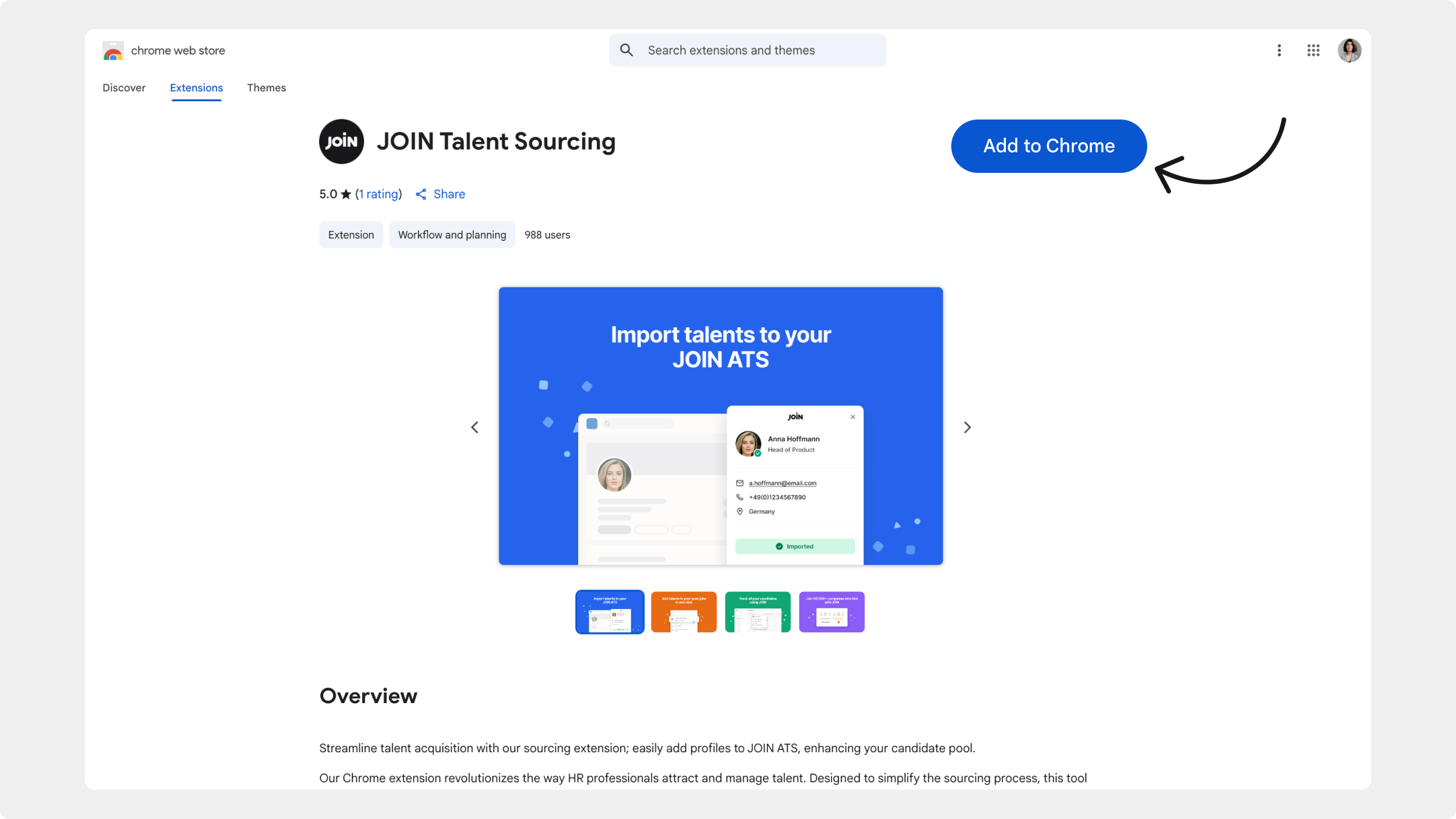
Todos os caminhos o encaminham para a página da Chrome Web Store. Também pode abri-la diretamente: [JOIN Talent Sourcing – Chrome Web Store](https://chromewebstore.google.com/detail/join-talent-sourcing/ejhbogofejeijcndmcehmaagmpijieic) :link:
1. Na página da Chrome Web Store, clique em `Adicionar ao Chrome`.
2. Confirme clicando em `Adicionar extensão`.
3. Quando lhe for pedido, inicie sessão na JOIN e abra a sua conta do LinkedIn para ligar a extensão.
4. Depois de concluída a configuração, abra qualquer perfil do LinkedIn: o widget da JOIN aparece no lado direito da página.
### Importar um candidato do LinkedIn
Com a extensão instalada e ativa, pode começar a importar:
1. Aceda ao perfil do LinkedIn da pessoa que pretende adicionar como candidato.
2. Clique no botão `Adicionar talento`, que aparece quando passa o cursor sobre o widget da extensão da JOIN.
3. Se o utilizador do LinkedIn tiver tornado públicas as suas informações (consulte a ajuda do LinkedIn sobre a [visibilidade do seu endereço de email no LinkedIn](https://www.linkedin.com/help/linkedin/answer/a523134/visibility-of-your-email-address-on-linkedin)), o widget obtém automaticamente dados como: nome, email, número de telefone, URL do LinkedIn e localização
* Se algumas destas informações não forem públicas, os campos correspondentes ficam vazios.
* Se não houver nenhum email disponível, é-lhe pedido que adicione um manualmente antes de continuar.
4. Selecione a vaga pretendida na lista pendente.
* Se não tiver vagas ativas, o widget pede-lhe que crie uma antes de continuar.
5. Clique em `Importar`.
6. A JOIN tenta importar o candidato:
* Se a importação for bem-sucedida, aparece um ecrã de confirmação com os dados do candidato. Clique em `Ver perfil do candidato` para abrir a candidatura na JOIN.
* Se o candidato já existir para essa vaga, aparece uma mensagem com a opção de ir diretamente para a candidatura.
* Se a importação falhar, aparece uma mensagem de erro e pode tentar novamente.
7. Depois de importado, o candidato fica marcado na JOIN como `Adicionado através da extensão do Chrome`.
{% hint style="info" %}
Os candidatos captados com a extensão do Chrome recebem automaticamente um email de pedido de consentimento. Depois de os candidatos darem o seu consentimento, pode tratar e gerir a candidatura na JOIN.
{% endhint %}
---
# Agent Instructions
This documentation is published with GitBook. GitBook is the documentation platform designed so that both humans and AI agents can read, navigate, and reason over technical content effectively. Learn more at gitbook.com.
## Querying This Documentation
If you need additional information that is not directly available in this page, you can query the documentation by asking a question.
Perform an HTTP GET request on the following URL with the `ask` and `goal` query parameters:
```
GET https://help.join.com/help-center/pt/review-candidates/candidate-sourcing.md?ask=&goal=
```
`ask` is the immediate question: it should be specific, self-contained, and written in natural language.
`goal` is what the user is ultimately trying to achieve, the reason they need the answer. Sharing it helps GitBook give you a better, more relevant answer. A goal is most helpful when it describes the outcome the user wants rather than restating the question. For example, with `ask=how do I create an API token`, a goal like `automate deployments from our CI pipeline` lets GitBook tailor the answer to that use case.
The response will contain a direct answer to the question and relevant excerpts and sources from the documentation.
Use this mechanism when the answer is not explicitly present in the current page, you need clarification or additional context, or you want to retrieve related documentation sections.