> For the complete documentation index, see [llms.txt](https://help.join.com/llms.txt). Markdown versions of documentation pages are available by appending `.md` to page URLs; this page is available as [Markdown](https://help.join.com/help-center/sv/review-candidates/candidate-sourcing.md).
# Sourcing av kandidater
Lägg till kandidater i JOIN själv, från ett CV som du har fått på annat sätt eller från en LinkedIn-profil med Chrome-tillägget JOIN Talent Sourcing.
Kandidater kan hamna i ditt JOIN-konto på tre sätt:
1. **Automatisk sourcing** – När en kandidat söker ditt jobb via en plattform som jobbet har multipostats till (t.ex. jobbsajter) läggs ansökan automatiskt till i JOIN.
2. **Manuell sourcing** – Du lägger själv till en kandidat via fliken `Kandidater` eller direkt på underfliken `Ansökningar` i ett jobb.
3. **Sourcing med Chrome-tillägget** – Du importerar kandidater direkt från LinkedIn med Chrome-tillägget JOIN Talent Sourcing.
Den här artikeln handlar om de två sista alternativen: sourcing **manuellt** och med **Chrome-tillägget**. Om du har fått en ansökan utanför JOIN (t.ex. via mejl, en rekommendation eller LinkedIn) kan du lägga till kandidaten manuellt i jobbet, så att din pipeline blir komplett och samlad på ett ställe.
Det gör du med alternativet `Lägg till kandidat`.
När du lägger in kandidater direkt i JOIN kan du:
* Samla alla kandidatuppgifter på ett ställe
* Spara lovande profiler som du hittar utanför jobbsajterna
* Följa upp sourcingkanaler (manuellt, rekommendation, LinkedIn osv.)
* Hantera GDPR-samtycke med automatiska förfrågningar om samtycke
* Flytta kandidater som du har hittat själv genom samma pipeline som andra kandidater
***
## Lägg till en kandidat manuellt
Lägg till en kandidat manuellt när du har fått ett CV utanför JOIN, till exempel via rekommendationer, evenemang eller nätverkande. När kandidaten har lagts till visas hen på fliken `Ansökningar` för det aktuella jobbet, och du kan hantera kandidaten som alla andra.
### Lägg till från fliken Kandidater
1. Gå till fliken `Kandidater`
2. Klicka på underfliken `Aktiv`
3. Klicka på `Lägg till kandidat` i det övre högra hörnet
4. Välj `Lägg till manuellt` i rullgardinsmenyn
5. I fönstret `Lägg till kandidat`:
* Ange kandidatens e-postadress och klicka på `Fortsätt`
* Fyll i de obligatoriska fälten:
* `Förnamn`
* `Efternamn`
* `Källa` (hur kandidaten kom till dig)
* Lägg till om du vill:
* `Telefonnummer`
* `CV` (PDF, DOC, DOCX, TXT eller RTF)
* `Personligt brev`
6. Klicka på `Fortsätt` för att slutföra
{% hint style="info" %}
När kandidaten har lagts till får hen automatiskt ett mejl med en förfrågan om samtycke. Du kan anpassa mejlet under `Inställningar` > `E-post` (under `Mallar`).
{% endhint %}
### Lägg till från ett visst jobb
1. Gå till fliken `Jobb` och välj det aktuella jobbet
2. Klicka på menyn :square-ellipsis: i det övre högra hörnet
3. Håll muspekaren över `Lägg till kandidat` och välj `Lägg till manuellt`
4. Följ samma steg som ovan för att fylla i kandidatformuläret
Manuellt tillagda kandidater märks med `Importerad manuellt`, och deras samtyckesstatus visas i ansökningsvyn.
***
## Lägg till en kandidat med Chrome-tillägget
Med Chrome-tillägget kan du importera kandidatprofiler direkt från LinkedIn till JOIN.
{% hint style="warning" %}
Tillägget fungerar bara på LinkedIn-profiler. Det aktiveras inte på andra webbplatser.
{% endhint %}
### Installera tillägget
Du når inställningen för Chrome-tillägget från tre ställen i JOIN:
* Fliken `Kandidater` > `Lägg till kandidat` > `Chrome-tillägg`
* Menyn :square-ellipsis: i ett jobb > `Lägg till kandidat` > `Chrome-tillägg`
* `Inställningar` > `Chrome-tillägg` (under `Plattform`)
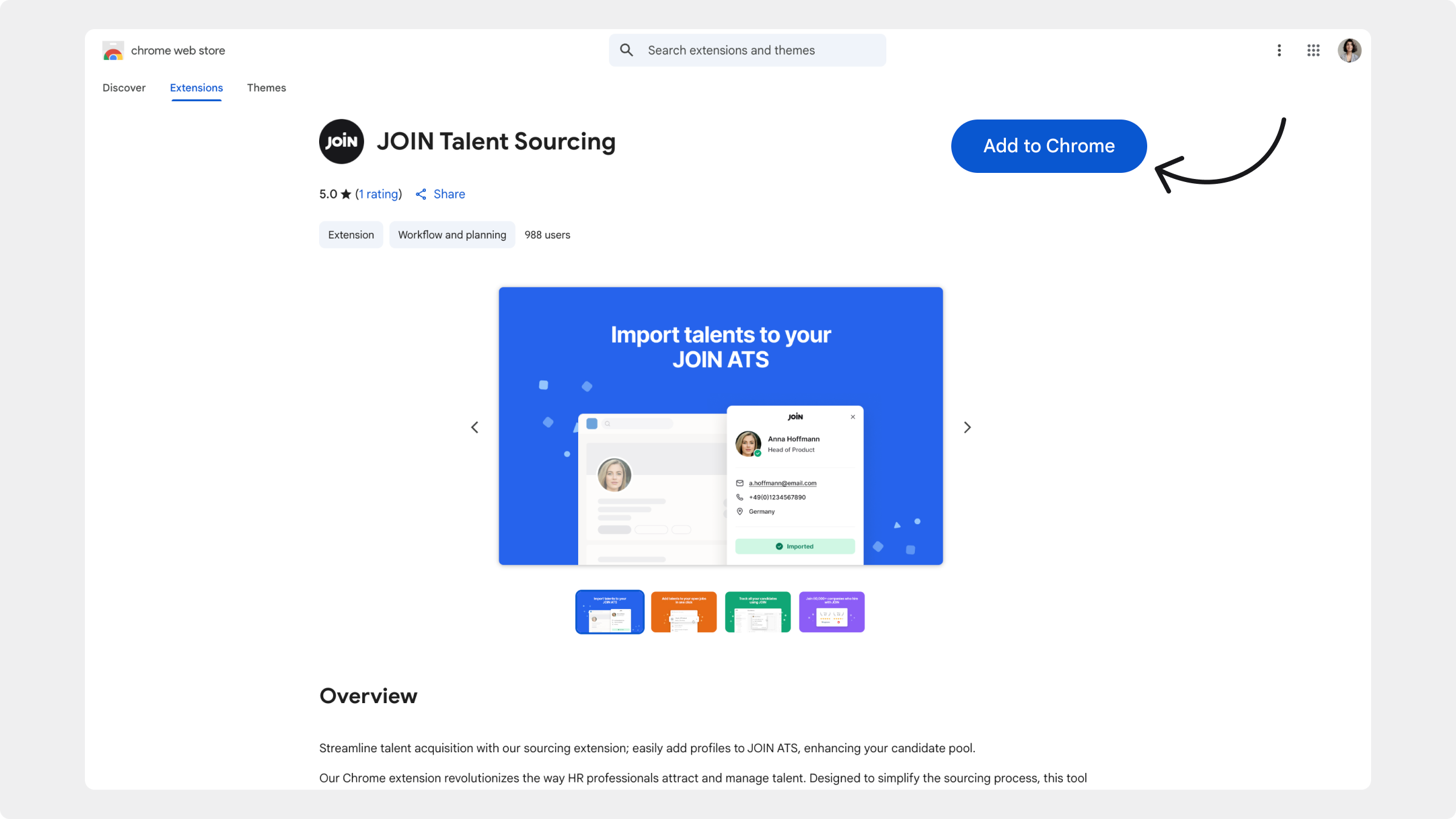
Alla vägar leder till tilläggets sida i Chrome Web Store. Du kan också öppna den direkt: [JOIN Talent Sourcing – Chrome Web Store](https://chromewebstore.google.com/detail/join-talent-sourcing/ejhbogofejeijcndmcehmaagmpijieic) :link:
1. Klicka på `Lägg till i Chrome` på sidan i Chrome Web Store.
2. Bekräfta genom att klicka på `Lägg till tillägg`.
3. Logga in i JOIN och öppna ditt LinkedIn-konto när du blir ombedd, för att ansluta tillägget.
4. När allt är klart öppnar du valfri LinkedIn-profil: JOIN-widgeten visas till höger på sidan.
### Importera en kandidat från LinkedIn
När tillägget är installerat och aktivt kan du börja importera:
1. Gå till LinkedIn-profilen för personen som du vill lägga till som kandidat.
2. Klicka på knappen `Lägg till kandidat` som visas när du håller muspekaren över JOIN-widgeten.
3. Om LinkedIn-användaren har gjort sina uppgifter offentliga (se LinkedIns hjälpartikel om [synligheten för din e-postadress på LinkedIn](https://www.linkedin.com/help/linkedin/answer/a523134/visibility-of-your-email-address-on-linkedin)) hämtar widgeten automatiskt uppgifter som namn, e-postadress, telefonnummer, LinkedIn-URL och plats.
* Om några av uppgifterna inte är offentliga förblir de fälten tomma.
* Om det inte finns någon e-postadress blir du ombedd att lägga till en manuellt innan du fortsätter.
4. Välj det aktuella jobbet i rullgardinslistan.
* Om du inte har några aktiva jobb ber widgeten dig att skapa ett innan du fortsätter.
5. Klicka på `Importera`.
6. JOIN försöker importera kandidaten:
* Om det lyckas visas en bekräftelse med kandidatens uppgifter. Klicka på `Visa kandidatprofil` för att öppna ansökan i JOIN.
* Om kandidaten redan finns för det jobbet visas ett meddelande med ett alternativ för att gå direkt till ansökan.
* Om importen misslyckas visas ett felmeddelande och du kan försöka igen.
7. När kandidaten har importerats markeras hen i JOIN med `Tillagd via Chrome-tillägget`.
{% hint style="info" %}
Kandidater som läggs till via Chrome-tillägget får automatiskt ett mejl med en förfrågan om samtycke. När kandidaterna har gett sitt samtycke kan du behandla och hantera deras ansökan i JOIN.
{% endhint %}
---
# Agent Instructions
This documentation is published with GitBook. GitBook is the documentation platform designed so that both humans and AI agents can read, navigate, and reason over technical content effectively. Learn more at gitbook.com.
## Querying This Documentation
If you need additional information that is not directly available in this page, you can query the documentation by asking a question.
Perform an HTTP GET request on the following URL with the `ask` and `goal` query parameters:
```
GET https://help.join.com/help-center/sv/review-candidates/candidate-sourcing.md?ask=&goal=
```
`ask` is the immediate question: it should be specific, self-contained, and written in natural language.
`goal` is what the user is ultimately trying to achieve, the reason they need the answer. Sharing it helps GitBook give you a better, more relevant answer. A goal is most helpful when it describes the outcome the user wants rather than restating the question. For example, with `ask=how do I create an API token`, a goal like `automate deployments from our CI pipeline` lets GitBook tailor the answer to that use case.
The response will contain a direct answer to the question and relevant excerpts and sources from the documentation.
Use this mechanism when the answer is not explicitly present in the current page, you need clarification or additional context, or you want to retrieve related documentation sections.