> For the complete documentation index, see [llms.txt](https://help.join.com/llms.txt). Markdown versions of documentation pages are available by appending `.md` to page URLs; this page is available as [Markdown](https://help.join.com/spanish/candidates-and-applications/rechazar-candidatos.md).
# Rechazar, eliminar o bloquear
Este artículo te explica las tres formas de gestionar a un candidato que ya no quieres en tu pipeline: rechazar una solicitud, eliminar un candidato y bloquear un candidato.
JOIN te ofrece tres formas distintas de gestionar a un candidato, y no son intercambiables:
* **Rechaza** una solicitud cuando un candidato no es adecuado para un empleo concreto. Sus datos permanecen en JOIN y puede seguir postulándose a otras ofertas.
* **Elimina** a un candidato para borrar de forma permanente todos sus datos, solicitudes, correos electrónicos, hojas de puntuación y documentos de tu cuenta.
* **Bloquea** a un candidato para impedir que vuelva a postularse a tu empresa, sin decírselo. Usa esta opción en casos de mala conducta, fraude o spam, no como sustituto de rechazar o eliminar.
***
## Rechazar candidatos
Rechazar candidatos es una parte clave del proceso de contratación. Te ayuda a mantener un pipeline organizado, garantiza transparencia con los solicitantes y permite que tu equipo se centre en los candidatos con más potencial. Aunque no siempre es un paso fácil, JOIN te da las herramientas para gestionarlo de forma profesional y eficiente, tanto si rechazas a un solo candidato como si gestionas rechazos masivos.
### Rechazar desde la pestaña "Candidatos"
Puedes rechazar candidatos desde la pestaña `Candidatos`:
1. Ve a la subpestaña `Candidatos` > `Activos` en la barra lateral
2. Encuentra al candidato desplazándote, usando filtros o buscando
* Usa la búsqueda haciendo clic en el botón :magnifying-glass: en la parte superior derecha
* O pulsa `Command + F` (Mac) o `Ctrl + F` (Windows) para buscar
3. Selecciona la casilla junto al/los candidato(s)
4. Haz clic en `Rechazar` en la barra de herramientas inferior
{% hint style="info" %}
Si un candidato tiene varias solicitudes, rechazarlo desde la pestaña `Candidatos` rechaza **todas sus solicitudes activas** a la vez. Las solicitudes que ya estén en la etapa `Contratado` no se ven afectadas, y esto se indica antes de enviar el rechazo. Si solo quieres rechazar una solicitud concreta, hazlo desde el pipeline de ese empleo o desde el perfil del candidato (ver más abajo).
{% endhint %}
Después de rechazar a un candidato, puedes seguir viendo su(s) solicitud(es).
Para ver todos los candidatos rechazados en todas tus ofertas:
* Ve a la subpestaña `Candidatos` > `Todos`. `Todos` agrupa a los candidatos activos, rechazados, contratados y del Talent Pool. Los candidatos del Talent Pool se guardan para futuras ofertas.
* Para ver solo a los candidatos rechazados aquí, usa el filtro `Estado de contratación` y selecciona `Rechazado`
### Rechazar desde el pipeline de un empleo
Para rechazar a un candidato directamente desde el pipeline de un empleo:
1. Ve a la pestaña `Ofertas` > `Activas` y selecciona un empleo
2. Esto abrirá la subpestaña `Solicitudes`
3. Localiza al candidato manualmente o usa la barra de búsqueda en la esquina superior derecha
4. Elige tu vista preferida:
* **Vista de tarjetas** (predeterminada)**:** Cada solicitud se muestra como una tarjeta. Localiza la solicitud del candidato y haz clic en el icono `Rechazar candidato` :ban: que aparece arriba a la derecha al pasar el cursor sobre la tarjeta
* **Vista de tabla:** Haz clic en el icono de configuración :gear: para cambiar a `Tabla` y encuentra al candidato. Localiza la solicitud del candidato y haz clic en el icono `Rechazar candidato` :ban: que aparece al final de la fila al pasar el cursor
5. También puedes seleccionar varias solicitudes usando las casillas :square-check: junto a cada una y hacer clic en :ban: `Rechazar` en la barra de herramientas inferior
{% hint style="success" %}
Usa los filtros para acotar tu lista de candidatos o busca directamente (Command :command: + F o Ctrl + F) al candidato que quieres rechazar.
{% endhint %}
{% hint style="info" %}
Rechazar a un candidato desde el pipeline de un empleo concreto solo afecta a esa solicitud. No afecta a ninguna otra solicitud del candidato, aunque las rechaces de forma masiva desde esta vista.
{% endhint %}
Después de rechazar a un candidato, puedes seguir viendo su solicitud. Usa el selector `Activo`/`Rechazado` de la parte superior para cambiar entre solicitudes activas y rechazadas en tu pipeline.
* Si estás en `vista de tarjetas`, verás la tarjeta del candidato colocada en la etapa en la que fue rechazado (p. ej., preselección telefónica, entrevista)
* Si estás en `vista de tabla`, la columna `Etapas` indica la etapa en la que estaba cuando fue rechazado
Esto facilita entender en qué punto del proceso salió el candidato.
{% hint style="warning" %}
Las solicitudes rechazadas automáticamente por tus criterios de selección aparecen en el estado `Postulado`. Esto incluye a los candidatos que no cumplen las condiciones de una pregunta de eliminación automática (knockout).
{% endhint %}
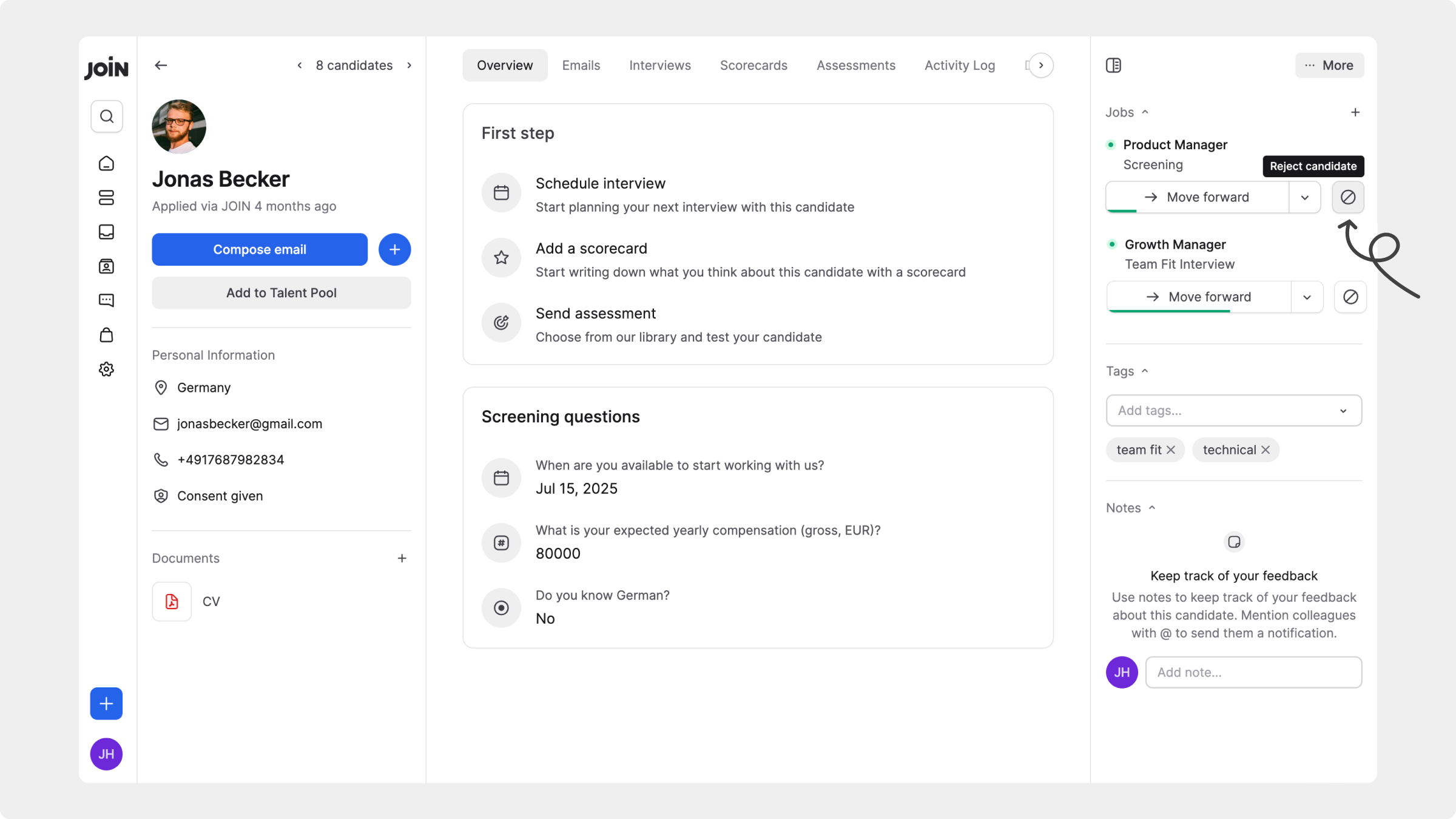
### Rechazar desde el perfil del candidato
También puedes rechazar a un candidato directamente desde su perfil:
1. Haz clic en el nombre del candidato para abrir su perfil
2. En el panel de la derecha, busca la oferta para la que quieres rechazar al candidato
3. Haz clic en el icono `Rechazar candidato` :ban: junto a la oferta y confirma el rechazo
{% hint style="info" %}
Para candidatos con solicitudes a varios empleos, el rechazo es específico por empleo y no afecta a su estado en otras solicitudes.
{% endhint %}
***
### Revisar y personalizar el rechazo
Al rechazar a un candidato, JOIN te da flexibilidad sobre cómo comunicarlo. Puedes usar una plantilla de email predefinida, escribir un mensaje personalizado o decidir no notificar al candidato.
#### 1. Rechazar con un email
Cuando seleccionas uno o más candidatos y haces clic en `Rechazar` desde la barra de herramientas en la parte inferior de la pantalla (en vista de tarjetas, de tabla o desde la pestaña Candidatos):
* Usa el menú desplegable para seleccionar una plantilla de email de tus plantillas de rechazo guardadas
* Pasa el cursor por encima del nombre de la plantilla para previsualizar su contenido
* Elige una dirección de remitente entre las opciones disponibles
* Haz clic en `Enviar y descartar` para notificar al/los candidato(s)
Como alternativa, selecciona `Descartar sin notificación` si no quieres enviar un email
{% hint style="info" %}
No puedes editar el contenido del email con este método. Todos los candidatos seleccionados recibirán el mismo mensaje basado en la plantilla elegida.
{% endhint %}
#### 2. Rechazar con un email personalizado
Cuando haces clic en el botón `Rechazar candidato` de un candidato concreto desde su perfil:
* La ventana del email de rechazo se abre en la esquina inferior derecha
* Puedes editar por completo el asunto y el contenido del mensaje
* Usa el botón `Plantilla` si quieres partir de una plantilla guardada
* Elige cómo y cuándo enviar el mensaje:
* Enviar de inmediato con `Enviar y descartar`
* Programarlo con la opción `Enviar más tarde` (p. ej., mañana por la mañana, en 3 horas)
* Establecer una fecha y hora personalizadas si hace falta
* Como alternativa, elige `Descartar sin notificación` si no quieres enviar un email
{% hint style="info" %}
Editar el mensaje aquí solo afecta a ese email concreto enviado a un candidato. Tus plantillas guardadas no cambian.
{% endhint %}
Para saber más sobre cómo personalizar, editar o añadir nuevas plantillas de rechazo, lee más aquí.
{% hint style="info" %}
Puedes cambiar la dirección de remitente al enviar el email de rechazo. Por defecto, se usa tu email de reclutador (p. ej., `tunombre@empresa.msg.join.com`). También puedes seleccionar `no-reply@msg.join.com`, pero las respuestas a esa dirección no se supervisarán.
{% endhint %}
#### 3. Rechazar sin notificar al candidato
Para cambiar el estado de un candidato sin enviarle un email, selecciona `Descartar sin notificación`.
Recomendamos informar a los candidatos sobre su estado siempre que sea posible. Usa esta opción solo si ya les has informado por otros medios.
{% hint style="warning" %}
Los emails de rechazo se envían inmediatamente después de hacer clic en `Enviar y descartar`. Los rechazos automáticos (p. ej., por preguntas de eliminación automática) se procesan por separado y se envían a la mañana siguiente.
{% endhint %}
***
### Rechazo masivo
Para rechazar a varios candidatos a la vez:
1. Marca las casillas :square: junto a los candidatos
2. Haz clic en `Rechazar` en la barra de herramientas inferior
3. Elige una plantilla de email para la comunicación del rechazo y haz clic en `Enviar y descartar`, o selecciona `Descartar sin notificación` si no quieres enviar un email de rechazo
{% hint style="info" %}
No puedes personalizar los emails de forma individual en el modo masivo. La plantilla o el método de rechazo elegido se aplica a todos los candidatos seleccionados.
{% endhint %}
{% hint style="warning" %}
Un rechazo masivo desde la pestaña `Candidatos` rechaza todas las solicitudes activas de cada candidato seleccionado. Las solicitudes que ya estén en la etapa `Contratado` se omiten automáticamente. Un rechazo masivo dentro de un empleo concreto solo afecta a las solicitudes de ese empleo.
{% endhint %}
***
### Deshacer un rechazo
Si has rechazado a un candidato por error, puedes revertir la acción fácilmente con el botón `Deshacer rechazo` :arrow-turn-left:. Esto devuelve al candidato a la etapa de tu pipeline en la que estaba antes de ser rechazado.
Puedes deshacer un rechazo desde las siguientes vistas:
* **Perfil del candidato**: Abre el perfil del candidato. En el panel de la derecha, busca la solicitud rechazada y haz clic en el icono `Deshacer rechazo`.
* **Vista de tarjetas**: En la pestaña `Solicitudes` de un empleo, cambia a la vista `Rechazado` con el selector. Pasa el cursor sobre la tarjeta del candidato y haz clic en :arrow-turn-left: `Deshacer rechazo`.
* **Vista de tabla**: En la pestaña `Solicitudes` de un empleo, cambia a la vista `Rechazado` con el selector. Pasa el cursor sobre la fila y haz clic en :arrow-turn-left: `Deshacer rechazo`.
* **Toast de confirmación**: Justo después de rechazar a un candidato, aparece un mensaje de confirmación en la parte inferior de la pantalla. Haz clic en `Deshacer cambios` para revertir la acción rápidamente.
{% hint style="info" %}
No se envía ningún email ni notificación al deshacer un rechazo. El candidato simplemente vuelve a la última etapa activa de tu pipeline.
{% endhint %}
{% hint style="info" %}
`Deshacer rechazo` no está disponible para solicitudes rechazadas automáticamente porque el candidato está bloqueado. Consulta [Bloquear un candidato](#bloquear-un-candidato) más abajo.
{% endhint %}
***
## Eliminar candidatos
Eliminar a un candidato es permanente. A diferencia de rechazar, no solo cierra una solicitud, sino que borra todo el perfil del candidato: todas sus solicitudes, correos electrónicos, hojas de puntuación y documentos. No se puede deshacer.
{% hint style="warning" %}
Eliminar a un candidato no se puede revertir. Si solo quieres descartarlo para un empleo pero conservar sus datos, rechaza la solicitud en su lugar, consulta [Rechazar candidatos](#rechazar-candidatos) más arriba.
{% endhint %}
### Eliminar desde el perfil del candidato
1. Abre el perfil del candidato
2. Haz clic en `...Más` en la esquina superior derecha
3. Selecciona `Eliminar candidato`
4. Marca la casilla `Confirmo que quiero borrar permanentemente a este candidato`
5. Haz clic en `Eliminar candidato` para confirmar
### Eliminar desde la pestaña "Candidatos"
También puedes eliminar a uno o más candidatos de forma masiva:
1. Ve a la pestaña `Candidatos`
2. Selecciona la casilla junto al/los candidato(s) que quieras eliminar
3. Haz clic en `...` en la barra de herramientas inferior
4. Selecciona `Eliminar candidatos`
5. Marca la casilla de confirmación y haz clic en `Eliminar candidatos` para confirmar
{% hint style="info" %}
Si el candidato que estás eliminando está bloqueado, el diálogo de confirmación es ligeramente distinto, y el bloqueo en sí **no** se elimina. Consulta [Eliminar un candidato bloqueado](#eliminar-un-candidato-bloqueado) más abajo.
{% endhint %}
***
## Bloquear un candidato
Para candidatos que han mostrado mala conducta, comportamiento fraudulento o spam, rechazarlos o eliminarlos una vez no siempre es suficiente, pueden volver a postularse sin problema. Bloquear a un candidato lo impide de forma permanente, sin que se entere de que ha sido bloqueado.
{% hint style="warning" %}
Solo los administradores del sistema pueden bloquear o desbloquear candidatos, y solo es posible desde el perfil del candidato. Si no ves la opción `Bloquear candidato`, no tienes este permiso.
{% endhint %}
Bloquear a un candidato:
* Lo elimina de tu Talent Pool, si estaba añadido
* Rechaza automáticamente todas sus solicitudes abiertas con tu plantilla de rechazo predeterminada al siguiente día laborable, y hace lo mismo con cualquier solicitud futura de la misma dirección de email, sin activar una notificación de "nueva solicitud", de modo que el candidato nunca sabe que ha sido bloqueado
* Cancela cualquier entrevista programada con él
* Impide que sus mensajes lleguen a tu bandeja de entrada de JOIN, y desactiva `Responder` y `Reenviar` en cualquier hilo de mensajes existente con él (puede seguir enviando mensajes, simplemente no los verás ni podrás responder)
* Deja su perfil de candidato en modo solo lectura, puedes seguir eliminando el perfil, desbloqueándolo o añadiendo notas o etiquetas, pero el resto de acciones quedan deshabilitadas
### Bloquear un candidato
1. Abre el perfil del candidato
2. Haz clic en `...Más` en la esquina superior derecha
3. Selecciona `Bloquear candidato`
4. Elige un `Motivo`: `Mala conducta del candidato`, `Comportamiento fraudulento`, `Spam` u `Otro`
5. Si eliges `Otro`, añade más detalles. Para el resto de motivos es opcional.
6. Haz clic en `Bloquear candidato` para confirmar
{% hint style="info" %}
Todos los detalles que añadas solo son visibles internamente, para tu equipo. El candidato nunca ve un motivo ni se entera de que ha sido bloqueado.
{% endhint %}
Una vez bloqueado, aparece un banner en la parte superior del perfil del candidato que muestra quién lo bloqueó, cuándo y por qué. Si se añadieron más detalles, un enlace `Más información` abre la entrada completa en el registro de actividad.
{% hint style="info" %}
Si intentas añadir o importar manualmente un candidato cuya dirección de email ya está bloqueada, JOIN te avisa antes de continuar. Puedes cancelar o desbloquear al candidato para continuar con la incorporación.
{% endhint %}
### Desbloquear un candidato
Desbloquear a un candidato restaura el acceso completo a su perfil.
Esto detiene los rechazos automáticos y puedes reanudar toda la actividad, como enviar o recibir emails, programar entrevistas, etc., con normalidad.
Para desbloquear a un candidato:
1. Abre el perfil del candidato
2. Haz clic en `...Más` y selecciona `Desbloquear candidato`, o usa el enlace `Desbloquear candidato` en el banner de bloqueo
3. Haz clic en `Desbloquear candidato` para confirmar
Desbloquear a un candidato:
* Detiene el rechazo automático de futuras solicitudes, que volverán a aparecer con normalidad en tu pipeline
* Reanuda el reenvío de sus mensajes a tu bandeja de entrada
* Elimina la restricción de solo lectura de su perfil
### Eliminar un candidato bloqueado
{% hint style="warning" %}
Eliminar el perfil de un candidato bloqueado no levanta el bloqueo, tampoco lo hace que el candidato retire su consentimiento para que conserves sus datos. El bloqueo está vinculado a su dirección de email, no a su perfil, por lo que se mantiene incluso después de eliminar sus datos. Si vuelve a postularse más adelante, JOIN crea un nuevo perfil que ya está bloqueado, así que un bloqueo no se puede levantar eliminando el perfil o retirando el consentimiento.
{% endhint %}
Puedes eliminar el perfil de un candidato bloqueado igual que el de cualquier otro candidato, consulta [Eliminar candidatos](#eliminar-candidatos) más arriba. El diálogo de confirmación incluye un aviso de que el bloqueo se mantendrá después.
***
## FAQs
¿Cuál es la diferencia entre rechazar, eliminar y bloquear a un candidato?
Rechazar cierra una solicitud concreta y conserva los datos del candidato, que puede seguir postulándose a otras ofertas. Eliminar borra todos sus datos de forma permanente, sin posibilidad de recuperación. Bloquear impide que vuelva a postularse a tu empresa, de forma silenciosa, sin borrar nada.
¿Sabe un candidato bloqueado que ha sido bloqueado?
No. El bloqueo es silencioso. Sus solicitudes se rechazan automáticamente con tu plantilla de rechazo estándar, y sus mensajes simplemente no te llegan. Nunca se le muestra un aviso de bloqueo ni se le explica por qué no recibe respuesta.
¿Qué pasa si un candidato bloqueado vuelve a postularse?
Su nueva solicitud se rechaza automáticamente al siguiente día laborable, igual que antes. Si su perfil anterior había sido eliminado, JOIN crea uno nuevo, ya en estado bloqueado.
¿Puedo ver por qué se bloqueó a un candidato?
Sí. El banner de bloqueo en su perfil muestra quién lo bloqueó y por qué, y la entrada completa, incluidos los detalles adicionales, se registra en el historial de actividad del candidato.
¿Puedo deshacer un rechazo automático de un candidato bloqueado?
No. `Deshacer rechazo` no está disponible para solicitudes rechazadas automáticamente porque el candidato está bloqueado.
¿Puedo seguir enviando mensajes a un candidato bloqueado?
No puedes seleccionar a un candidato bloqueado en la lista de destinatarios para mensajes o entrevistas, y `Responder`/`Reenviar` están desactivados en cualquier hilo existente con él. Si necesitas contactarlo, desbloqueálo primero.
¿Qué pasa si intento añadir o importar a un candidato que ya está bloqueado?
JOIN te muestra un aviso antes de añadirlo, explicando que su dirección de email está bloqueada. Puedes cancelar o desbloquearlo para continuar.
¿Retirar el consentimiento de un candidato levanta su bloqueo?
No. Un bloqueo se mantiene aunque el candidato retire su consentimiento para que conserves sus datos. Si vuelve a postularse más adelante, su nuevo perfil se crea ya bloqueado.
¿Puedo eliminar a un candidato en lugar de bloquearlo?
Sí, es posible, pero no evita que vuelva a postularse, eliminar solo borra sus datos actuales. Si quieres evitar que alguien vuelva a entrar en tu pipeline, bloqueálo en su lugar, o bloqueálo y después elimínalo.
¿Puedo rechazar una solicitud sin rechazar al candidato en todas partes?
Sí. Rechaza al candidato desde el pipeline de ese empleo o desde su perfil. Sus otras solicitudes permanecerán activas. Rechazar desde la pestaña `Candidatos` rechaza todas sus solicitudes activas.
¿Puedo deshacer un rechazo?
Sí. Usa `Deshacer rechazo` desde el perfil del candidato, la vista de rechazadas de un empleo o el toast de confirmación. JOIN restaura la solicitud a su etapa anterior del pipeline. No se envía ningún email.
¿Puedo personalizar cada email de rechazo en un rechazo masivo?
No. El rechazo masivo envía la misma plantilla seleccionada a todos los candidatos elegidos. Para personalizar un email, rechaza a ese candidato desde su perfil.
¿Puedo rechazar a un candidato sin enviar un email?
Sí. Selecciona `Descartar sin notificación` en el diálogo de rechazo. Usa esta opción solo si el candidato ya ha sido informado por otro canal.
¿Quién puede bloquear o desbloquear a un candidato?
Solo los administradores del sistema pueden bloquear o desbloquear candidatos. Estas acciones están disponibles desde el perfil del candidato.
¿Puedo recuperar a un candidato eliminado?
No. Eliminar borra de forma permanente el perfil, las solicitudes, los correos electrónicos, las hojas de puntuación y los documentos del candidato. Rechaza la solicitud en su lugar si necesitas conservar sus datos.
---
# Agent Instructions
This documentation is published with GitBook. GitBook is the documentation platform designed so that both humans and AI agents can read, navigate, and reason over technical content effectively. Learn more at gitbook.com.
## Querying This Documentation
If you need additional information that is not directly available in this page, you can query the documentation dynamically by asking a question.
Perform an HTTP GET request on the current page URL with the `ask` query parameter, and the optional `goal` query parameter:
```
GET https://help.join.com/spanish/candidates-and-applications/rechazar-candidatos.md?ask=&goal=
```
`ask` is the immediate question: it should be specific, self-contained, and written in natural language.
`goal` is optional and describes the broader end goal you are ultimately trying to accomplish on behalf of the user. GitBook uses it to tailor the answer towards what is most useful for that goal.
The response will contain a direct answer to the question and relevant excerpts and sources from the documentation.
Use this mechanism when the answer is not explicitly present in the current page, you need clarification or additional context, or you want to retrieve related documentation sections.