> For the complete documentation index, see [llms.txt](https://help.join.com/llms.txt). Markdown versions of documentation pages are available by appending `.md` to page URLs; this page is available as [Markdown](https://help.join.com/help-center/de/kandidat-innen-and-bewerbungen/interviewplanung/interviewvorlagen.md).

# Interviewvorlagen

Erfahren Sie, wie Sie Interviewvorlagen erstellen und verwenden, um Interviews schneller zu planen, manuellen Aufwand zu reduzieren und Konsistenz im Hiring Team sicherzustellen.

Interviewvorlagen sind wiederverwendbare Konfigurationen, die die wichtigsten Details eines Interviews festlegen, wie Dauer, Interviewer:innen, Ort und E‑Mail-Benachrichtigungen. Wenn Sie ein Interview planen, können Sie eine Vorlage auswählen, um [das Planungsmodal](/help-center/de/kandidat-innen-and-bewerbungen/interviewplanung.md#interviews-planen) sofort vorauszufüllen. Das spart Zeit und reduziert Fehler.

Verwenden Sie Interviewvorlagen in JOIN, um:

* Interviewformate für bestimmte Rollen oder Levels zu standardisieren
* Standard‑Interviewer:innen, Dauer und Ortseinstellungen vorzukonfigurieren
* Konsistente Kommunikation mit Kandidat:innen durch vorab ausgewählte E‑Mail‑Vorlagen sicherzustellen
* Wiederholten manuellen Einrichtungsaufwand bei der Interviewplanung zu reduzieren

Um Ihre Interviewvorlagen zu verwalten, klicken Sie unten links auf Ihr Profil-Icon, wählen Sie `Einstellungen` und dann unter `Vorlagen` die Option `Interviewplanung`.

***

### Einstellungen für Interviewvorlagen

Vorlagen definieren die Struktur und Standardwerte für Ihre Interviews. Sie können Vorlagen unter `Einstellungen` → `Interviewplanung` (Bereich `Vorlagen`) erstellen, bearbeiten, duplizieren und archivieren.

#### Zugriff auf Interviewvorlagen

1. Klicken Sie unten links auf Ihr Profil-Icon und wählen Sie `Einstellungen`
2. Wählen Sie unter `Vorlagen` die Option `Interviewplanung`
3. Von hier können Sie:
   * Auf `+ Vorlage hinzufügen` klicken, um eine neue Vorlage zu erstellen
   * Auf eine bestehende Vorlage klicken, um sie zu bearbeiten
   * Filter verwenden, um bestimmte Vorlagen zu finden
   * Vorlagen nach Bedarf archivieren oder wiederherstellen

{% hint style="warning" %}
Nur `System-Admin`- und `Standard`-Nutzer:innen können auf Interviewvorlagen zugreifen und sie verwalten. Nutzer:innen mit der Rolle `Eingeschränkt` haben keinen Zugriff auf diese Seite.
{% endhint %}

***

### Eine Interviewvorlage erstellen

So erstellen Sie eine neue Interviewvorlage:

1. Klicken Sie unten links auf Ihr Profil-Icon und wählen Sie `Einstellungen`
2. Wählen Sie unter `Vorlagen` die Option `Interviewplanung`
3. Klicken Sie oben rechts auf `+ Vorlage hinzufügen`
4. Füllen Sie die Vorlagendetails aus (siehe unten)
5. Klicken Sie auf `Speichern`, um die Vorlage zu erstellen

<figure><img src="https://3933852563-files.gitbook.io/~/files/v0/b/gitbook-x-prod.appspot.com/o/spaces%2FyQOG2Z7H1ZTug1eSSq4M%2Fuploads%2Ffs0WqEBz7TGy5evRRW2f%2Finterview-template-create.gif?alt=media&amp;token=85c594aa-65d6-4dc8-8aea-2daaf378df63" alt=""><figcaption></figcaption></figure>

#### Vorlagenfelder

Wenn Sie eine Vorlage erstellen oder bearbeiten, sehen Sie die folgenden Felder:

<table><thead><tr><th width="200.109375">Feld</th><th>Beschreibung</th></tr></thead><tbody><tr><td><strong>Name der Vorlage</strong></td><td>Interner Name für die Vorlage (für Kandidat:innen nicht sichtbar). Maximal 100 Zeichen.</td></tr><tr><td><strong>Interviewtitel</strong></td><td>Der Titel, der Kandidat:innen in der Kalendereinladung angezeigt wird. Maximal 1024 Zeichen.</td></tr><tr><td><strong>Interviewer</strong></td><td><p>Wählen Sie Teammitglieder aus, die das Interview durchführen. Sie können einzelne Interviewer:innen, Interviewer-Pools oder beides kombinieren.</p><ul><li>Nur Nutzer:innen mit verbundenem Kalender können hinzugefügt werden. Es können bis zu 100 Interviewer:innen angezeigt werden, und Sie können die Suchfunktion verwenden, um die Ergebnisse zu filtern.</li><li>Aktive <a href="/help-center/de/kandidat-innen-and-bewerbungen/interviewplanung/interviewer-pools.md">Interviewer-Pools</a> erscheinen oben im Dropdown im Bereich für Interviewer-Pools. Wählen Sie einen Pool aus, um ihn in die Vorlage aufzunehmen. Wenn die Vorlage bei der Planung verwendet wird, ermittelt JOIN die Verfügbarkeit aus dem Pool zu diesem Zeitpunkt.</li></ul><p>Wenn ein Pool-Mitglied seine Kalenderverbindung getrennt hat, wird es mit einem Warnhinweis angezeigt. Der Pool kann trotzdem in der Vorlage gespeichert werden, aber die Verfügbarkeit dieses Mitglieds wird bei der Planung nicht geprüft.</p></td></tr><tr><td><strong>Dauer</strong></td><td>Länge des Interviews. Vorausgefüllt mit 30 Minuten. Wählen Sie aus 15‑Minuten‑Intervallen (15–180 Min.) oder geben Sie einen benutzerdefinierten Wert ein (15–600 Min.).</td></tr><tr><td><strong>Rollierende Tage</strong></td><td>Der Datumsbereich für verfügbare Zeitfenster. Vorausgefüllt mit „Nächste 14 Tage“. Die Optionen reichen von „Nächster Tag“ bis „Nächste 21 Tage“.</td></tr><tr><td><strong>Benutzerdefinierte Verfügbarkeitseinschränkung hinzufügen</strong></td><td>Aktivieren Sie diese Option, um die Verfügbarkeit auf einen festen Datumsbereich zu begrenzen. Wenn sie aktiviert ist, können Sie außerdem eine bestimmte Zeitzone festlegen.</td></tr><tr><td><strong>Ortstyp</strong></td><td>Wählen Sie zwischen "Vor Ort", "Anruf" oder "Remote".</td></tr><tr><td><strong>Besprechungsraum</strong></td><td>Wenn Ihre Workspace‑Integration aktiv ist, können Sie synchronisierte Besprechungsräume aus dem Dropdown auswählen. Dieses Feld ist ausgeblendet, wenn keine Workspace‑Integration verbunden ist.</td></tr><tr><td><strong>Beschreibung</strong></td><td>Optionaler Text, der für Kandidat:innen sichtbar ist. Verwenden Sie dieses Feld, um Interviewanweisungen oder Kontext bereitzustellen. Maximal 4096 Zeichen.</td></tr><tr><td><strong>Privat</strong></td><td>Wenn aktiviert, können nur Interviewteilnehmende die Termindetails in ihren Kalendern sehen. Standardmäßig deaktiviert.</td></tr></tbody></table>

{% hint style="info" %}
Interviewer:innen müssen ihren Kalender verbunden haben, um zu einer Vorlage hinzugefügt werden zu können. Wenn ein:e Nutzer:in keinen verbundenen Kalender hat, wird die Person deaktiviert angezeigt, mit dem Tooltip „Kalender ist nicht verbunden“. Interviewer-Pools können unabhängig vom Kalenderstatus einzelner Mitglieder immer zu einer Vorlage hinzugefügt werden.
{% endhint %}

**E‑Mail-Benachrichtigungen für Kandidat:innen**

<table><thead><tr><th width="199.8958740234375">Feld</th><th>Beschreibung</th></tr></thead><tbody><tr><td><strong>Einladungs‑E-Mail</strong></td><td>Die E‑Mail‑Vorlage, die an Kandidat:innen gesendet wird, wenn Sie ihre Verfügbarkeit anfragen. Wählen Sie aus Ihren E‑Mail‑Vorlagen der Art <code>Einladung zum Interview</code>.</td></tr><tr><td><strong>Bestätigungs‑E-Mail</strong></td><td>Die E‑Mail‑Vorlage, die an Kandidat:innen gesendet wird, wenn das Interview bestätigt wurde. Wählen Sie aus Ihren E‑Mail‑Vorlagen der Art <code>Interviewbestätigung</code>.</td></tr></tbody></table>

{% hint style="info" %}
**Kalender verbinden:** Wenn Sie noch keinen Kalender verbunden haben, sehen Sie oben im Modal ein Banner mit Optionen zum Verbinden von Google oder Microsoft 365. Klicken Sie auf Ihre bevorzugte Option oder wählen Sie „Alle anzeigen“, um zu `Einstellungen` → `Kalender` zu gelangen.
{% endhint %}

***

### Vorlagen auflisten und filtern

Die Seite für Interviewvorlagen zeigt alle Ihre Vorlagen in einer Tabelle mit den folgenden Spalten:

* **Name**: Der interne Vorlagenname
* **Interviewer**: Avatare der zugewiesenen Interviewer:innen (bis zu 5 werden angezeigt; fahren Sie mit der Maus darüber, um die vollständigen Namen zu sehen)
* **Zuletzt aktualisiert**: Wann die Vorlage zuletzt geändert wurde

Vorlagen werden jeweils 25 auf einmal geladen, nach Datum der letzten Aktualisierung sortiert. Beim Scrollen werden weitere geladen.

#### Vorlagen filtern

Sie können Vorlagen mit Folgendem filtern:

* **Status**: Wechseln Sie über die Segmentauswahl zwischen `Aktiv` und `Archiviert`
* **Interviewer**: Filtern Sie nach bestimmten Teammitgliedern, die Vorlagen zugewiesen sind
* **Suche**: Finden Sie Vorlagen anhand ihres Namens per Teilübereinstimmung

***

### Eine Interviewvorlage bearbeiten

So bearbeiten Sie eine bestehende Vorlage:

1. Klicken Sie unten links auf Ihr Profil-Icon und wählen Sie `Einstellungen`
2. Wählen Sie unter `Vorlagen` die Option `Interviewplanung`
3. Klicken Sie auf die Vorlage, die Sie bearbeiten möchten
4. Nehmen Sie Ihre Änderungen vor
5. Klicken Sie auf `Speichern`, um die Vorlage zu aktualisieren

{% hint style="info" %}
**Kalenderverbindung getrennt:** Wenn eine Interviewer:in die Kalenderverbindung trennt, nachdem sie zu einer Vorlage hinzugefügt wurde, sehen Sie einen Warnhinweis neben dem Namen. Die Vorlage kann weiterhin verwendet werden, aber die Verfügbarkeit dieser Person wird bei der Planung nicht geprüft.
{% endhint %}

***

### Eine Vorlage duplizieren

So erstellen Sie eine Kopie einer bestehenden Vorlage:

1. Klicken Sie unten links auf Ihr Profil-Icon und wählen Sie `Einstellungen`
2. Wählen Sie unter `Vorlagen` die Option `Interviewplanung`
3. Öffnen Sie die Vorlage, die Sie duplizieren möchten
4. Klicken Sie auf den Button <i class="fa-copy">:copy:</i> `Duplizieren`
5. Ein neues Vorlagenmodal öffnet sich, in dem alle Felder aus dem Original vorausgefüllt sind
6. Ändern Sie den Vorlagennamen (muss eindeutig sein) und alle weiteren Details
7. Klicken Sie auf `Speichern`, um das Duplikat zu erstellen

{% hint style="info" %}
Interviewer:innen mit getrennter Kalenderverbindung werden nicht in die duplizierte Vorlage übernommen.
{% endhint %}

Wenn Sie beim Klicken auf `Duplizieren` ungespeicherte Änderungen haben, sehen Sie einen Bestätigungsdialog, der fragt, ob Sie die Seite ohne Speichern verlassen möchten.

***

### Vorlagen archivieren und wiederherstellen

Archivierte Vorlagen werden beim Planen neuer Interviews nicht im Dropdown angezeigt, bleiben aber zur Referenz verfügbar.

#### So archivieren Sie eine Vorlage:

1. Öffnen Sie die Vorlage, die Sie archivieren möchten
2. Klicken Sie auf den Button `Archivieren`

Archivierte Vorlagen können über den Tab `Archiviert` auf der Seite `Interviewplanung` aufgerufen werden.

<figure><img src="https://3933852563-files.gitbook.io/~/files/v0/b/gitbook-x-prod.appspot.com/o/spaces%2FyQOG2Z7H1ZTug1eSSq4M%2Fuploads%2FJHT4u4DtrH5RVujUy4ld%2Finterview-template-archived-tab.png?alt=media&amp;token=7b02e0ab-d09f-444d-a11e-40aa14a38bfd" alt=""><figcaption></figcaption></figure>

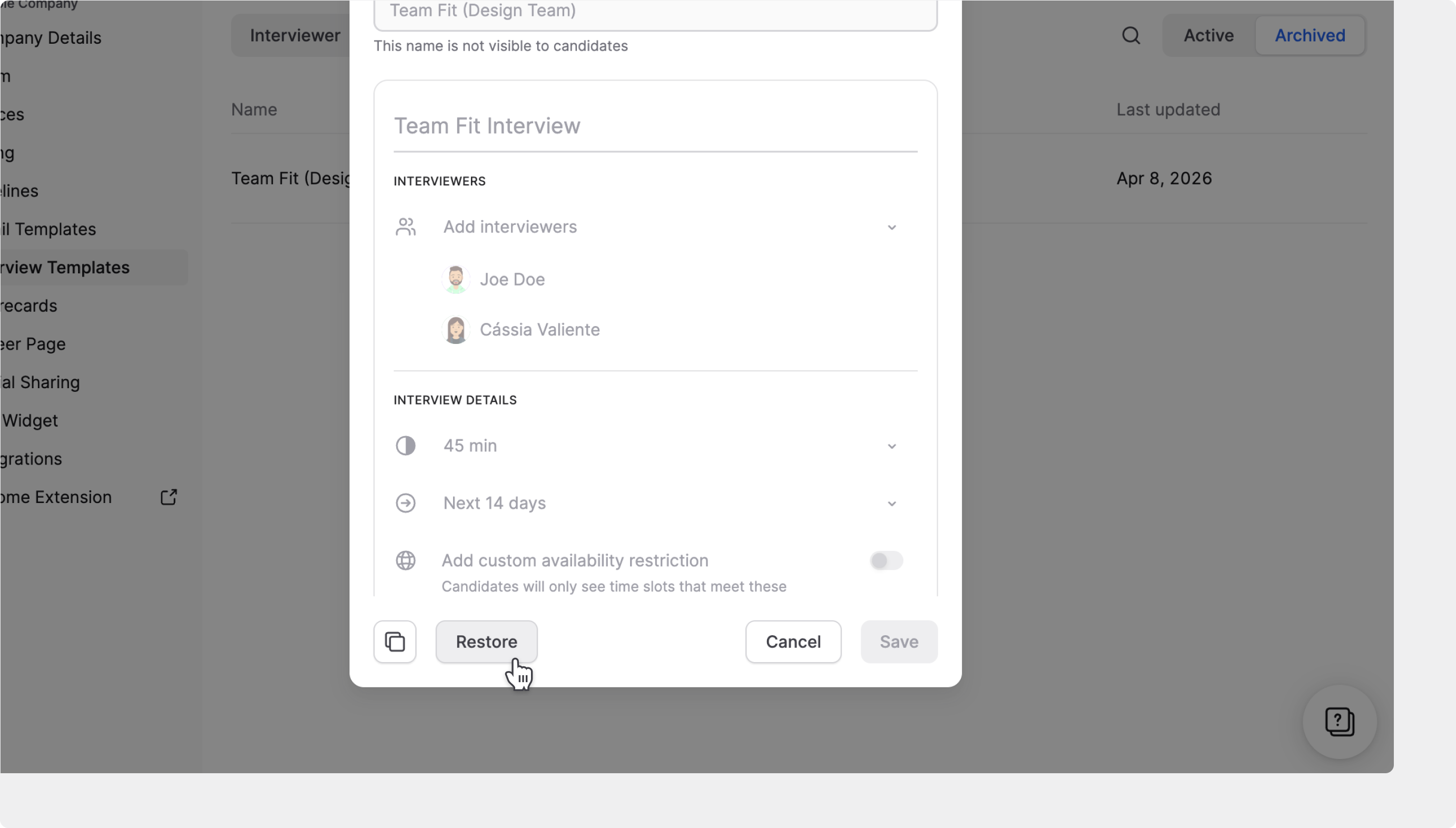
#### So stellen Sie eine Vorlage wieder her:

1. Wechseln Sie auf der Vorlagenseite zum Tab `Archiviert`
2. Klicken Sie auf die archivierte Vorlage, die Sie wiederherstellen möchten
3. Klicken Sie auf den Button `Wiederherstellen`
4. Die Vorlage wird wieder aktiv und in den Tab `Aktiv` der Interviewvorlagen verschoben

<figure><img src="https://3933852563-files.gitbook.io/~/files/v0/b/gitbook-x-prod.appspot.com/o/spaces%2FyQOG2Z7H1ZTug1eSSq4M%2Fuploads%2F5sAi43TodWmNHnIdz1do%2Finterview-template-archived-restore.png?alt=media&amp;token=6260929e-f93d-4eba-a171-b60066e3fe00" alt=""><figcaption></figcaption></figure>

***

### Vorlagen bei der Interviewplanung verwenden

Wenn Sie ein Interview aus einem Kandidat:innenprofil oder über die Seite `Interviews` planen, können Sie eine Vorlage auswählen, um das Planungsmodal vorauszufüllen.

#### Eine Vorlage auswählen

1. Öffnen Sie das Modal zur Interviewplanung
2. Klicken Sie auf den Button `Vorlage auswählen`
3. Durchsuchen Sie Ihre aktiven Vorlagen oder suchen Sie darin
4. Fahren Sie mit der Maus über eine Vorlage, um ihre Details in der Vorschau anzuzeigen (Titel, Interviewer:innen, Dauer, rollierende Tage, Ortstyp)
5. Klicken Sie auf eine Vorlage, um sie auszuwählen
6. Wählen Sie mit dem Feld `Kandidat:in hinzufügen` eine Kandidat:in für das Interview aus

<figure><img src="https://3933852563-files.gitbook.io/~/files/v0/b/gitbook-x-prod.appspot.com/o/spaces%2FyQOG2Z7H1ZTug1eSSq4M%2Fuploads%2F0X4TWOQgp03NpTQsECL6%2Fschedule-with-template.gif?alt=media&amp;token=33c75be2-ab83-4632-97a1-80f7aa9f1aaa" alt=""><figcaption></figcaption></figure>

Nach der Auswahl werden die Vorlagendetails automatisch in das Planungsformular übernommen, einschließlich:

* Interviewtitel
* Interviewer:innen
* Dauer und rollierende Tage
* Ortstyp und Adresse
* E‑Mail‑Vorlagen

Sie können jedes dieser Felder auch nach der Auswahl einer Vorlage noch ändern.

Klicken Sie auf `Einladung verschicken`, wenn alle Details ausgefüllt wurden.

#### Eine Vorlage während der Planung erstellen

Wenn Sie keine aktiven Vorlagen haben, zeigt ein Klick auf den Button `Vorlage auswählen` im [Planungsmodal](/help-center/de/kandidat-innen-and-bewerbungen/interviewplanung.md#interviews-planen) einen leeren Zustand mit einem Button `Vorlage erstellen` an. Klicken Sie darauf, um:

1. Das [Modal zum Erstellen einer Vorlage](#eine-interviewvorlage-erstellen) zu öffnen
2. Die Vorlagendetails auszufüllen
3. Zu wählen zwischen:
   * `Speichern & verwenden`: Erstellt die Vorlage und wendet sie sofort auf das Planungsmodal an
   * `Speichern & später verwenden` (über das Dropdown): Erstellt und speichert die Vorlage, wendet sie aber nicht an

<figure><img src="https://3933852563-files.gitbook.io/~/files/v0/b/gitbook-x-prod.appspot.com/o/spaces%2FyQOG2Z7H1ZTug1eSSq4M%2Fuploads%2FGqHnNkSPDzfgjs3JDVgw%2Finterview-template-create-first.png?alt=media&amp;token=2dd76fcf-6649-45fa-bb90-fca78065c3a1" alt=""><figcaption></figcaption></figure>

{% hint style="info" %}
Nutzer:innen mit der Rolle `Eingeschränkt` sehen den Button `Vorlage erstellen` nicht und sehen nur die Leermeldung.
{% endhint %}

***

### Probleme mit dem Zugriff von Interviewer:innen handhaben

Bei der Verwendung einer Vorlage können für einige Interviewer:innen Zugriffsbeschränkungen bestehen:

#### Kein Zugriff auf den Job

Wenn eine Interviewer:in in der Vorlage keinen Zugriff auf den Job hat, für den Sie planen:

* Wird die Person in einem Bereich „Kein Zugriff auf den Job“ angezeigt
* Ihre Verfügbarkeit wird nicht geprüft
* Wenn Sie die Berechtigung haben, das Hiring Team zu bearbeiten, können Sie auf den `+`-Button neben dem Namen klicken, um die Person als `Reviewer` hinzuzufügen

**Mehrere Interviewer:innen gleichzeitig hinzufügen:** Klicken Sie auf `Alle einladen`, um alle Interviewer:innen ohne Zugriff gleichzeitig zum Hiring Team hinzuzufügen.

#### Kein Kalender verbunden

Wenn eine Interviewer:in die Kalenderverbindung getrennt hat:

* Wird die Person in einem Bereich „Kein Kalender verbunden“ angezeigt
* Die Option für diese Person ist deaktiviert
* Ein Warnhinweis zeigt beim Darüberfahren „Kein Kalender verbunden“ an

**Berechtigungen:** Nur `Job-Admin` und `System-Admin` können Interviewer:innen zum Hiring Team hinzufügen. `Reviewer` und `Hiring Manager` können diese Aktion nicht ausführen.

***

### Rollen und Berechtigungen

| Rolle         | Kann Vorlagen sehen | Kann Vorlagen erstellen/bearbeiten |
| ------------- | ------------------- | ---------------------------------- |
| System-Admin  | ✓                   | ✓                                  |
| Standard      | ✓                   | ✓                                  |
| Eingeschränkt | ✗                   | ✗                                  |

***

### FAQs

<details>

<summary>Was ist eine Interviewvorlage?</summary>

Eine Interviewvorlage ist eine wiederverwendbare Konfiguration, die Standardwerte für die Planung von Interviews festlegt, einschließlich Dauer, Interviewer:innen, Ort und E‑Mail-Benachrichtigungen. Sie hilft dabei, Ihren Interviewprozess zu standardisieren und den manuellen Einrichtungsaufwand zu reduzieren. Sie können bei der Planung eines Interviews in JOIN eine vordefinierte Vorlage auswählen.

</details>

<details>

<summary>Kann ich eine Vorlage nach der Erstellung bearbeiten?</summary>

Ja, Sie können jede aktive Vorlage jederzeit bearbeiten. Änderungen gelten für zukünftige Interviews, die mit dieser Vorlage geplant werden, wirken sich jedoch nicht auf Interviews aus, die bereits geplant wurden.

</details>

<details>

<summary>Was passiert, wenn eine Interviewer:in, die Teil der Vorlage ist, die Kalenderverbindung trennt?</summary>

Wenn eine Interviewer:in die Kalenderverbindung trennt, nachdem die Person zu einer Vorlage hinzugefügt wurde, sehen Sie einen Warnhinweis neben dem Namen. Die Vorlage kann weiterhin verwendet werden, aber die Verfügbarkeit dieser Person wird bei der Planung nicht geprüft. Beim Duplizieren der Vorlage werden Interviewer:innen mit getrennter Kalenderverbindung nicht übernommen.

</details>

<details>

<summary>Können Nutzer:innen mit der Rolle Eingeschränkt Interviewvorlagen verwenden?</summary>

Nutzer:innen mit der Rolle `Eingeschränkt` können nicht auf die Einstellungsseite `Interviewplanung` zugreifen und keine Vorlagen erstellen oder bearbeiten. Beim Planen von Interviews können sie jedoch aus bestehenden Vorlagen auswählen, die von `System-Admin`- oder `Standard`-Nutzer:innen erstellt wurden.

</details>

<details>

<summary>Was ist der Unterschied zwischen dem Archivieren und dem Löschen einer Vorlage?</summary>

Durch das Archivieren einer Vorlage wird sie beim Planen von Interviews aus der aktiven Vorlagenliste entfernt, bleibt aber zur Referenz verfügbar. Sie können eine archivierte Vorlage jederzeit wiederherstellen. Es gibt keine Löschoption, Vorlagen können nur archiviert werden.

</details>

<details>

<summary>Wie viele Interviewer:innen kann ich zu einer Vorlage hinzufügen?</summary>

Sie können einer Vorlage mehrere Interviewer:innen hinzufügen. Das Dropdown zeigt bis zu 100 Interviewer:innen aus Ihrem Unternehmen an, und Sie können die Suchfunktion verwenden, um bestimmte Teammitglieder zu finden. Nur Nutzer:innen mit verbundenem Kalender können hinzugefügt werden.

</details>

<details>

<summary>Kann ich für verschiedene Interviewtypen unterschiedliche E‑Mail‑Vorlagen verwenden?</summary>

Ja, jede Interviewvorlage erlaubt Ihnen, bestimmte Einladungs- und Bestätigungs‑E‑Mail‑Vorlagen auszuwählen. So können Sie die Kommunikation mit Kandidat:innen je nach Interviewtyp anpassen (z. B. telefonisches Erstgespräch vs. letzte Runde). Lesen Sie [hier](/help-center/de/kandidat-innen-and-bewerbungen/candidate-messaging/e-mail-vorlagen.md#inserting-a-template-during-interview-scheduling) mehr darüber, wie Sie Interview‑E‑Mail‑Vorlagen erstellen.

</details>

<details>

<summary>Was passiert mit Vorlagen, wenn ein Teammitglied das Unternehmen verlässt?</summary>

Wenn ein:e Recruiter:in das eigene Konto löscht, wird die Person automatisch aus allen Interviewvorlagen entfernt, denen sie zugewiesen war. Die Vorlagen selbst bleiben unverändert und können weiterhin verwendet werden.

</details>

<details>

<summary>Kann ich eine Interviewer:in direkt aus dem Planungsmodal zum Hiring Team hinzufügen?</summary>

Ja, wenn Sie `Job-Admin` oder `System-Admin` sind, können Sie Interviewer:innen, die keinen Zugriff auf den Job haben, direkt aus dem Planungsmodal hinzufügen. Klicken Sie auf den `+`-Button neben ihrem Namen im Bereich „Kein Zugriff auf den Job“ oder klicken Sie auf `Alle einladen`, um alle gleichzeitig hinzuzufügen.

</details>

<details>

<summary>Kann ich Interviewer-Pools zu einer Vorlage hinzufügen?</summary>

Ja. Klicken Sie beim Erstellen oder Bearbeiten einer Vorlage auf das Feld für Interviewer:innen und wählen Sie oben im Dropdown im Bereich für Interviewer-Pools einen Pool aus. Pools in einer Vorlage werden angewendet, wenn Sie die Vorlage für die Planung verwenden. JOIN ermittelt dann anhand der Kalenderverbindungen und des Job-Zugriffs, welche Pool-Mitglieder verfügbar sind.

Wenn ein Pool deaktiviert wird, nachdem er zu einer Vorlage hinzugefügt wurde, erscheint er bei der Planung neuer Interviews nicht mehr. Bestehende ausstehende Interviews, die die Vorlage verwendet haben, sind davon nicht betroffen. Mehr dazu: [Interviewer-Pools](/help-center/de/kandidat-innen-and-bewerbungen/interviewplanung/interviewer-pools.md).

</details>


---

# Agent Instructions
This documentation is published with GitBook. GitBook is the documentation platform designed so that both humans and AI agents can read, navigate, and reason over technical content effectively. Learn more at gitbook.com.

## Querying This Documentation
If you need additional information that is not directly available in this page, you can query the documentation by asking a question.

Perform an HTTP GET request on the following URL with the `ask` and `goal` query parameters:

```
GET https://help.join.com/help-center/de/kandidat-innen-and-bewerbungen/interviewplanung/interviewvorlagen.md?ask=<question>&goal=<user_goal>
```

`ask` is the immediate question: it should be specific, self-contained, and written in natural language.
`goal` is what the user is ultimately trying to achieve, the reason they need the answer. Sharing it helps GitBook give you a better, more relevant answer. A goal is most helpful when it describes the outcome the user wants rather than restating the question. For example, with `ask=how do I create an API token`, a goal like `automate deployments from our CI pipeline` lets GitBook tailor the answer to that use case.

The response will contain a direct answer to the question and relevant excerpts and sources from the documentation.

Use this mechanism when the answer is not explicitly present in the current page, you need clarification or additional context, or you want to retrieve related documentation sections.