file-arrow-downExportación de solicitudes

En este artículo aprenderás a exportar listas y documentos de candidatos desde la pestaña Solicitudes o directamente desde vistas de ofertas concretas.

Puedes exportar los datos y documentos de candidatos directamente desde JOIN cuando lo necesites. Esto puede ser útil para informes, para compartir o como copia de seguridad.

circle-exclamation

Formatos de exportación

Puedes exportar los datos de candidatos en tres formatos:

  • CSV – solo lista de candidatos

  • XLSX – solo lista de candidatos

  • ZIP – lista de candidatos + CVs y archivos adjuntos de candidatos


Exportar solicitudes

Puedes exportar solicitudes de todas las ofertas desde la pestaña Solicitudes:

  1. Ve a la pestaña Solicitudes. Navega a la subpestaña correspondiente: Activas, Contratados o Rechazadas (todas incluyen la opción de exportar)

  2. Selecciona a los candidatos usando las casillas, o déjalos sin seleccionar para exportar todos los de la subpestaña elegida. También puedes usar filtros como Oferta de empleo, Estado de la oferta o Estado para acotar tus resultados

  3. Haz clic en el botón Exportar en la esquina superior derecha

  4. Elige el formato que prefieras (CSV, XLSX o ZIP) y confirma la exportación

  5. Cuando se genere el archivo, lo recibirás en la dirección de email vinculada a tu cuenta de JOIN. También verás un mensaje de confirmación:

Se está generando tu archivo. Te enviaremos un email cuando esté listo para descargarlo.


Exportar solicitudes de una oferta concreta

Puedes exportar solicitudes vinculadas a una oferta concreta de dos formas:

Opción 1: Desde la pestaña 'Solicitudes'

Filtra por la oferta en la pestaña Solicitudes y sigue los pasos indicados arriba

Opción 2: Desde la vista de detalle de la oferta
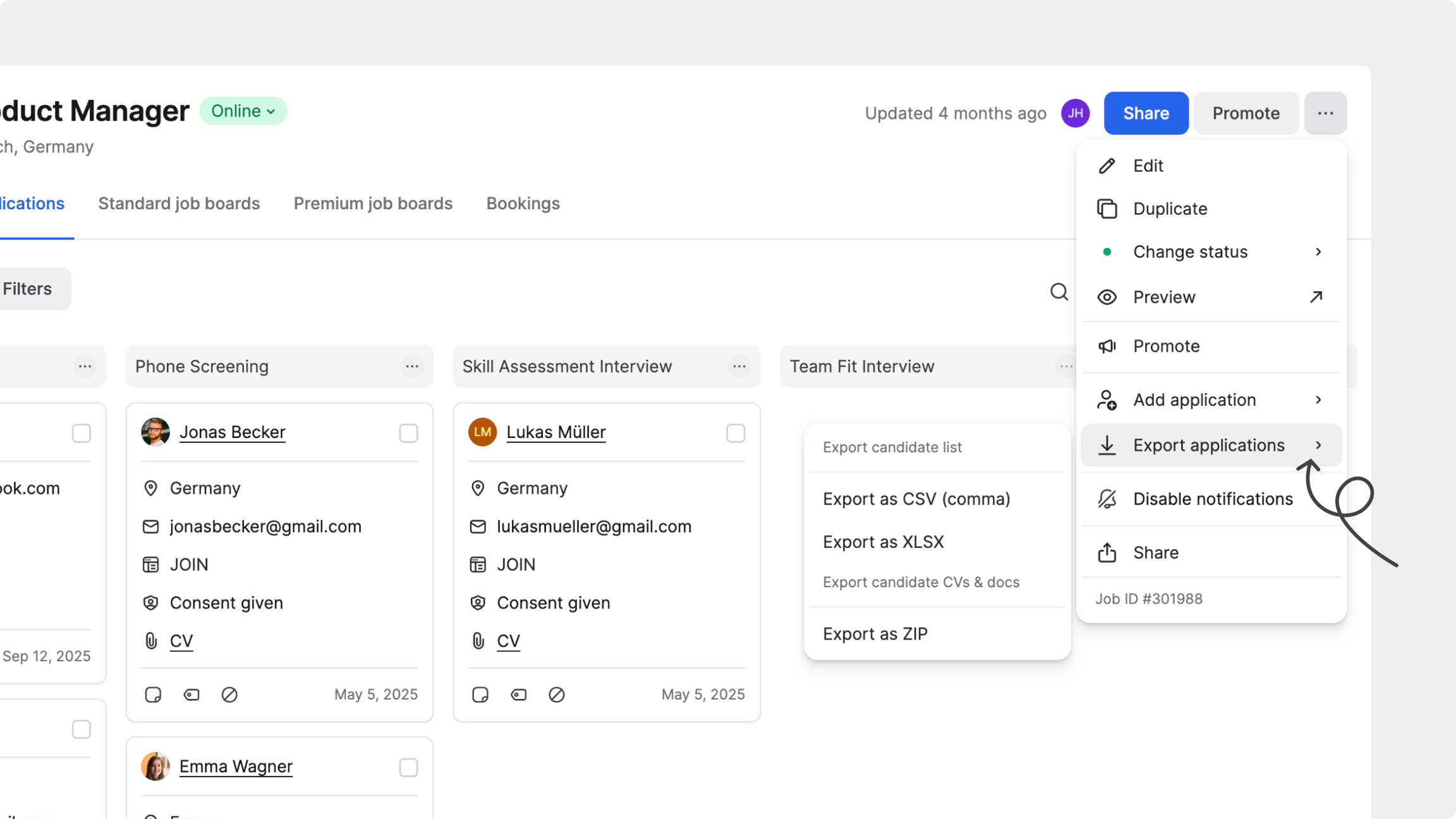
  1. Ve a Ofertas > pestaña Activas

  2. Haz clic en la oferta correspondiente

  3. Abre la subpestaña Solicitudes

  4. Haz clic en el menú de más opciones square-ellipsis en la esquina superior derecha

  5. Pasa el cursor por encima de Exportar solicitudes y, después, elige un formato (CSV, XLSX, ZIP) y confirma la exportación

  6. Cuando se genere el archivo, lo recibirás en la dirección de email vinculada a tu cuenta de JOIN. También verás un mensaje de confirmación:

Aquí también puedes seleccionar candidatos concretos usando las casillas y exportarlos desde la barra de herramientas inferior. Para ello, haz clic en el menú square-ellipsis y selecciona Exportar.

Última actualización

¿Te fue útil?