

Notas
Aprende a usar las notas para colaborar con tu equipo y hacer seguimiento del feedback y los comentarios internos sobre los candidatos durante todo el proceso de contratación.
Las notas te permiten dejar comentarios internos sobre un candidato. Las notas te ayudan a hacer seguimiento del feedback, las actualizaciones internas y las conversaciones de contratación directamente en el perfil del candidato. Admiten texto con formato, respuestas en hilos, menciones y reacciones con emojis, para que el equipo se alinee rápido durante todo el proceso de contratación.
Las notas solo son visibles para tu equipo de contratación y nunca se comparten con los candidatos.
Puedes usar notas para:
Registrar feedback después de entrevistas o evaluaciones
Etiquetar a compañeros usando menciones con para pedir opinión o hacer seguimiento
Dejarte un recordatorio (p. ej., "Enviar oferta tras la aprobación final del Hiring Manager")
Compartir contexto de conversaciones que ocurrieron fuera de JOIN
Iniciar hilos de discusión en una nota respondiendo a ella
Indicar tu reacción a notas de otros compañeros con reacciones de emoji
Las notas están vinculadas al perfil del candidato y solo se verán ahí, independientemente de a qué empleos esté vinculado el candidato o de si el empleo está archivado.

Añadir notas
Puedes añadir y ver notas desde varias áreas de JOIN:
Desde el perfil del candidato
Ve a cualquier pestaña dentro de
OfertasoSolicitudesHaz clic en el nombre de un candidato para abrir su perfil
Desplázate hasta la sección
Notasal final del panel derechoHaz clic en el campo de entrada para abrir el editor, escribe tu nota y haz clic en el icono para
Guardar nota

Desde la pestaña 'solicitudes' de un empleo
Ve a
Ofertas>ActivasoArchivadas> Selecciona un empleo >SolicitudesEncuentra al candidato en la vista del pipeline
Según el ajuste de vista del pipeline:
Vista Tarjetas: haz clic en el icono en la parte inferior de la tarjeta del candidato
Vista Tabla: selecciona al candidato o candidatos. Usa la barra inferior y haz clic en el menú de más opciones >
Añadir notas


Escribe tu nota en la ventana emergente y haz clic en
GuardarSi hace falta, cambia a la pestaña
Rechazadasy añade notas a candidatos también en esa vista

Desde el modal de evaluaciones
También puedes añadir notas mientras revisas candidatos en el modal de evaluaciones.
En el lado derecho del modal de screening verás la sección
NotasHaz clic en
Añadir notaspara abrir el editorEscribe tu nota y haz clic en el icono para
Guardar notasantes de pasar al siguiente candidato
Desde las pestañas de Solicitudes
Ve a
Solicitudesy entra en la subpestaña correspondiente:Activas,ContratadosoRechazadasSelecciona uno o varios candidatos con las casillas
Usa la barra inferior y haz clic en el menú de más opciones >
Añadir notas

Escribir y dar formato a las notas
El editor de notas admite formato enriquecido para que estructures tu feedback con claridad. Puedes usar:
Negrita, cursiva, subrayado y tachado
Listas numeradas y con viñetas
Enlaces
Emojis insertados en el campo de texto
Párrafos
Menciones

Las notas tienen un límite de 2.500 caracteres, y los emojis escritos dentro del editor cuentan para este límite.
Mencionar a miembros del equipo
Puedes mencionar a miembros del equipo en una nota para llamar su atención sobre un candidato o pedir feedback. Puedes añadir menciones de dos formas:
Escribe @ seguido del nombre de la persona
O haz clic en el icono en la fila inferior del editor para abrir la lista de miembros del equipo disponibles
Cuando aparezca la lista, selecciona al miembro del equipo que quieres mencionar.
Solo puedes mencionar a compañeros que formen parte de la cuenta de tu empresa en JOIN y que tengan acceso al candidato a través de un empleo o del Talent Pool.
Los miembros del equipo se gestionan en Configuración > Equipo. Más información
Cuando etiquetas a un compañero, recibe una notificación por email con un enlace al perfil del candidato para que pueda revisar o responder a tu nota rápidamente.

No puedes mencionar a miembros del equipo en notas masivas. Las menciones solo están disponibles cuando escribes una nota en el perfil de un único candidato o dentro de un hilo de notas individual.
Reaccionar a una nota
Las reacciones te permiten mostrar acuerdo, confirmación o sentimiento sin escribir un comentario nuevo. Cada nota muestra un icono debajo, junto a Responder.
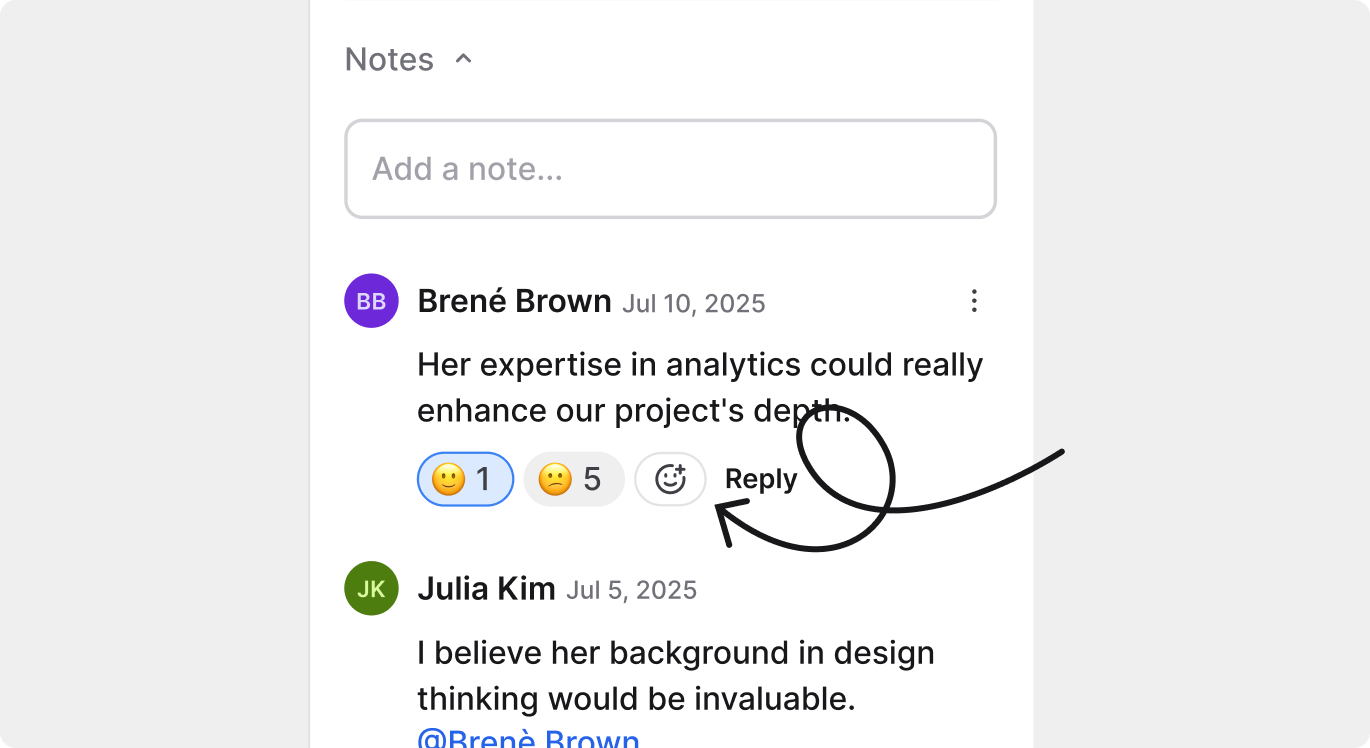
Añadir una reacción
Ve a la nota a la que quieres reaccionar
Haz clic en el icono para añadir un emoji debajo de la nota
Se abrirá el selector de emojis. Puedes:
Desplazarte para ver los emojis disponibles, o
Usar la barra de búsqueda arriba para encontrar un emoji concreto
Haz clic en un emoji para añadirlo como reacción a la nota
Puedes repetir este proceso para añadir reacciones adicionales. Cada reacción que añadas aparece debajo de la nota.

Añadir una reacción que ya existe
Si tú u otra persona ya han añadido una reacción, solo tienes que hacer clic en el emoji existente para añadir la misma reacción. Esto aumenta el contador que se muestra en ese emoji.
Ver quién ha reaccionado
Pasa el cursor sobre cualquier reacción para ver la lista de miembros del equipo que reaccionaron con ese emoji
Si la lista es larga, JOIN mostrará los primeros 20 nombres y luego “+X more” para usuarios adicionales
Límites de las reacciones
Solo puedes añadir una reacción por tipo de emoji
Cada nota puede tener un número limitado (hasta 8) de tipos de emoji únicos. Si se alcanza ese límite, el icono se desactiva y, al pasar el cursor, verás un tooltip con “Se alcanzó el límite de reacciones únicas”
Dentro de un tipo de emoji ya existente, cualquier número de usuarios puede reaccionar
Eliminar tu reacción
Para eliminar tu propia reacción, vuelve a hacer clic en el emoji. Esto elimina tu aporte del contador de reacciones. No puedes eliminar reacciones añadidas por otras personas.
Responder a notas (hilos de notas)
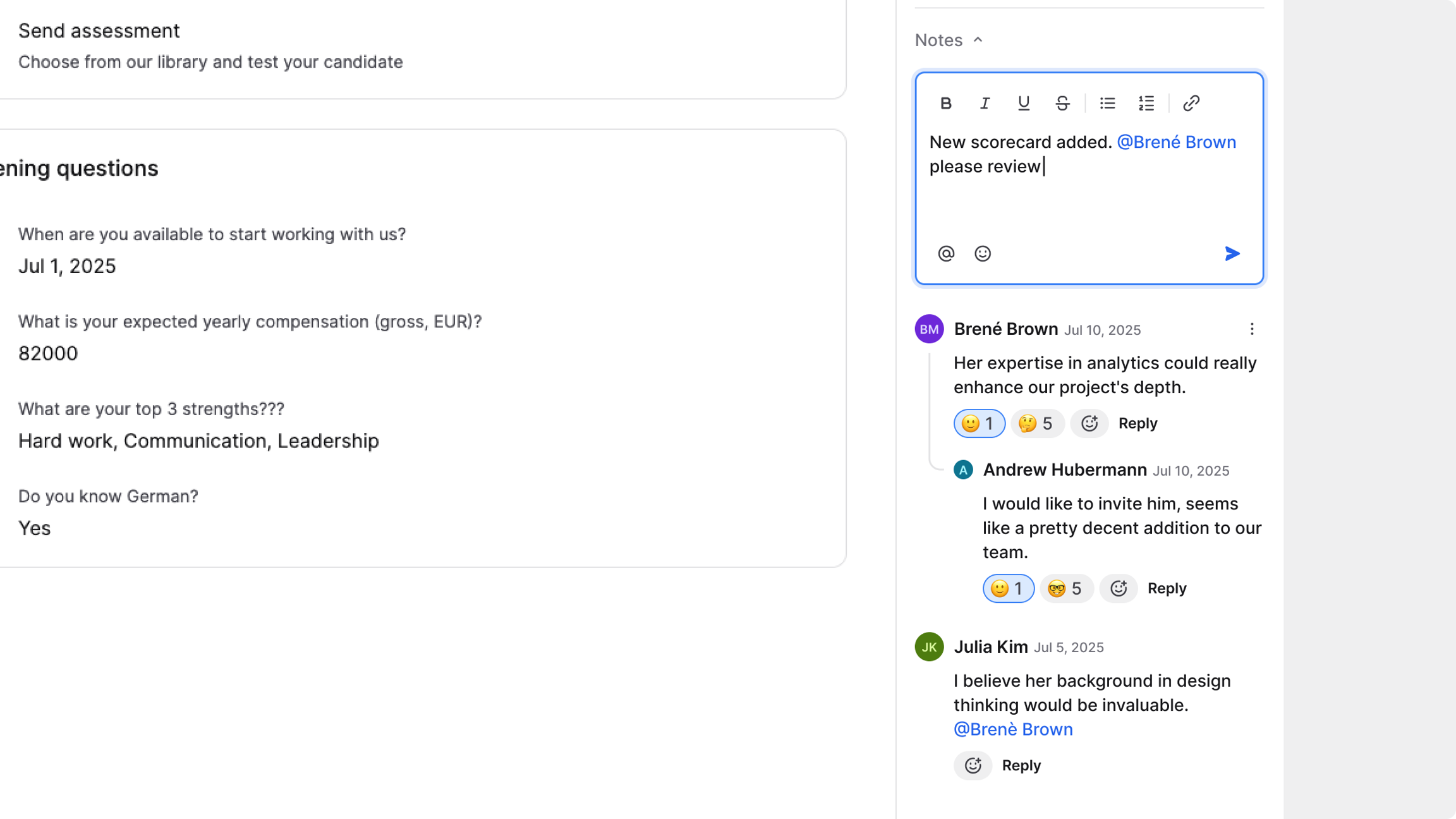
Las notas admiten conversaciones en hilos. Así, tú y tu equipo podéis hablar sobre un candidato con contexto. Los hilos mantienen agrupados los mensajes relacionados para que el feedback y las decisiones sean fáciles de seguir a medida que avanza el proceso de contratación.
Nota y sus respuestas asociadas
Puedes crear una nota nueva usando el campo Añadir notas.
Cualquier comentario que añadas con el botón Responder debajo de una nota se convierte en una respuesta a esa nota. Una nota y sus respuestas vinculadas forman un hilo de notas. Esto mantiene toda la conversación sobre el mismo tema agrupada en un solo lugar.
Las notas nuevas siempre aparecen al principio de la sección Notas. Cada nota nueva que añadas inicia un hilo nuevo, que se coloca por encima de los hilos más antiguos.
Las respuestas, en cambio, siguen un orden distinto. Una respuesta se añade siempre al final del hilo existente, justo debajo de la nota y de cualquier respuesta anterior. Aparecen en orden cronológico, de la más antigua a la más reciente. Cada respuesta se mantiene agrupada bajo la nota a la que pertenece, para que las conversaciones queden claramente estructuradas.
Este comportamiento garantiza que:
Los hilos de notas se lean fácilmente de arriba abajo
Las notas más recientes sigan siendo las más visibles en la sección
NotasLas conversaciones se mantengan organizadas y fáciles de seguir para el equipo
Menciones automáticas al responder
Cuando haces clic en Responder a una nota escrita por otra persona, JOIN añade automáticamente una mención de ese compañero en el editor de respuesta.
Puedes eliminar la mención antes de guardar si prefieres no notificarle.
Si respondes a tu propia nota, no se añade ninguna mención automática.
Añadir una respuesta
Para responder dentro de un hilo existente:
Pasa el cursor por debajo de la nota a la que quieres responder.
Haz clic en el botón
Responderdebajo de la nota.Escribe tu mensaje en el editor. Usa las herramientas de formato o menciona a compañeros con @ si lo necesitas.
Haz clic en el icono para
Guardar nota.
Tu respuesta pasa a formar parte del hilo de esa nota y aparece en la parte superior de las respuestas existentes.

Iniciar un hilo nuevo
Si quieres escribir una nota nueva que no sea una respuesta, usa el campo Añade una nota... en la parte superior de la sección Notes.
Una nota nueva:
Aparecerá por encima de todas las notas y sus hilos existentes,
Iniciará su propio hilo (aunque todavía no tenga respuestas), y
Empujará hacia abajo las notas principales y los hilos más antiguos.
Cada nota original nueva forma una conversación independiente y no afecta a otros hilos.
Editar o eliminar notas
Para editar o eliminar:
Abre el perfil del candidato.
Encuentra tu nota.
Haz clic en
EditaroEliminar.

Editar una nota
Solo la persona que creó una nota puede editarla. Puedes actualizar el contenido de tu propia nota en cualquier momento. Nadie puede editar respuestas salvo la persona que las escribió.
Eliminar una nota
Las reglas de eliminación funcionan de forma diferente:
Los Administradores del sistema pueden eliminar cualquier nota.
Los usuarios Standard y Limitado pueden eliminar solo las notas que hayan creado.
Eliminar una nota con respuestas
Si eliminas una nota que tiene respuestas, se elimina todo el hilo de notas. Esto incluye:
La nota original
Todas las respuestas vinculadas
Todas las reacciones bajo esa nota o sus respuestas
Antes de eliminar, aparece un paso de confirmación para evitar la pérdida accidental de conversaciones en hilos.
Visualización y permisos de acceso
El acceso depende de tu rol en la empresa y de tu asignación al empleo.
Administradores del sistema Pueden ver y añadir notas en cualquier candidato de todos los empleos.
Usuarios Standard y Limitado Pueden ver y añadir notas solo para candidatos en empleos a los que estén asignados.
Para acceder a las notas, los usuarios Standard y Limitado deben:
Estar asignados al empleo
Ver al candidato desde
OfertasoSolicitudes
Esto garantiza que la información sensible solo sea visible para los miembros del equipo relevantes.
Preguntas frecuentes
¿Pueden los candidatos ver las notas que escribo?
No. Las notas solo son visibles para tu equipo de contratación dentro de JOIN.
¿Puedo añadir notas a varios candidatos a la vez?
Sí, puedes añadir notas masivas desde:
Las pestañas
SolicitudesEl pipeline (vista Tarjetas o Tabla)
Sin embargo, las notas masivas tienen limitaciones:
No puedes mencionar a miembros del equipo con @ en notas masivas

¿Los compañeros que mencione en la nota recibirán una notificación?
Sí. Cuando mencionas a un compañero en una nota o en una respuesta, recibe una notificación por email con un enlace al perfil del candidato, siempre que tenga acceso a ese candidato.
Las menciones solo están disponibles:
En notas de un único candidato
En respuestas (notas en hilos)
No se admiten en notas masivas.
¿Puedo editar o eliminar una nota después de guardarla?
Solo el autor original de una nota puede editarla.
Los Administradores del sistema pueden eliminar cualquier nota.
No puedes editar ni eliminar la nota de otra persona salvo que seas Administrador del sistema.
Nadie puede editar respuestas salvo su autor.
Puedes eliminar tus propias reacciones con emoji en cualquier momento.
¿Quién puede ver y añadir notas en un candidato?
Depende de tu rol en la cuenta y de tu asignación al empleo:
Administradores del sistema: Pueden ver y añadir notas en todos los candidatos de todos los empleos.
Usuarios Standard y Limitado: Solo pueden ver y añadir notas para candidatos en empleos a los que estén asignados. Deben acceder al candidato desde
OfertasoSolicitudes.
Esto garantiza que la información sensible se limite a los miembros del equipo relevantes.
¿Son las notas son visibles si el empleo está archivado?
Sí. Las notas siguen siendo visibles y editables en los perfiles de candidatos, incluso después de archivar el empleo.
¿Puedo reaccionar a una nota con cualquier emoji que quiera?
Sí. Puedes elegir del selector completo de emojis. Si la nota ya tiene 8 reacciones únicas de emoji, el botón Añadir Emoji (icono ) se desactiva.
¿Puedo contraer u ocultar hilos de notas?
No. No se admite contraer hilos. Todas las respuestas siguen visibles para que la conversación sea transparente y más fácil de seguir para el equipo.
¿Cuándo puedo usar notas?
Puedes añadir notas en cualquier momento, independientemente del estado del empleo. Incluso si un empleo está archivado y otras funciones de gestión de candidatos (como cambios de fase o mensajería) están desactivadas, el perfil del candidato y la sección Notas siguen siendo accesibles.
Esto facilita guardar evaluaciones finales o comentarios internos sobre un candidato después del proceso de contratación.
Última actualización
¿Te fue útil?