

Proceso de reserva
Este artículo explica cómo funciona el proceso de reserva de anuncios de empleo premium, qué plazos esperar y cómo hacer seguimiento del estado de tus reservas.
Reservar productos premium
Puedes reservar publicaciones de empleo premium en JOIN de dos formas principales:
Promocionar directamente desde un empleo
Ve a la pestaña
Ofertasy selecciona la subpestañaActivasHaz clic en
Promocionaren el empleo que quieres impulsar y ve a la subpestañaPortales de empleo PremiumSelecciona el/los producto/s que quieras comprar. Puedes elegir entre:
El control deslizante Smart Spend, donde puedes definir un presupuesto fijo y dejar que el equipo de JOIN se encargue de la selección de plataformas
Una sección de Paquetes populares (p. ej., LinkedIn & XING, Social-Media Bundle)
Una lista de Portales de empleo populares, donde puedes elegir portales premium individuales
Usa
Añadir paqueteo el precio elegido dentro del portal seleccionado para añadir elementos a tu carrito específico del empleoAccede al carrito mediante el icono
Tu carritoen la esquina superior derecha de la pantalla. Si ya estás listo, haz clic enProceder con el pagopara completar la reservaDurante el pago:
Confirmarás o actualizarás la cantidad de cada producto
Verás los descuentos aplicados y el uso de créditos
Elegirás tu método de pago
Revisarás y finalizarás tu reserva
El carrito en esta vista es específico del empleo y solo contiene productos para ese empleo seleccionado. Tus productos se asignarán automáticamente al empleo seleccionado. Si navegas a otro empleo, tu carrito estará vacío.
Promocionar desde la pestaña “Tienda”
Abre la pestaña
Tiendaen el menú lateralExplora las pestañas
DescubriroPortales de empleopara encontrar el producto premium deseadoHaz clic en
Añadir producto,Añadir paqueteoAñadir espaciopara añadir elementos a tu carritoAccede o gestiona tu carrito mediante el botón
Tu carritoen la esquina superior derechaEn la pantalla de pago:
Usa
Asignar al empleopara reservar el producto para un empleo existente de inmediatoO deja el elemento sin asignar para mantenerlo en tu
Inventarioy usarlo más tarde
Si tienes Créditos disponibles se te descontarán automáticamente del total de tu pedido durante el pago.
Entender tu carrito
JOIN ofrece opciones flexibles de carrito según dónde hagas la reserva:
Carrito específico del empleo (mediante el botón
Promocionar): solo incluye productos para ese empleoCarrito de la Tienda (mediante la pestaña
Tienda): te permite añadir varios productos para distintos empleos
En ambos carritos, puedes:
Ver todos los productos añadidos agrupados por tipo (p. ej., paquetes, espacios, portales individuales)
Ajustar cantidades con los menús desplegables para obtener descuentos por volumen
Eliminar productos del carrito con el botón junto a cada elemento
Ver el subtotal, los precios originales, los descuentos y los créditos aplicados
Ver un panel de resumen en vivo que actualiza los totales a medida que haces cambios
Hacer clic en
Proceder con el pagopara revisar opciones de pago y finalizar la reserva
Durante el pago, verás:
Una opción
Asignar al empleopara cada producto sin asignarAjustar cantidades con el menú desplegable
Eliminar un producto desplazándote hasta el final del menú desplegable y haciendo clic en
Eliminar producto
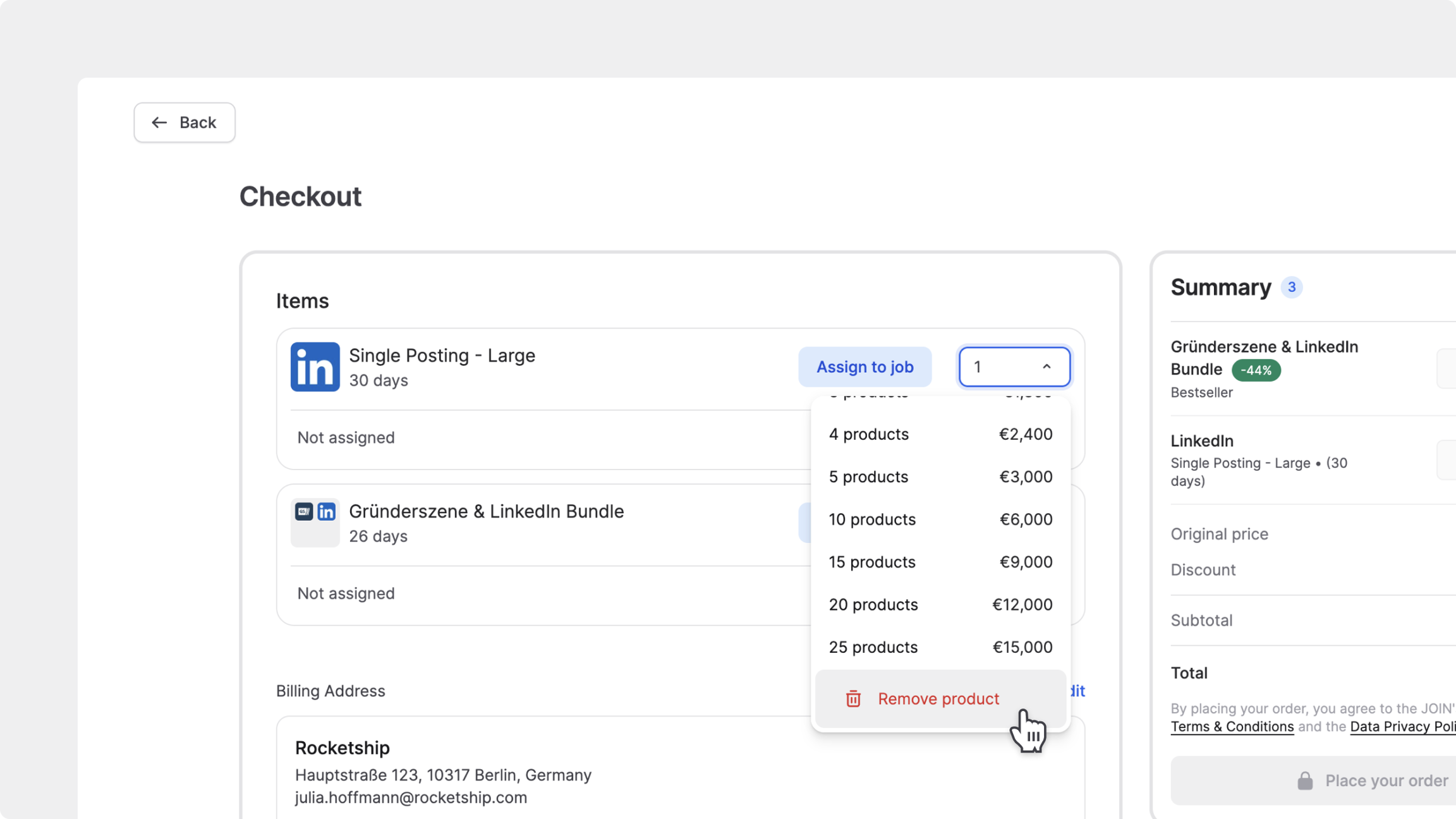
Tu dirección de facturación
Opción para elegir un método de pago
Un resumen final del pedido que incluye cualquier descuento e impuestos
Cuando realices el pedido, se te redirigirá a la pantalla de confirmación y tus reservas empezarán a procesarse.
Después de reservar, tu empleo puede tardar hasta 48 horas laborables en publicarse. En casos poco frecuentes, pueden producirse retrasos.
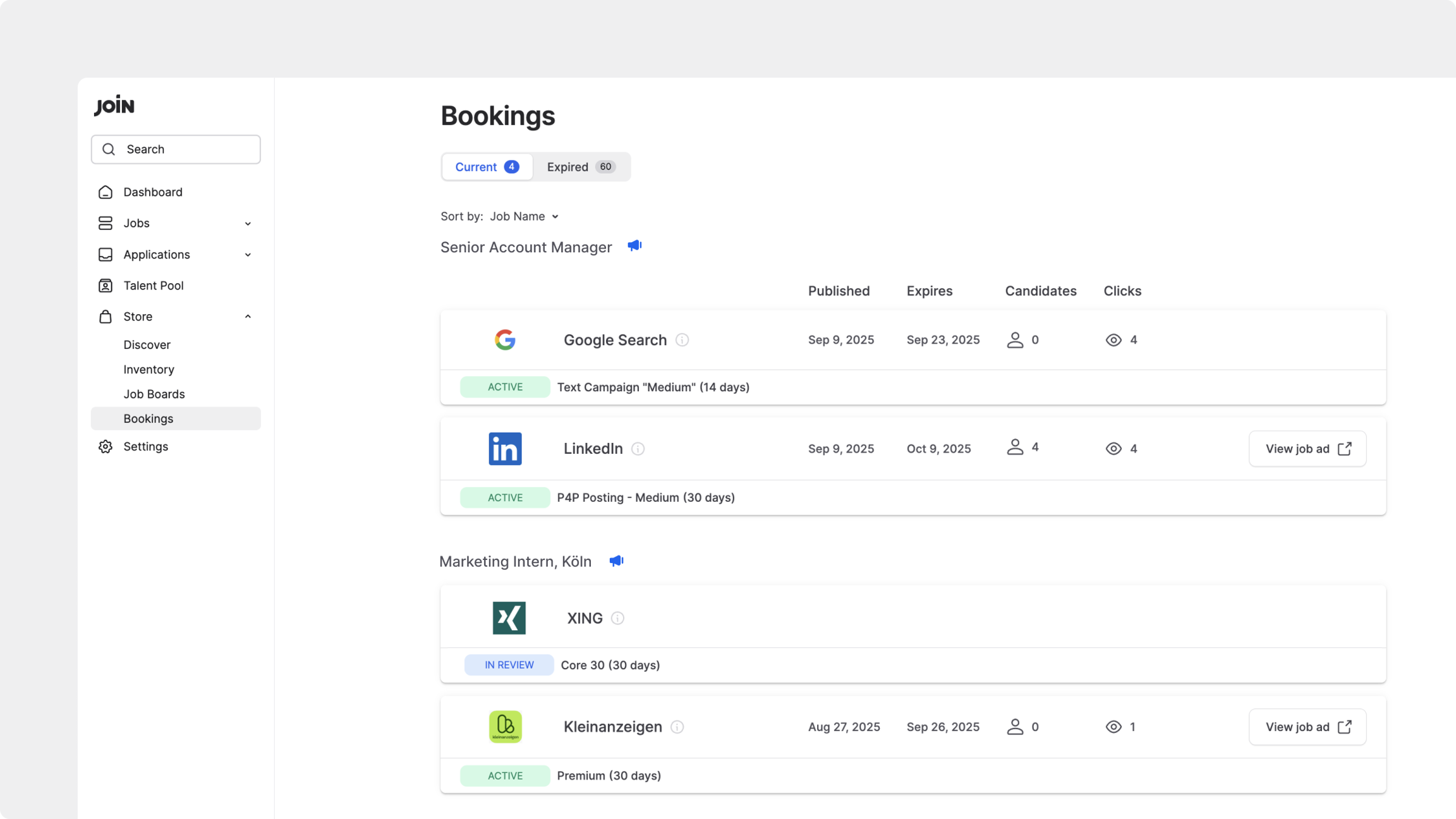
Encontrarás el estado de cada reserva en la pestaña Pedidos, dentro de Actual:
Actualsignifica que la reserva está activaSi tu reserva aún no se ha activado después de 48 horas, contáctanos en [email protected]
Inventario y asignación de reservas
Si no asignas un producto comprado a un empleo durante el pago, se guardará en tu Inventario.
Ve a la pestaña
TiendaHaz clic en
Inventario. Usa los botones de alternancia de la parte superior (Todo,Productos individuales,PaquetesoEspacios) para filtrar la vistaConsulta los productos sin asignar
Usa
Asignar al empleopara aplicarlos cuando estés listo
Elementos sin asignar
En la sección Elementos sin asignar, encontrarás los productos que todavía no están vinculados a un empleo. Cada entrada muestra los detalles del producto, la fecha de compra y un botón Asignar al empleo. Haz clic en este botón para aplicar el producto a un empleo abierto.
Algunos productos solo son compatibles con ciertos tipos de empleo o regiones. Si un empleo no aparece en el desplegable de asignación, puede que no cumpla los criterios del producto.
Espacios activos y la función de cola
Algunos productos se venden como espacios reutilizables y aparecen en Espacios activos. Si no hay ningún empleo asignado actualmente, haz clic en Cola para abrir una ventana modal y seleccionar el siguiente empleo que se publicará. Puedes elegir entre empleos existentes o hacer clic en Crear un nuevo empleo directamente desde el modal.
Los empleos en cola se activarán automáticamente en la siguiente fecha de publicación mostrada.
Solo se puede poner un empleo en cola por slot a la vez. Puedes asignar un empleo diferente cuando termine la reserva actual.

Después de poner un empleo en cola, puedes hacer clic en el botón En cola para abrir el modal Detalles del espacio, donde podrás:
Ver las asignaciones de empleo actuales y próximas
Ver cuándo se compró el espacio, la siguiente fecha de reserva y la fecha de caducidad
Comprobar la disponibilidad restante de intercambio
Hacer clic en
Detalles de reservapara ver los detalles del anuncioHacer clic en
Eliminarpara cancelar el siguiente empleo en cola

Encontrar compras anteriores
Puedes encontrar tus compras en tres lugares, según su estado:
Pedidos→Actual: si ya está asignado a un empleo. El estado se mostrará comoEn revisióny cambiará aActivocuando se publique.
Tienda→Inventario: si el producto se compró, pero no se asignó a un empleo.Configuración→Facturación→Configuración de Facturación: abre el portal de Stripe. Desde ahí puedes ver todas las facturas anteriores en la secciónHistorial de facturas, ver los detalles completos de la compra o descargar facturas.
¿Todavía tienes preguntas?
📬 Email Escríbenos a
[email protected]y te responderemos en breve
💬 Chat Escríbenos para obtener soporte rápido. Disponible solo para usuarios con sesión iniciada
Preguntas frecuentes
¿Qué son las reservas premium?
Los anuncios de empleo premium o de pago son una buena opción para promocionar activamente tus anuncios de empleo y atraer aún más atención de candidatos potenciales.
En nuestra Tienda puedes encontrar portales de nicho y plataformas sociales que puedes comprar y en los que puedes publicar tu empleo.
Dónde encontrar productos premium:
En la pestaña
Ofertas, haz clic enPromocionarjunto a un empleo.O abre la
Tiendaen el menú lateral y haz clic enDescubrirpara explorar los espacios y paquetes disponibles.
Qué incluye
Acceso a portales de nicho y plataformas sociales.
Recomendaciones basadas en datos que se muestran después de publicar un empleo, accesibles mediante el botón
Promocionarde cada empleo.Smart Spend: define tu presupuesto y JOIN asigna automáticamente el gasto entre las plataformas con mejor rendimiento.
Cómo funciona el proceso de reserva
Selecciona un producto en la
Tienday añádelo a tu carrito de compra.Asigna la reserva a un empleo.
Completa la reserva. JOIN transfiere tu anuncio de empleo al/los portal(es) de empleo elegido(s).
Todas las solicitudes vuelven a JOIN como siempre, donde puedes gestionarlas en tu pipeline. Puedes hacer seguimiento de todas las reservas activas directamente en la Tienda.
Puedes hacer seguimiento de todas las reservas actuales aquí.
¿Qué pasa con los anuncios de empleo promocionados cuando caducan?
Cuando termina una reserva premium, el anuncio se elimina automáticamente de los portales reservados. No tienes que preocuparte por retirarlo manualmente de varias plataformas. El proceso está diseñado para que no tengas complicaciones.
Si quieres seguir publicando el anuncio, puedes renovar fácilmente la reserva yendo a Tienda → Pedidos → Expirado y seleccionando Renovar.
¿Qué son las reservas en redes sociales?
JOIN también ofrece campañas premium en plataformas sociales como TikTok, Facebook e Instagram. Estas campañas están diseñadas para llegar a candidatos pasivos mediante publicidad segmentada, ampliando tu alcance más allá de los portales de empleo tradicionales.
Detalles clave
Campañas activas: una vez que una campaña se configura en línea, se activa inmediatamente.
Solicitudes: todas las solicitudes se recopilan en la pestaña
Solicitudes, igual que con otras fuentes.Sin URL pública: estos anuncios no tienen un enlace para compartir ni una opción de previsualización. Los recursos creativos los gestiona automáticamente JOIN.
Seguimiento del rendimiento: haz seguimiento de los resultados de la campaña (incluidos clics, visualizaciones y solicitudes) directamente en la pestaña
Pedidos: https://join.com/promote/bookings.
Las reservas en redes sociales te ayudan a llegar a una audiencia más amplia y atraer candidatos que quizá no estén navegando activamente por portales de empleo.
¿Dónde puedo encontrar mis facturas?
Ve a
Configuraciónen el menú lateralHaz clic en
FacturaciónEn la tarjeta
Configuración de Facturación, haz clic enVer
Se te redirigirá a Stripe, donde podrás ver y descargar todas las facturas.
¿Qué pasa con un empleo cuando caduca una reserva?
Cuando una reserva caduca, el empleo en sí sigue activo en tu pestaña Ofertas. Los empleos creados en JOIN no tienen una fecha de caducidad automática. Tú controlas completamente cuándo archivar o cerrar un empleo manualmente. Solo el estado de la reserva cambia a caducado: el empleo no se cierra ni se despublica automáticamente.
Puedes seguir gestionando el empleo y ver las solicitudes entrantes como siempre. Sin embargo, el empleo ya no aparecerá en los portales de empleo de socios de pago asociados a esa reserva, a menos que renueves o crees una nueva reserva.
Última actualización
¿Te fue útil?