

Comunicación con candidatos
Envía correos a candidatos desde el `Buzón` de JOIN. Envía, recibe y programa mensajes en un solo hilo, con copias reenviadas a tu correo externo.
La mensajería en JOIN te permite comunicarte con candidatos directamente por correo. JOIN ofrece un Buzon integrado en el que puedes enviar y recibir correos igual que en tu cliente habitual (p. ej., Gmail u Outlook). Todas las conversaciones con candidatos se guardan y se organizan dentro de JOIN. Las respuestas también se reenvían a tu buzón externo para que estés al día. Así mantienes toda la comunicación de contratación centralizada. Y sigues usando herramientas de correo conocidas.
La función de mensajería por email es ideal para la comunicación diaria con los candidatos durante el proceso de contratación. Aquí tienes algunos casos de uso:
Enviar una invitación a una entrevista o una actualización de reprogramación
Compartir detalles del puesto o del calendario del proceso
Solicitar documentos adicionales o disponibilidad
Enviar la carta de oferta
JOIN no está diseñado para enviar correos masivos de marketing o transaccionales como newsletters, alertas de ofertas o notificaciones del sistema. Todos los mensajes se envían directamente a través del sistema de JOIN. No necesitas configuración adicional.
Ver correos
Puedes ver y gestionar los mensajes en dos lugares:
Buzón→ Usa las pestañasBandeja de entrada,EnviadosoProgramadospara gestionar todas las conversacionesPerfil del candidato → Abre la pestaña
Correos electrónicospara ver el historial de un candidato
Haz clic en un hilo para abrir la conversación completa con adjuntos. JOIN agrupa respuestas y reenvíos en un solo hilo para mantener el contexto.
No recibirás alertas/notificaciones separadas cuando un candidato responda a tu mensaje. En su lugar, verás un punto rojo en la pestaña Buzón y un punto azul junto a los hilos en tu Bandeja de entrada. Estos indicadores visuales te ayudan a detectar mensajes nuevos en cuanto inicies sesión. También puedes:
Filtrar tu Inbox cambiando a la pestaña
No leídospara ver los mensajes sin abrirHacer clic en el icono de actualización en la parte superior del Buzón para cargar manualmente las respuestas más recientes
Consejo: Revisa tu Buzón con frecuencia para estar al día de todos los mensajes.
Tu dirección de correo remitente
Al enviar un correo, JOIN ofrece distintas opciones de dirección de remitente.
1. Enviar desde tu dirección de reclutador de JOIN
Por defecto, los candidatos ven tu dirección de reclutador de JOIN en lugar de tu correo de trabajo personal en el campo De. El formato es: [email protected]
Ejemplo: Si envías un correo desde
[email protected], los candidatos lo verán como si viniera de[email protected].
Esto mantiene tu correo de trabajo personal en privado. También garantiza que todas las respuestas se queden dentro de JOIN. Así tus conversaciones se mantienen organizadas y seguras.
2. Enviar desde una dirección no-reply
También puedes elegir enviar un correo desde: [email protected]
Esta opción es útil para mensajes automatizados o unidireccionales (p. ej., rechazos). Indica a los candidatos que no se espera respuesta.
Independientemente del remitente que elijas, los candidatos solo verán una dirección de JOIN. Nunca verán tu correo de trabajo personal.
Redactar y enviar correos
Desde Buzón
BuzónVe a
Buzón→Bandeja de entrada.Haz clic en el icono azul
Redactar correo electrónico> Se abre una nueva ventana de correo a la derecha de tu pantalla.En
A, empieza a escribir el nombre o el correo del candidato. Aparecerá un desplegable con candidatos que coinciden en tu base de datos. Selecciona el correcto.(Opcional) Añade
Cc/Bccpara incluir destinatarios adicionales.
Por seguridad, solo puedes añadir miembros del equipo que ya formen parte de tu espacio de trabajo de JOIN.
Añade un asunto y escribe tu mensaje.
Usa la barra de formato para dar formato a tu mensaje o añadir enlaces
Haz clic en el icono del clip en la parte inferior para adjuntar archivos
Haz clic en el icono de plantillas (junto al icono de adjuntos) para insertar una plantilla de correo guardada
Haz clic en el icono de plantillas para insertar una plantilla guardada.
También puedes configurar la visibilidad mientras redactas un correo:
Haz clic en el icono
Hacer privadoen la parte inferior del editor si el mensaje debe quedar visible solo para ti, los destinatarios y los System AdminsHaz clic en el icono
Hacer públicoen la parte inferior del editor si quieres mantener el correo público
Haz clic en
Enviar.
Desde el perfil de un candidato
Abre el perfil del candidato.
Haz clic en
Redactar correo electrónicoen la barra lateral izquierda de detalles, o abre la pestañaCorreos electrónicosy haz clic enRedactar correo electrónico.La dirección del candidato viene rellenada. Añade
Cc/Bcc(solo miembros del equipo), el asunto y tu mensaje.Usa la barra para dar formato, añadir enlaces, adjuntar archivos (máx. 8,5 MB) o insertar una plantilla.
También puedes configurar la visibilidad mientras redactas un correo:
Haz clic en el icono
Hacer privadoen la parte inferior del editor si el mensaje debe quedar visible solo para ti, los destinatarios y los System AdminsHaz clic en el icono
Hacer públicoen la parte inferior del editor si quieres mantener el correo público
Haz clic en
Enviar.
Todos los correos enviados desde JOIN se guardan en el perfil del candidato. Son visibles para los usuarios que tengan acceso a ese candidato en concreto.
Formato del correo

Al escribir un correo en JOIN, puedes usar la barra de formato para estructurar y dar estilo a tu mensaje para que sea más claro e impactante. Estas son las opciones disponibles:
Estilos de texto: Elige entre texto normal y distintos estilos de encabezado o de lista para estructurar tu mensaje. → Al hacer clic en
Texto, verás estas opciones: Texto, Título 1, Título 2, Título 3, Lista con viñetas, Lista numerada, and CitaNegrita
B: Resalta palabras o frases importantes poniéndolas en negritaCursiva
I: Usa cursiva para enfatizar texto o indicar títulosSubrayado
U: Subraya palabras específicas para darles más énfasisTachado
SResaltado : Añade un color de fondo al texto seleccionado para llamar la atención
Alineación : Alinea tu texto a la izquierda, al centro o a la derecha
Insertar enlace: Añade un enlace clicable a tu texto
Insertar placeholder o variable {...}: Inserta variables dinámicas como el nombre del candidato, el nombre del remitente, el título de la oferta, el nombre de la empresa, etc. (especialmente útil en plantillas o mensajes masivos)
Adjuntos: Añade adjuntos con el clip en la parte inferior del editor
Compatible con: .pdf, .doc, .docx, .rtf, .txt, .jpg, .png
Tamaño máximo: 8,5 MB
Elimina un archivo pasando el cursor por el nombre y haciendo clic en
Consejo: Si vas a enviar varios documentos, puedes adjuntarlos todos antes de hacer clic en Enviar.
Programar correos
Controla exactamente cuándo se envían tus correos, tanto si estás enviando un rechazo, un seguimiento o un correo de entrevista. Con esta función, puedes programar correos a candidatos para que se envíen en el momento que mejor te venga (a ti y a tus candidatos).
Programar tus correos te ayuda a:
Llegar a los candidatos durante el horario laboral, incluso en distintas zonas horarias
Poner en cola contactos o rechazos fuera del horario laboral, sin enviarlos de inmediato
Mantener tu comunicación estructurada y a tiempo
Para programar un correo
Ve a
Bandeja de entradao haz clic enRedactar correo electrónicodesde el perfil de un candidatoEscribe tu mensaje
Haz clic en la flecha junto al botón
Enviar

Elige una hora predefinida (
En 3 horas,Mañana por la mañana (9:00),El próximo lunes por la mañana (9:00)) oPersonalizadoHaz clic en
Programary tu mensaje se programará para enviarse a la hora seleccionada

Solo puede existir un mensaje programado por hilo del candidato. Para programar otro, primero cancela o envía el que ya existe. Una vez enviado, el correo aparece en la pestaña Enviados.
Gestionar correos programados
Todos los mensajes programados aparecen en
Buzón→Programados. Aquí puedes:Ver todos los correos que están programados para enviarse
Cancelar el envío del correo programado
Editar el correo programado
Enviar el correo programado de inmediato
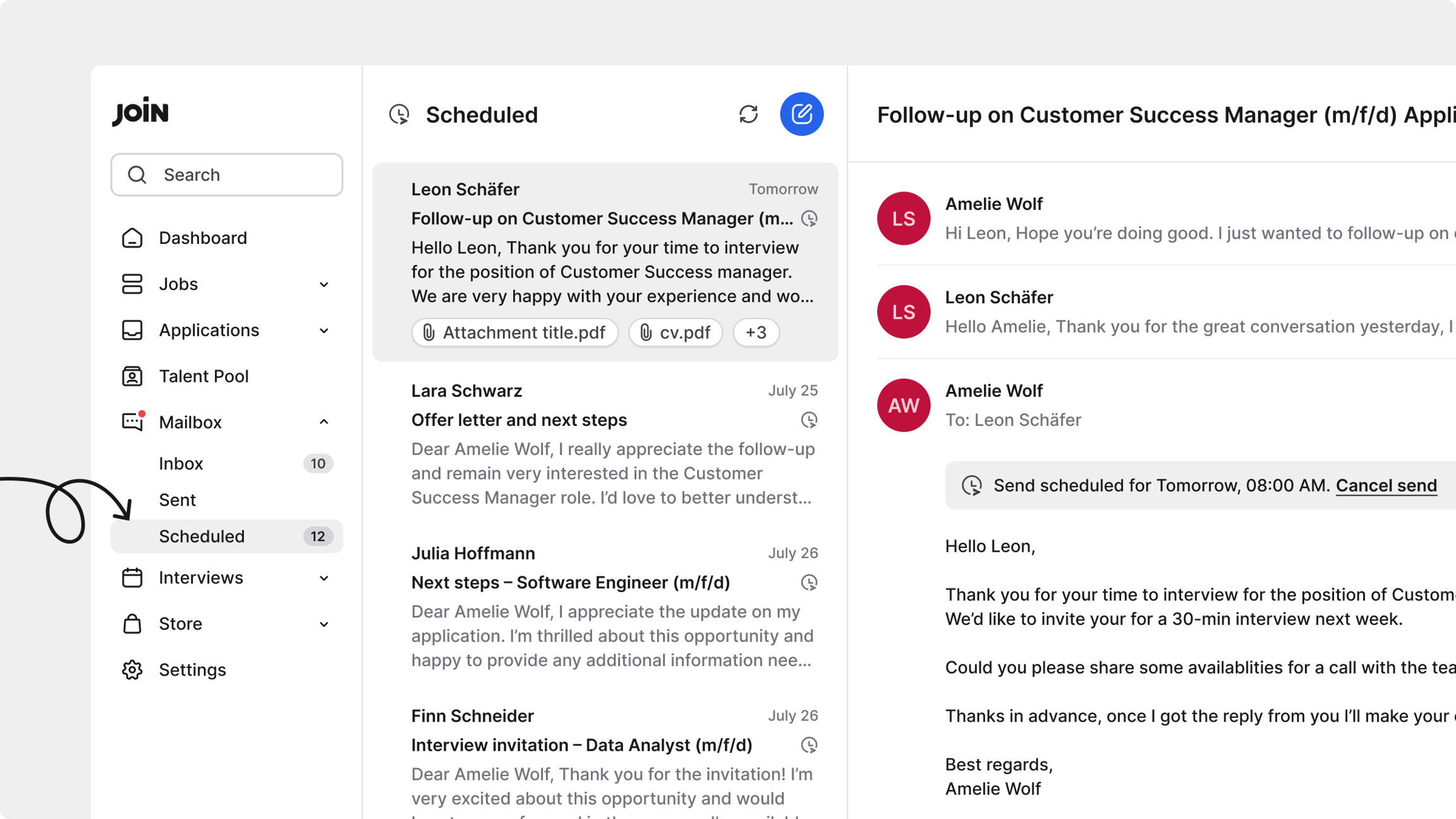
También puedes gestionar un mensaje programado desde:
el perfil del candidato
el propio hilo de correo en la pestaña
Buzón
En la vista del mensaje verás:
Una banda gris que muestra la hora programada
Opciones para
Enviar ahora,EditaroEliminar
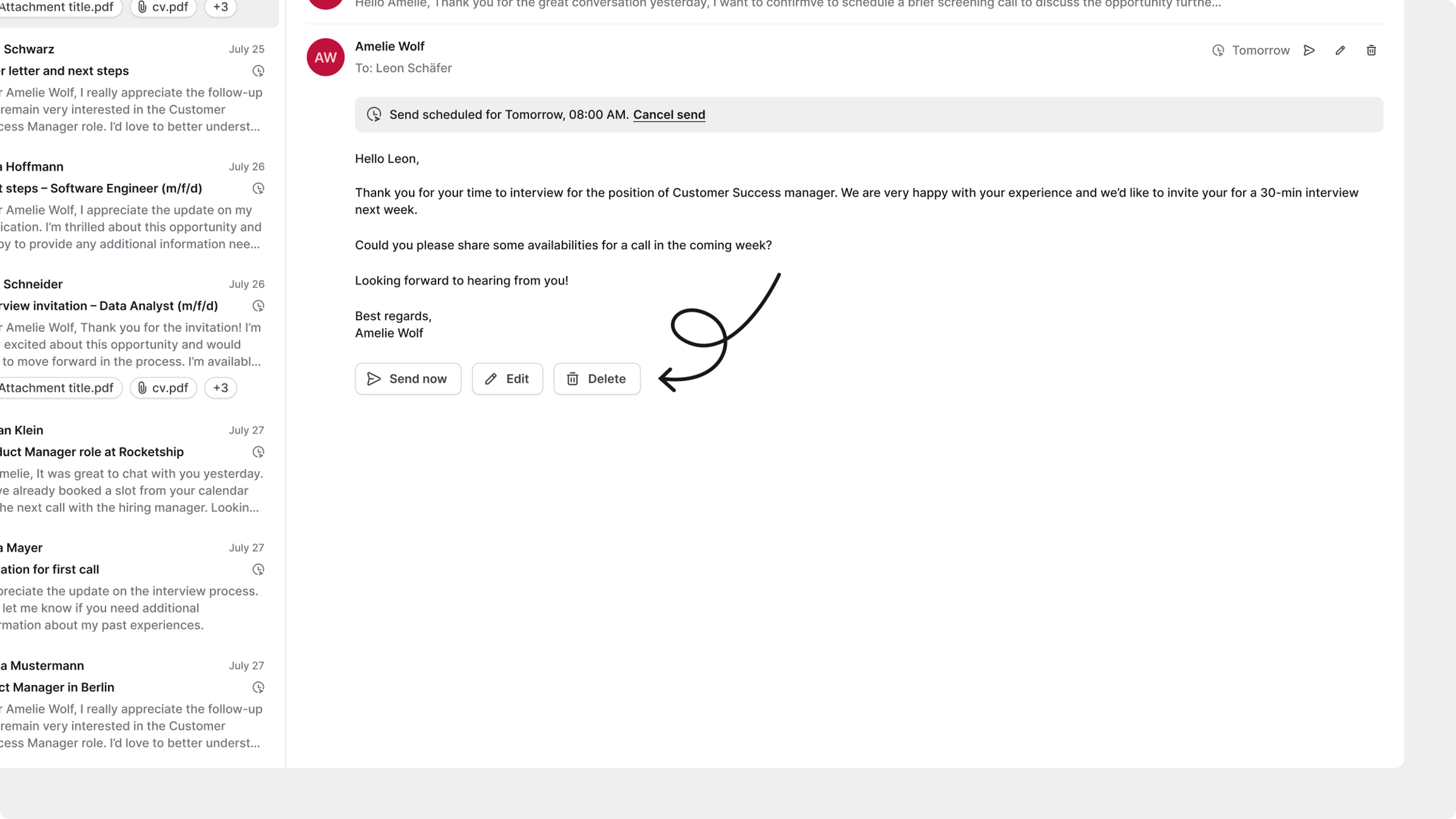
Solo los usuarios con roles de Administrador del sistema pueden cambiar la hora de envío de un mensaje programado.
Correos privados
Puedes controlar quién dentro de tu organización puede ver hilos de correo específicos. Así es más fácil mantener privados temas sensibles (como conversaciones sobre compensación o coordinación interna), mientras mantienes visible la comunicación general para tu equipo de contratación.
Cada hilo de correo puede ser:
Privado: Solo el remitente, los destinatarios (incluidos los miembros del equipo en CC) y los
Administradores del sistemapueden verlo. Otros usuarios no lo verán ni en suBuzón, ni enEnviadosni en la pestañaCorreos electrónicosdel candidato.Público: Visible para todos los miembros del equipo que tengan acceso al perfil del candidato.
Los Administradores del sistema pueden ver todas las conversaciones, independientemente del estado de visibilidad.
Hacer un correo privado mientras lo redactas
Al escribir un correo nuevo, puedes decidir si hacerlo privado antes de enviarlo:
En el editor de correo, haz clic en el icono para bloquear la conversación y hacerla privada.
El icono se resalta para indicar que el mensaje se enviará como conversación privada.
Para volver a poner el correo como público, haz clic en el icono .
Haz clic en
Enviarcuando estés listo.
Una vez enviado, la conversación mostrará una etiqueta Conversación privada. Solo los participantes y los Administradores del sistema podrán verla.
Cambiar la visibilidad en hilos de correo existentes
Si eres el remitente original o un Administrador del sistema, puedes cambiar una conversación existente entre privada y pública. Para cambiar el acceso a un hilo de correo:
Abre el hilo en
Buzóno en la pestañaCorreos electrónicosdel candidato.Haz clic en el icono del menú (arriba a la derecha de la vista del hilo) para abrir un menú desplegable.
Elige una opción:
Hacer privadopara restringir el accesoHacer públicopara compartirlo con tu equipo
Aparecerá un banner de confirmación que indica el estado actualizado.
Cuando un hilo es privado, aparece un icono junto a la marca de tiempo o la línea de asunto para indicar que es una Conversación privada.
Ver quién tiene acceso a un correo privado
Para conversaciones privadas, haz clic en el icono Privado para abrir un modal que mostrará una lista de todos los miembros de la conversación.
Verás a todos los participantes que pueden acceder al hilo, incluidos los Administradores del sistema. Desde aquí puedes volver a hacer la conversación pública con el botón Hacer público.
Solo el autor del hilo de correo o un Administrador del sistema puede cambiar el acceso de una conversación a privada o pública. Otros miembros del equipo que no formen parte de la conversación privada no verán esta opción para cambiarlo.
Mensajería por email para candidatos
Ahora toda la comunicación ocurre por correo normal, como cualquier intercambio de email estándar.
Este es el proceso:
Tú envías un correo desde JOIN → llega a la bandeja de entrada personal del candidato
El candidato responde desde su propio cliente de correo (p. ej., Gmail, Outlook)
Su respuesta se añade automáticamente al mismo hilo de correo en JOIN
Puedes ver la conversación completa en tu
Buzóno en la pestañaCorreos electrónicosdel perfil del candidato
Los candidatos ya no usan la mensajería in-app de JOIN. Ahora toda la comunicación ocurre por correo normal, como cualquier intercambio de email estándar.
Para los candidatos, los correos privados y públicos funcionan igual. Siempre reciben los mensajes en su bandeja personal. La configuración de visibilidad solo afecta a quién en tu empresa puede ver la conversación dentro de JOIN.
Los candidatos ya no pueden usar la mensajería in-app de JOIN. Esta función se ha descontinuado.
Correos reenviados y sincronización de respuestas
JOIN te muestra todas las respuestas de candidatos directamente en tu Buzón de JOIN. Al mismo tiempo, JOIN también te envía una copia de esa misma conversación a tu correo de trabajo vinculado (por ejemplo, la dirección de Gmail u Outlook que usaste para registrarte en JOIN). Así siempre estás informado, tanto si inicias sesión en JOIN como si solo revisas tu correo habitual.
En la práctica, esto significa:
Cuando un candidato responde, JOIN guarda la respuesta dentro del hilo de conversación en tu
Buzónde JOIN.JOIN también reenvía (copia) esa misma respuesta a tu correo de trabajo para que puedas leerla allí.
Luego tienes dos opciones para responder:
Opción 1: Responder dentro de JOIN
Abre la conversación en tu Buzón de JOIN y haz clic en Responder. Es la forma más sencilla. JOIN mantiene todo organizado automáticamente.
Opción 2: Responder desde tu correo de trabajo vinculado
Abre el mensaje copiado en tu correo de trabajo (p. ej., Outlook o Gmail). Si haces clic en Responder directamente sobre ese mensaje copiado, JOIN registrará tu respuesta y la añadirá al hilo del candidato en JOIN. Tanto el Buzón de JOIN como tu correo externo se mantendrán sincronizados.
Por ejemplo:
Enviaste una carta de oferta por correo a un candidato. El candidato responde a tu correo para aceptar. Ahora ves los correos tanto en tu
Buzónde JOIN como en tu cuenta de correo vinculadaAhora quieres solicitar algunos documentos. Puedes:
Responder dentro de JOIN en el mismo hilo de la carta de oferta, O
Responder en tu buzón externo haciendo clic en
Respondersobre el mismo hilo copiado que recibiste allí.Ambas respuestas se sincronizarán con JOIN.
Cuándo fallará la sincronización de correos
Si inicias un correo nuevo en tu cliente de correo en vez de responder en el mismo hilo, JOIN no podrá vincularlo a la conversación existente.
Por ejemplo: Creas un correo totalmente nuevo en Outlook, escribes “Requesting new documents” como asunto y lo envías a la dirección de email del candidato. JOIN no puede vincular este mensaje nuevo al hilo en curso, así que no aparecerá en JOIN.
Del lado del candidato, aplica la misma regla:
Si el candidato responde directamente a tu mensaje, todo se mantiene sincronizado.
Si, en cambio, inicia un mensaje nuevo, escribe tu dirección de reclutador de JOIN, p. ej.:
[email protected], y lo envía como un correo separado, ese mensaje no quedará vinculado a su solicitud en JOIN.
Buenas prácticas
Responde siempre a mensajes existentes, ya sea en JOIN o desde el mensaje copiado en tu cliente de correo.
No crees hilos nuevos en tu buzón externo.
Recuerda a los candidatos que respondan a tus correos en lugar de redactar uno nuevo.
Al mantener las conversaciones en el mismo hilo, JOIN puede sincronizar todo de forma fiable. Así tendrás un registro completo de la comunicación en el perfil del candidato.
Para asegurar que las respuestas sigan sincronizadas, responde siempre directamente al mensaje reenviado o responde desde JOIN. Pide a los candidatos que no redacten un correo nuevo a tu dirección de JOIN desde su buzón personal, ya que esto podría causar discrepancias en tu cuenta de JOIN.
Preguntas frecuentes
¿Los candidatos deben iniciar sesión en su cuenta de JOIN para leer o responder a los correos?
No. Los candidatos reciben tus mensajes en su bandeja de entrada habitual y responden desde ahí. Sus respuestas se sincronizan automáticamente con JOIN.
Última actualización
¿Te fue útil?