

Plantillas de correo electrónico
Crea y gestiona plantillas para comunicarte con candidatos. Úsalas en mensajes individuales, masivos o automatizados. Usa placeholders, idiomas y plantillas predeterminadas.
Las plantillas de correo electrónico en JOIN son mensajes ya escritos que puedes preparar una vez y reutilizar cuando lo necesites. Te facilitan enviar una comunicación coherente y profesional a los candidatos y evitan que tengas que escribir los mismos mensajes una y otra vez. Por ejemplo, puedes crear plantillas para confirmaciones de solicitud, invitaciones a entrevista, rechazos o cartas de oferta. Así, tu equipo de selección mantiene un tono coherente, reduce errores y acelera el proceso.
Con JOIN, puedes crear, editar y gestionar plantillas de correo electrónico, y luego usarlas en toda la plataforma para comunicaciones individuales o automatizadas. Las plantillas te ayudan a ahorrar tiempo, optimizar flujos de trabajo, mantener clara tu comunicación con candidatos y alinearte con la voz de marca de tu empresa.
Usar plantillas de correo electrónico
Puedes usar plantillas en JOIN en varios casos:
Enviar correos individuales desde el perfil de un candidato o desde
BuzónResponder, reenviar o responder a todos en hilos de correo existentes
Enviar mensajes masivos (p. ej., rechazos masivos)
Enviar correos del sistema automatizados (p. ej., confirmaciones de solicitud, rechazos)
Las plantillas se pueden editar por completo al insertarlas en correos individuales. Para rechazos masivos, correos de rechazo automático y confirmaciones de solicitud, las plantillas se deben usar tal cual. Actualízalas antes en Configuración → Plantillas de correo electrónico.
Crear plantillas de correo electrónico
Puedes crear plantillas para distintos tipos de comunicación, incluidas confirmaciones de solicitud, rechazos o actualizaciones generales. Puedes crear plantillas en más de un idioma.
Los usuarios Administrador del sistema y Standard pueden crear, editar, duplicar, eliminar y establecer plantillas como predeterminadas. Los usuarios Limitado solo pueden ver e insertar plantillas existentes al redactar correos. Más información
Crear una nueva plantilla
Ve a
Configuraciónen el menú de navegación izquierdoHaz clic en
Plantillas de correo electrónicoHaz clic en
+ Añadir plantillaarriba a la derechaRellena los campos obligatorios:
Nombre: un nombre interno para ayudarte a ti y a tu equipo a identificar la plantillaTipo de correo electrónico: elige entre Confirmación de la solicitud, Rechazo, Solicitud de consentimiento, Invitación a evaluación, Confirmación de aplicación espontánea o GeneralDe: elige entre tu dirección de reclutador de JOIN y la dirección no-reply de tu empresaIdioma: elige la versión de idioma que estás añadiendo
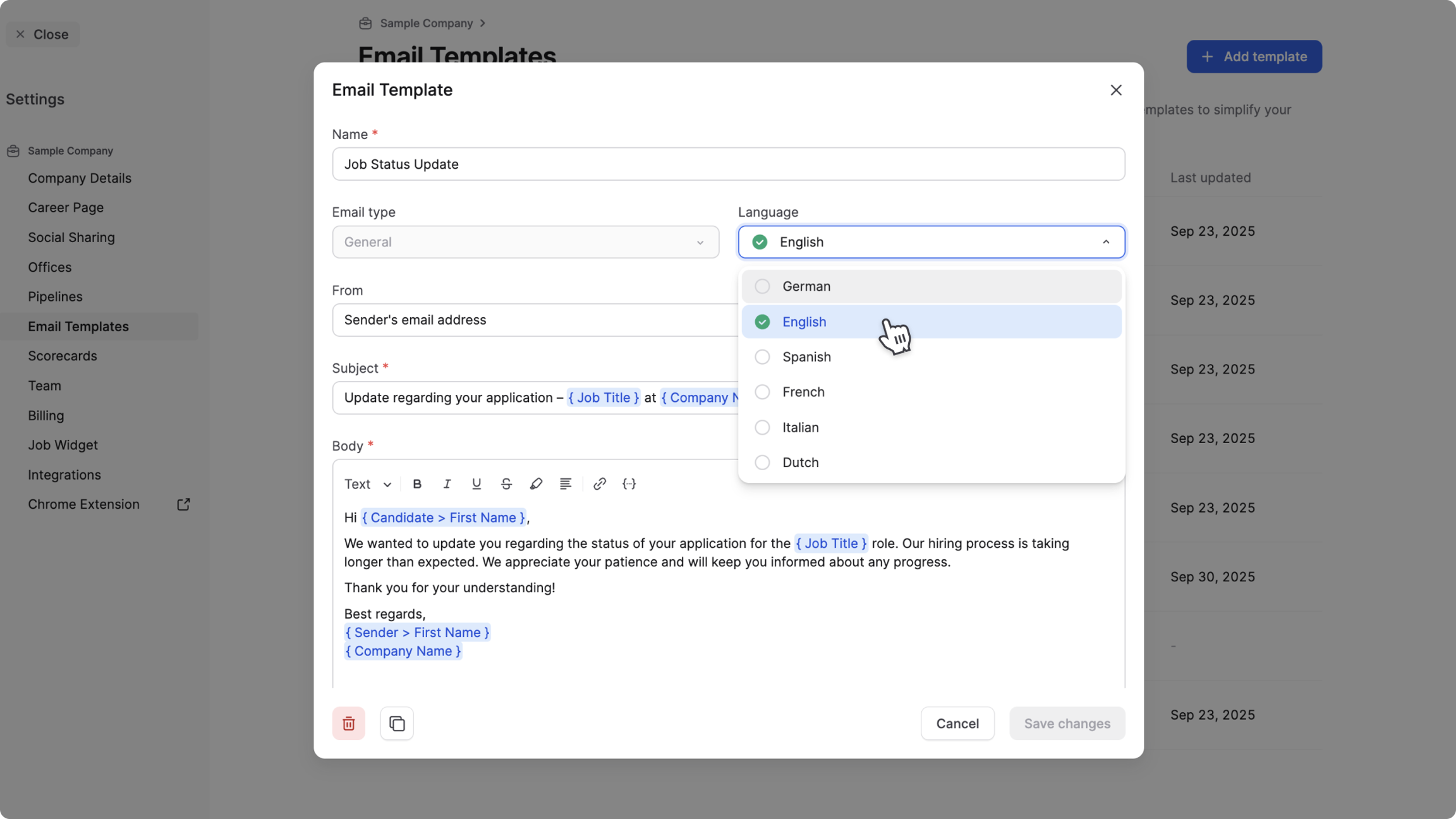
Asunto: el asunto de esta plantilla de correo electrónicoCuerpo: el contenido del mensaje
(Opcional) Marca la casilla
Utilizar plantilla por defecto para este tipo de correo electrónicoHaz clic en
Guardar
Puedes añadir varias versiones de idioma a una misma plantilla. Los campos de asunto y cuerpo son obligatorios para cada idioma que añadas. El botón Guardar cambios seguirá desactivado si alguno de los campos está vacío.
No puedes eliminar una versión de idioma una vez que la has añadido a una plantilla. Sin embargo, puedes actualizar el asunto y el cuerpo de ese idioma en cualquier momento.
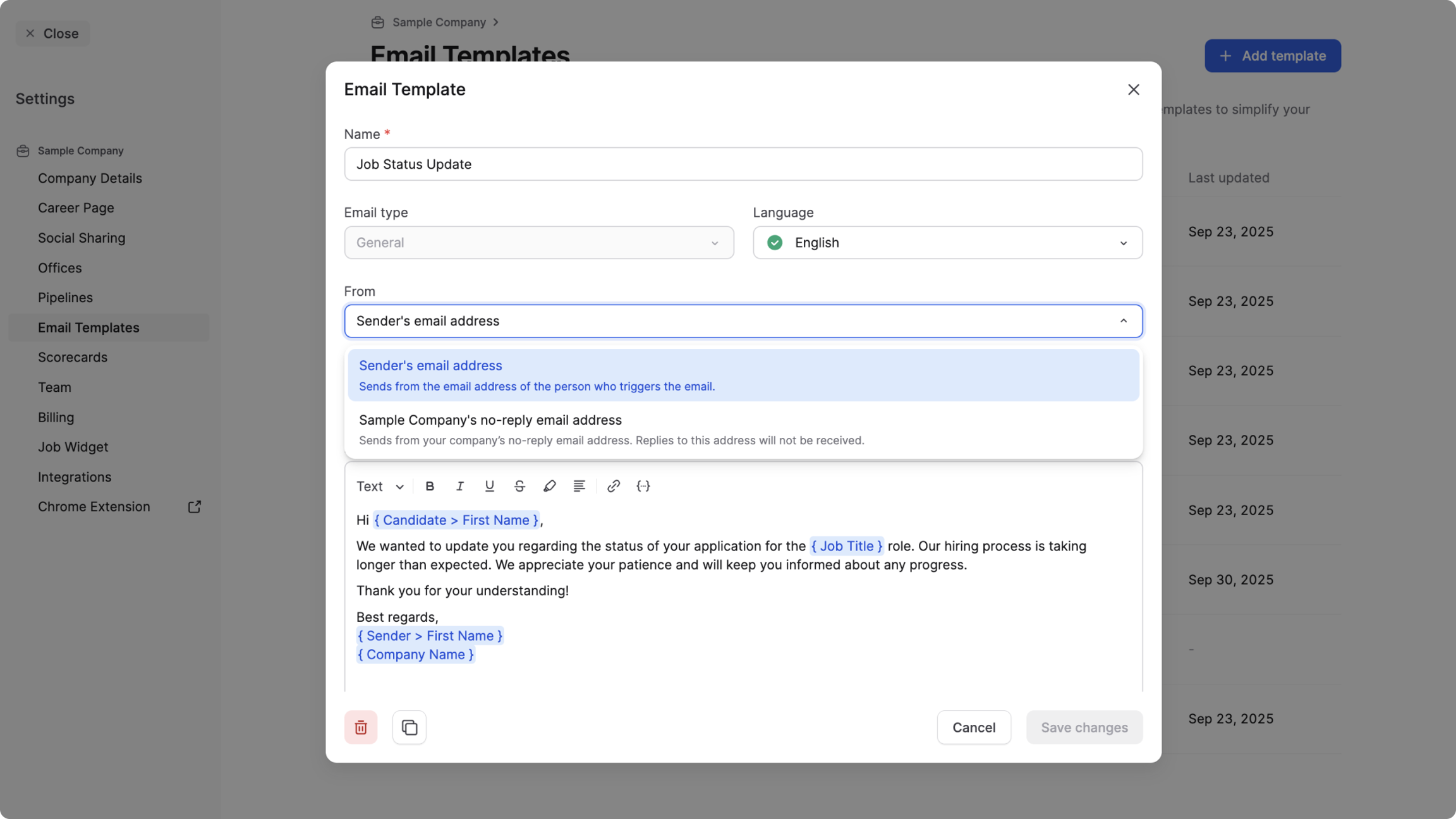
Para algunos tipos de correo, como Confirmación de la solicitud o Confirmación de rechazo, en los que no se espera una respuesta del candidato, el campo De se establece automáticamente como la dirección no-reply de tu empresa. En estos casos, la dirección del remitente es fija y no se puede cambiar.
Editar una plantilla
Ve a
Configuración>Plantillas de correo electrónico.Selecciona la plantilla en la que quieres hacer cambios.
Actualiza el asunto, el cuerpo o añade nuevas versiones de idioma.
Haz clic en
Guardar cambios.
No puedes cambiar el tipo de correo de una plantilla una vez creada. Si necesitas otro tipo, te recomendamos duplicar la plantilla y seleccionar un tipo nuevo.
Duplicar una plantilla
Duplicar es útil para crear variaciones de un mensaje base. Por ejemplo, distintos tipos de mensajes de rechazo o confirmaciones separadas para diferentes departamentos de tu empresa.
Ve a
Configuración>Plantillas de correo electrónico.Abre la plantilla que quieres copiar.
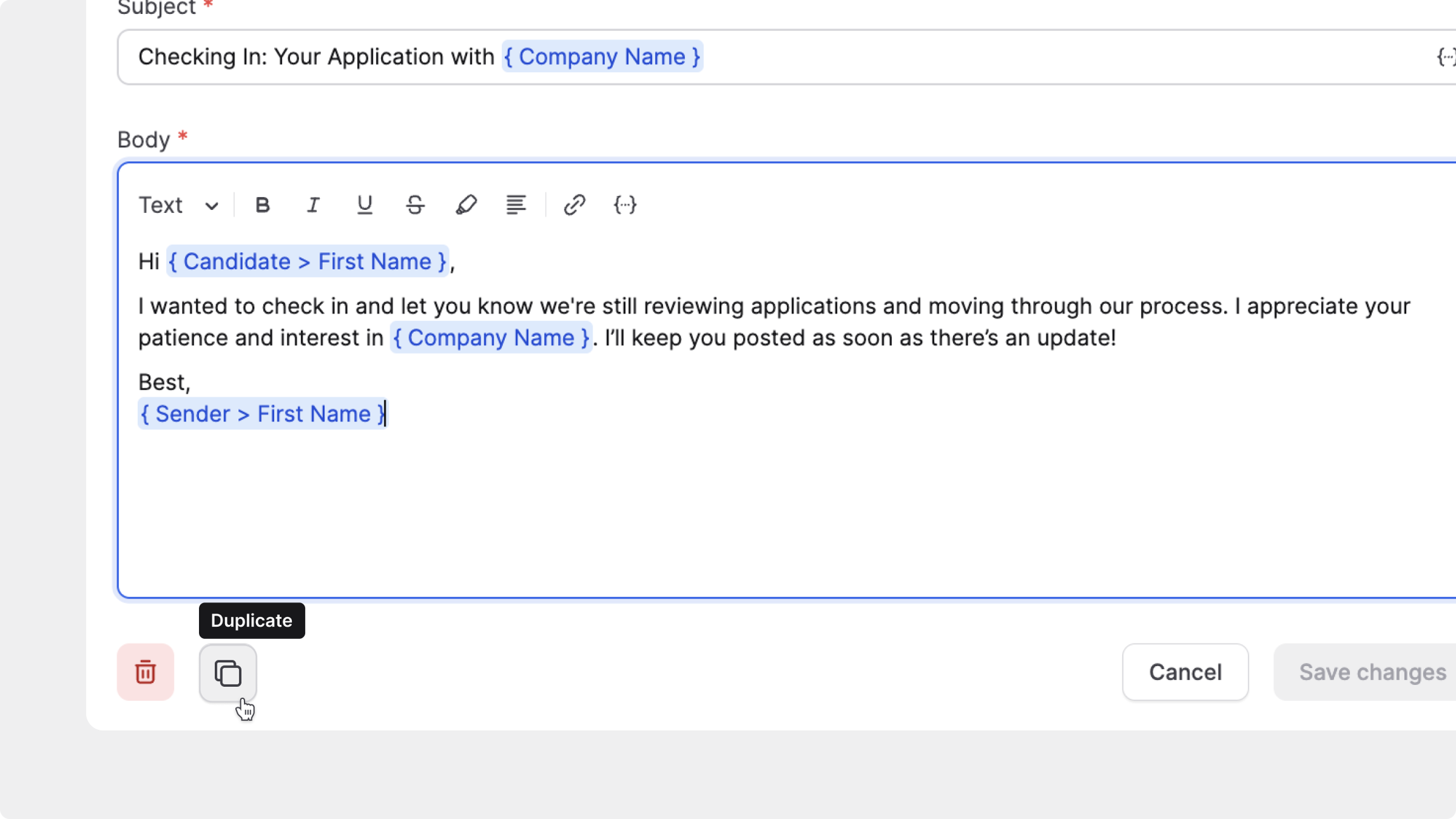
Haz clic en el icono de duplicar en la parte inferior de la ventana de la plantilla. Esto la duplicará inmediatamente y abrirá la ventana de la plantilla de la versión copiada.
En la plantilla duplicada, cámbiale el nombre o ajusta el contenido según necesites.
Haz clic en
Guardar cambiospara crear la plantilla o pulsaCancelarpara cancelar la creación de la plantilla.
Eliminar una plantilla
Ve a
Configuración>Plantillas de correo electrónico.Abre la plantilla que quieres eliminar.
Haz clic en el icono de eliminar en la parte inferior de la ventana de la plantilla y, después, haz clic en
Eliminaren la ventana que aparece para confirmar la eliminación.
No puedes eliminar las plantillas configuradas como 'Predeterminada'. Para eliminar una plantilla que está establecida como la predeterminada, asigna primero otra plantilla como predeterminada.
Si eliminas una plantilla que se está usando en una oferta activa, JOIN la sustituirá automáticamente por la plantilla predeterminada para ese tipo de correo.
Usar placeholders
Los placeholders son variables dinámicas que personalizan automáticamente partes de tus correos. Por ejemplo, insertan el nombre del candidato, el título de la oferta o el nombre de tu empresa. Puedes añadir placeholders tanto al asunto como al cuerpo de tu plantilla de correo electrónico.
Para añadir un placeholder:
En el editor de plantillas, coloca el cursor donde quieres insertar la variable
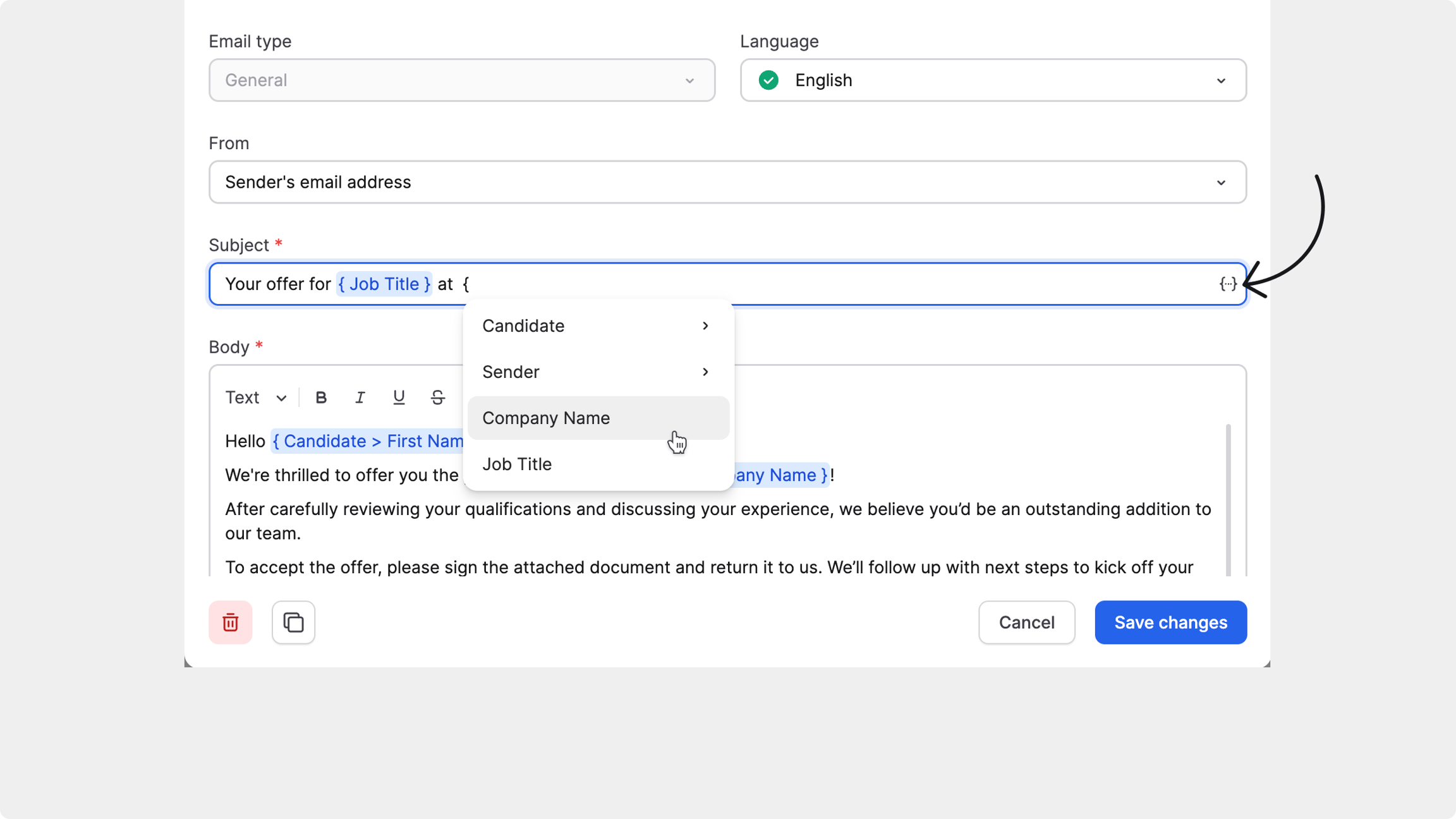
Haz clic en el icono {...} de la barra de herramientas de formato o escribe
{Se abrirá el menú con las variables disponibles que puedes insertar en ese correo. Elige el placeholder que quieres insertar. Algunos placeholders habituales son: Candidato, Remitente, Nombre de empresa, etc.
Si insertas un placeholder no válido o uno que no está disponible para el tipo de correo seleccionado, verás un mensaje de error al guardar.
Plantillas de correo electrónico predeterminadas
JOIN ofrece un conjunto de plantillas predeterminadas ya creadas para cubrir los casos de comunicación más habituales durante tu proceso de selección.
Las plantillas predeterminadas están listas para usar, pero puedes editarlas para adaptarlas a tu tono o crear otras completamente nuevas y establecer esas como predeterminadas.
Los tipos de plantillas predeterminadas disponibles incluyen:
Confirmación de entrevista: se envía automáticamente cuando un candidato envía una solicitud a tu oferta online.
Confirmación de rechazo: se envía cuando se rechaza a un candidato (rechazo manual o rechazo automático).
Invitación a la evaluación: se envía automáticamente cuando invitas a un candidato a completar una prueba o una evaluación de JOIN durante el proceso de selección.
Solicitud de consentimiento: se envía automáticamente cuando solicitas consentimiento para procesar los datos de un candidato.
Confirmación de solicitud espontánea: se envía automáticamente después de que un candidato envíe una solicitud espontánea a través de tu página de empleo.
General: para plantillas que no están vinculadas a un activador automatizado. Puedes usarlas para cualquier comunicación personalizada en tu proceso de selección, como programar una llamada telefónica, enviar una oferta de empleo o compartir con un candidato detalles adicionales del puesto.
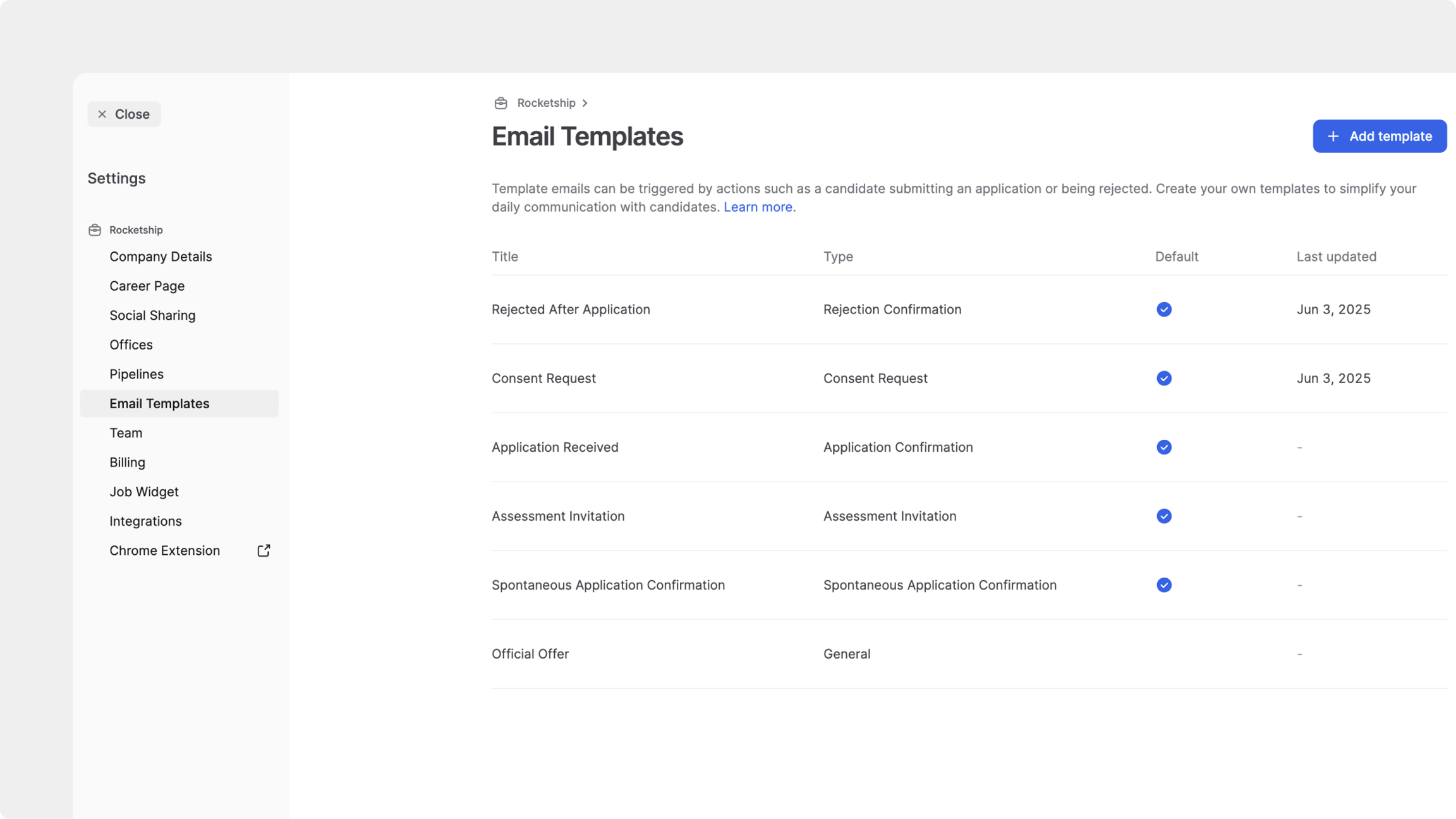
La pestaña Plantillas de correo electrónico muestra una tabla con todas las plantillas configuradas en tu cuenta. Puedes filtrar, editar o crear plantillas según cualquiera de estos tipos. Cada fila muestra:
Título: nombre interno asignado a la plantilla (p. ej., “Invitación a la evaluación”)
Tipo: el activador o caso de uso (p. ej., Confirmación de entrevista, Confirmación de rechazo, Invitación a la evaluación, Solicitud de consentimiento, Confirmación de solicitud espontánea, General)
Predeterminado: una marca de verificación azul muestra la plantilla predeterminada para ese tipo
Última actualización: muestra la fecha de la última edición de tu plantilla
Establecer una plantilla como predeterminada
Ve a
Plantillas de correo electrónicoAbre la plantilla que quieres establecer como predeterminada
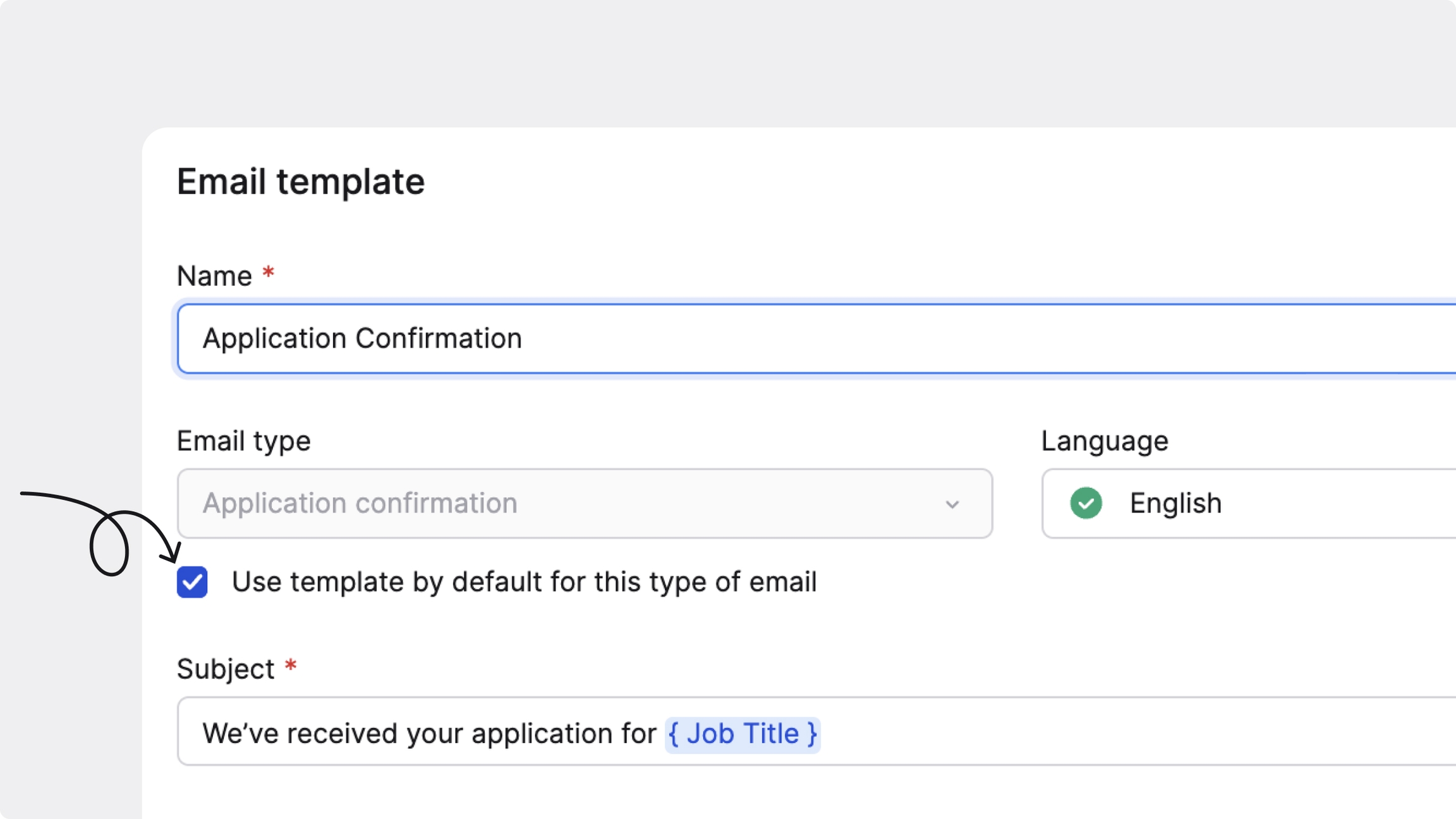
Marca la casilla junto a ‘Utilizar plantilla por defecto para este tipo de correo’
Haz clic en
Guardar cambios
Insertar una plantilla de correo electrónico
Siempre que estés redactando un correo en JOIN, ya sea uno nuevo, una respuesta o un reenvío, puedes insertar una plantilla rápidamente.
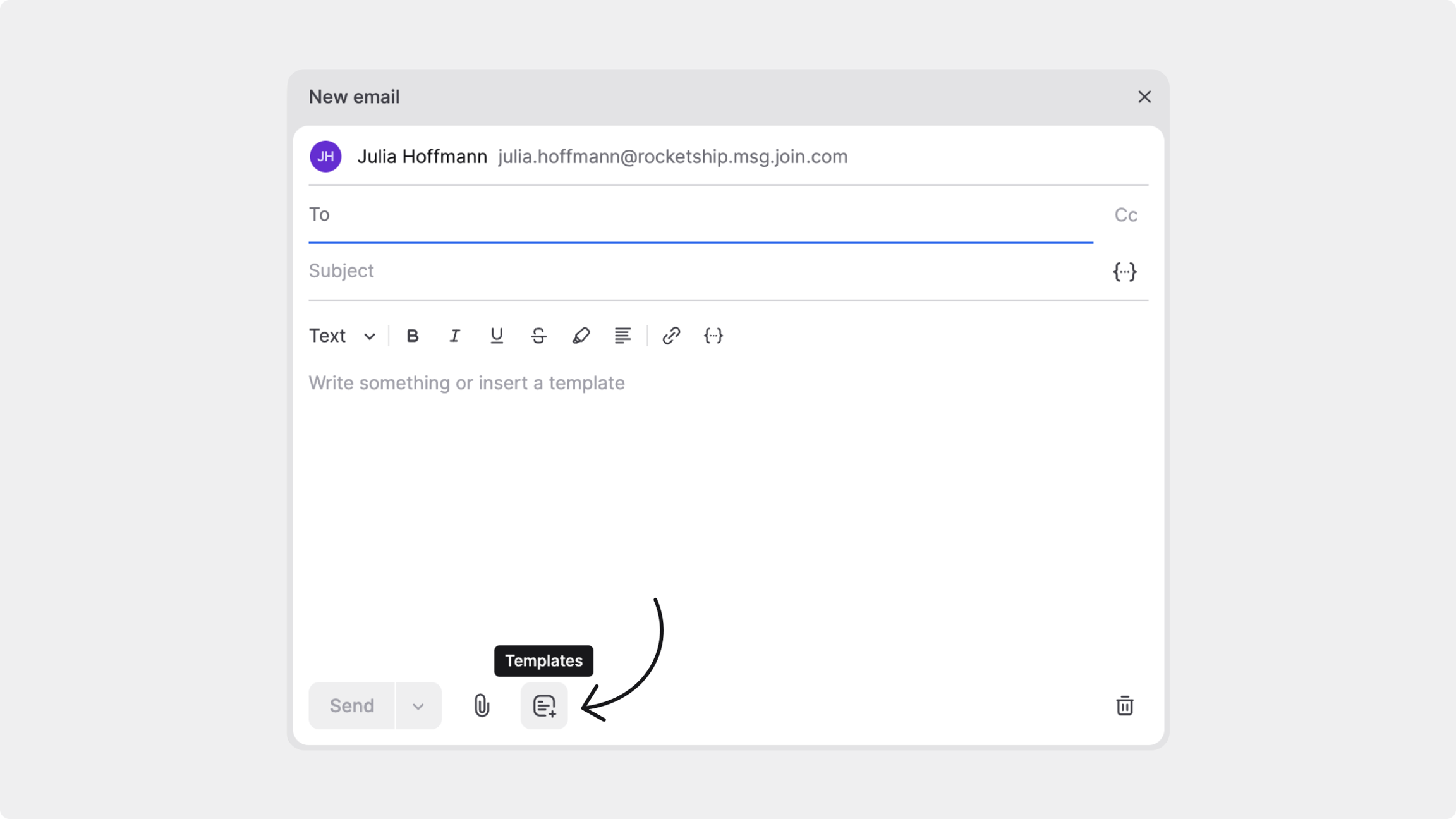
Haz clic en
Redactar correo electrónicoy, en el editor de correo, haz clic en el iconoPlantillas.
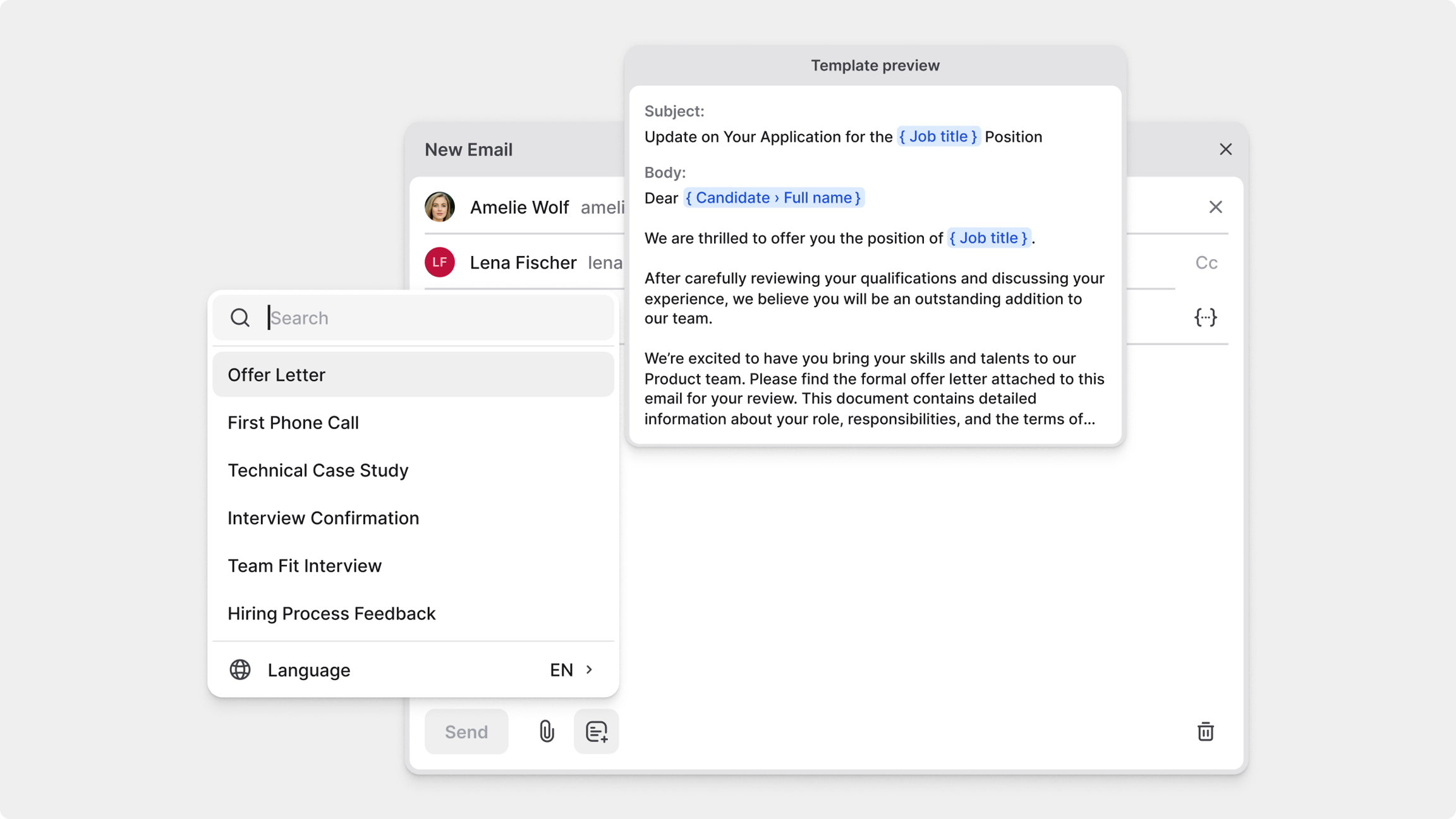
Se abrirá un desplegable con todas las plantillas disponibles para ese tipo de correo.
Ejemplo: Si estás redactando un correo de rechazo, al hacer clic en el icono
Plantillassolo se mostrarán plantillas del tipoConfirmación de rechazo.
Pasa el cursor por encima del nombre de una plantilla para previsualizar su asunto y cuerpo.
Haz clic en la plantilla que quieras para insertarla en tu borrador.
Haz los cambios que quieras. En correos individuales, las plantillas se pueden editar por completo.
Haz clic en
Enviarcuando estés listo.
Solo puedes editar las plantillas cuando las insertas en correos individuales. Para acciones masivas, como el rechazo masivo, o correos automatizados (como confirmaciones de solicitud), las plantillas se usan tal cual.
Insertar una plantilla durante el rechazo de candidatos
También puedes usar plantillas al rechazar candidatos. Esto funciona tanto para rechazos individuales como para rechazos masivos:
Rechazos individuales: abre la solicitud del candidato y elige una plantilla de rechazo. Puedes editar el contenido antes de enviarlo.
Rechazos masivos: selecciona varios candidatos y aplica una plantilla de rechazo. En este caso, la plantilla se envía tal cual y no se puede editar en el paso de envío.
Programar correos de rechazo: en lugar de enviar inmediatamente, puedes programar mensajes de rechazo para que se envíen más tarde. Esto te ayuda a gestionar la comunicación con candidatos de forma más cuidadosa.

Si prefieres no avisar a los candidatos, solo haz clic en 'Rechazar sin notificación' en la ventana emergente.
Para ver todos los detalles, lee más sobre los rechazos de candidatos.
Los correos de rechazo masivo no se pueden editar en el paso de envío. Si necesitas cambiar el texto, edita la plantilla en Configuración → Plantillas de correo electrónico antes de enviar.
Última actualización
¿Te fue útil?