

Creación de cuenta
Esta guía explica cómo crear una cuenta de empresa en JOIN con un email corporativo y completar la verificación para empezar a publicar empleos.
Para usar JOIN, tu empresa debe tener una cuenta verificada. Esto mantiene centralizada y segura tu actividad de contratación, desde las publicaciones de empleo hasta la gestión de candidatos.
Puedes crear una cuenta de JOIN si:
Te registras con un email corporativo (por ejemplo, [email protected]).
Nadie de tu empresa se ha registrado ya con el mismo dominio de email.
JOIN no admite dominios de email personales o gratuitos como @gmail.com, @hotmail.com, @yahoo.com o @outlook.com.
JOIN solo permite una cuenta por dominio de empresa. Si necesitan acceso varios miembros del equipo, reclutadores o ubicaciones, usa la función de roles and permissions en lugar de crear otra cuenta. Esto te permite:
Añadir varios reclutadores a la misma cuenta de empresa.
Definir distintos niveles de permisos.
Asignar empleos a usuarios concretos.
Gestionar varias ubicaciones o unidades de negocio en un entorno compartido.
Consulta la guía completa en Equipo de contratación y Gestión de miembros.
Si no sabes quién es el propietario de la cuenta de JOIN de tu empresa, o ves algo incorrecto, contáctanos.
Pasos para crear una cuenta
Regístrate para una cuenta de empresa
Ve a join.com/auth/signup/company.
Completa los campos obligatorios. Incluye tu email corporativo, nombre de la empresa, ubicación, datos personales (nombre y apellidos), teléfono y una contraseña segura.
Si tienes un código de recomendación, introdúcelo haciendo clic en Tengo un código de referencia.
Marca las casillas para aceptar Términos y condiciones y el Acuerdo de procesamiento de datos.
Cuando termines, haz clic en Continuar para completar el registro.
Verifica tu dirección de email
Después de registrarte, recibirás un email de verificación de JOIN. Haz clic en el enlace del email para confirmar tu dirección. Tras verificarla, volverás a JOIN.
Si no recibes el email:
Revisa la carpeta de spam o correo no deseado.
Inicia sesión en https://join.com para volver a enviar el email de verificación.
Si recibes el email, pero el enlace no funciona:
Abre el enlace en una pestaña privada o de incógnito.
¿Escribiste mal el email durante el registro?
Si usaste el dominio correcto (después de @) pero escribiste mal la parte anterior y todavía no has verificado, no podrás acceder a tu cuenta.
La solución más rápida es pedir a tu equipo de IT que cree temporalmente la dirección mal escrita. Luego, inicia sesión en https://join.com, vuelve a enviar el email de verificación y termina la configuración.
Cuando la cuenta esté verificada, ve a Configuración → Equipo, invita tu email correcto y avísanos para que podamos transferir la propiedad. Después, elimina el email incorrecto.
Como alternativa, solicita la eliminación de la cuenta iniciando sesión en https://join.com o escribe a [email protected]. La eliminación tarda 7 días. Después, podrás registrarte de nuevo con el email correcto.
Si escribiste mal el dominio (después de @), vuelve a registrarte usando el dominio correcto.
Completa los pasos de configuración
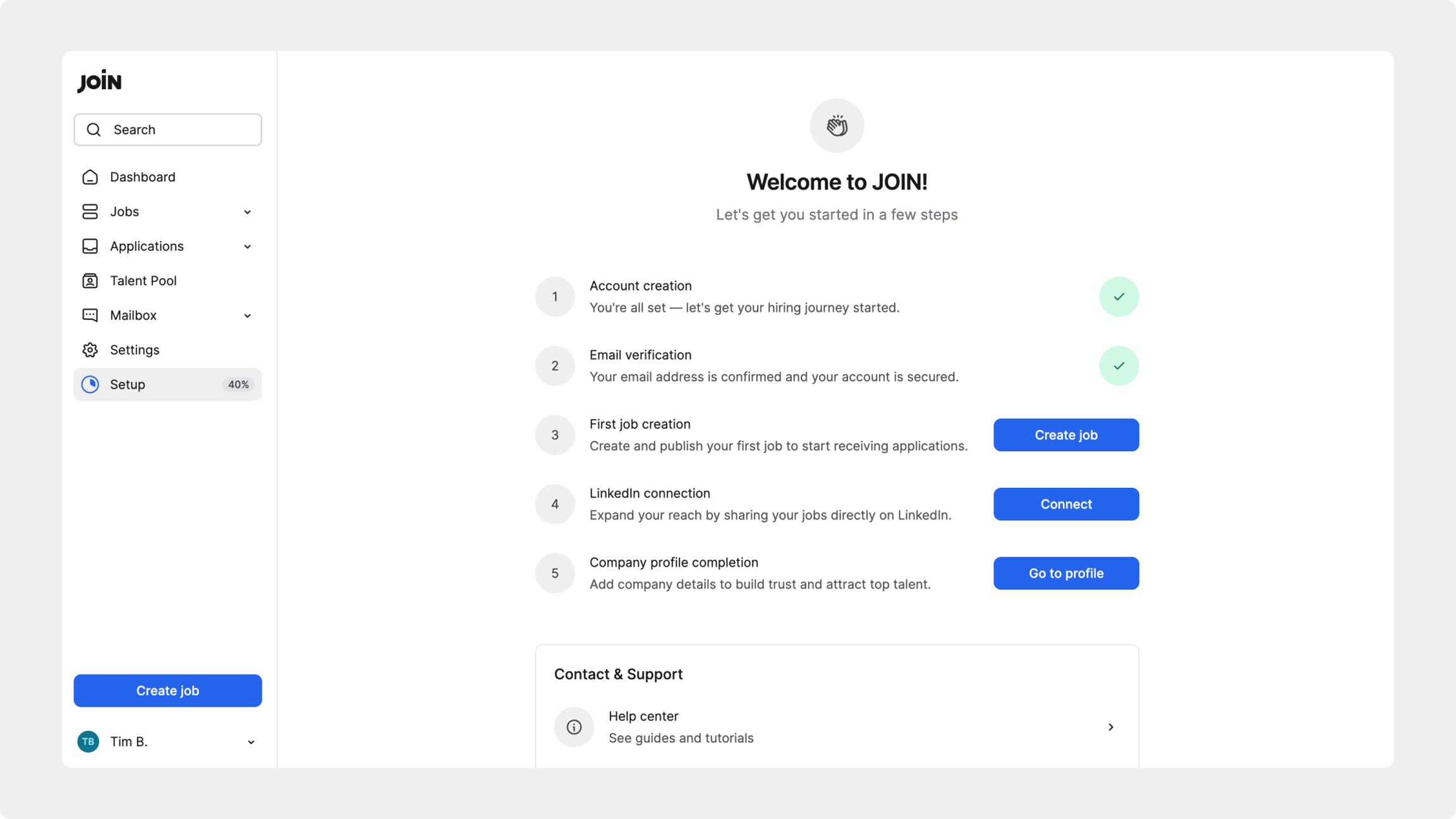
Cuando confirmes tu email, se te redirigirá a la pantalla de Configuración en JOIN. Desde ahí puedes:
Crear tu primera publicación de empleo.
Conectar el perfil de empresa de LinkedIn (opcional).
Completar el perfil de la empresa.
Desde ahí, puedes crear tu primer empleo, conectar tu cuenta de JOIN con la cuenta de LinkedIn de tu empresa y completar el perfil de la empresa.
Los pasos completados aparecen marcados para ayudarte a seguir el progreso.
Como siguiente paso, crea un empleo en https://join.com después de verificar tu email. Esto es necesario para que podamos verificar la cuenta de tu empresa. El empleo aparecerá en tu cuenta en Ofertas, pero no se publicará ni será visible online hasta que la cuenta esté totalmente verificada.
Verificación adicional (si es necesaria)
A veces se necesita una verificación adicional después de crear el primer empleo. Si aplica en tu caso, verás este paso la próxima vez que inicies sesión tras crear el empleo. El sistema te ofrecerá una de estas opciones:
Subir un documento válido de registro de la empresa.
Completar una verificación de identidad (por ejemplo, como representante de la empresa).
Si aplica, verás instrucciones en pantalla. Si la verificación falla, recibirás una notificación al volver a iniciar sesión.
Cuenta de empresa ya existente
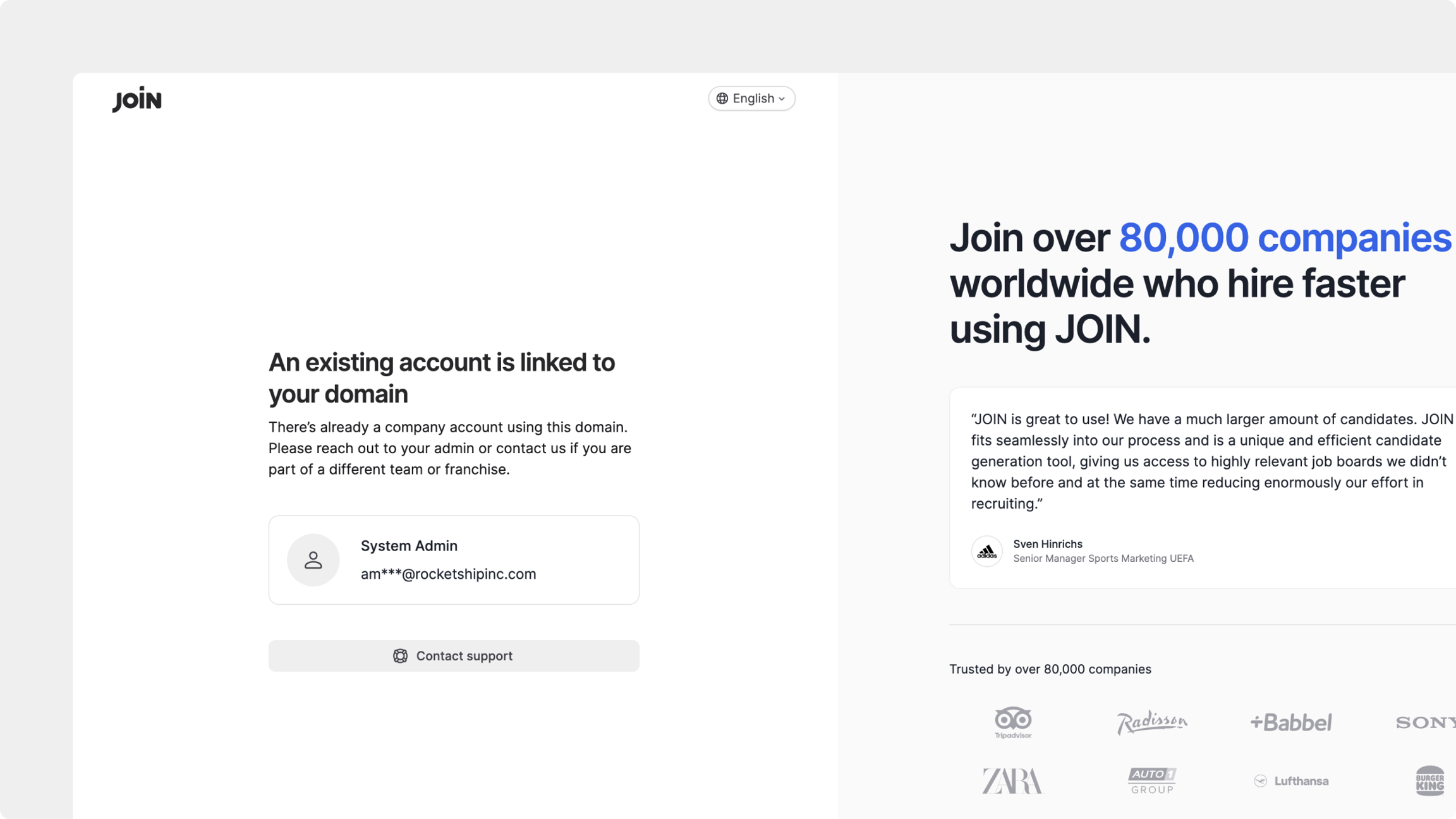
Si JOIN detecta que el dominio de tu empresa ya está en uso, verás este mensaje:
“Hay una cuenta existente vinculada a tu dominio.”
Esto significa que alguien de tu empresa ya ha configurado JOIN. Verás su nombre y su email parcialmente oculto.
Para continuar:
Contacta con esa persona y solicita que te añada al equipo desde
Configuración→Equipo, oHaz clic en
Contactar con soporteo escribe a[email protected]para contactar con el equipo de soporte de JOIN.
¿Cuándo se publican los empleos?
Cuando la cuenta de tu empresa esté verificada:
Las publicaciones de empleo pasan a ser visibles públicamente.
Se distribuyen automáticamente a portales de empleo asociados mediante el sistema de multiposting de JOIN.
Si no se requiere más verificación, esto ocurre poco después de crear tu primer empleo.
Preguntas frecuentes
¿Quién puede crear una cuenta de empresa en JOIN?
Cualquier persona que se registre con un email corporativo y con un dominio que tu empresa no haya usado ya. No se admiten dominios gratuitos o personales (por ejemplo, @gmail.com, @hotmail.com).
¿Se pueden tener varias cuentas de JOIN para la misma empresa?
No. JOIN permite una cuenta por dominio de empresa. Añade compañeros con roles and permissions en lugar de crear cuentas separadas.
¿Cómo me registro?
Ve a https://join.com/auth/signup/company. Introduce el email corporativo, los datos de la empresa, tu nombre, el teléfono y la contraseña. Acepta Términos y condiciones y Acuerdo de procesamiento de datos, y haz clic en Continuar.
Escribí mal el email durante el registro. ¿Qué hago?
Si el dominio es correcto, pero la parte anterior no lo es y todavía no has verificado, pide a IT que cree temporalmente la dirección mal escrita. Inicia sesión en https://join.com, vuelve a enviar el email de verificación y verifica. Invita tu email correcto en Configuración → Equipo, pide a JOIN que transfiera la propiedad y elimina el incorrecto. Como alternativa, solicita la eliminación (tarda 7 días) y vuelve a registrarte.
¿Cómo puedo crear una Career page?
Sigue estos pasos para crear y publicar tu Career page:
Abre
Configuraciónen el menú lateral y ve aDetalles de la compañía.Sube el logo (mínimo 224 × 224 px). Introduce el nombre y la web. Define el número de empleados y la industria.
Añade una descripción detallada de la empresa (se recomiendan 200–400 palabras para SEO). Destaca beneficios y valores.
Añade imágenes y vídeos en la galería para mostrar el equipo y el lugar de trabajo.
Haz clic en
Guardar cambios.Previsualiza la página en
Configuración→Página de carrera→Vista previa. Ahí verás el enlace para compartir.Comparte el enlace en redes sociales o por email. También puedes integrarlo con el job widget en tu web.
Puntos clave
Puede aumentar la visibilidad de tu empresa y la tasa de solicitudes.
Sincroniza automáticamente las vacantes abiertas.
Admite contenido optimizado para SEO con soporte multimedia.
Última actualización
¿Te fue útil?