

Greenhouse
Configura la integración con Greenhouse para sincronizar ofertas con JOIN para multiposting y enviar solicitudes de vuelta a Greenhouse.
La integración con Greenhouse te permite gestionar todo tu proceso de contratación desde una herramienta central. Las ofertas creadas en Greenhouse se sincronizan automáticamente con JOIN y se publican en portales de empleo. Cuando los candidatos envían una solicitud, JOIN recopila sus solicitudes y las envía directamente a Greenhouse, para que puedas seguir usando tu ATS mientras JOIN se encarga de la distribución.
Antes de empezar, revisa el artículo de Herramientas externas de RR. HH. para entender los requisitos y limitaciones generales que se aplican a todas las integraciones (p. ej., frecuencia de sincronización, límite de ofertas, varios idiomas/ubicaciones, preguntas de filtrado).
Una vez conectada, la integración con Greenhouse te permite:
Sincronizar automáticamente ofertas desde Greenhouse a JOIN para multiposting
Recibir solicitudes desde JOIN directamente en Greenhouse en tiempo real
Mantener Greenhouse como tu ATS principal mientras JOIN gestiona la difusión
Conectar Greenhouse y JOIN
Comprueba tus permisos en Greenhouse
Para habilitar la integración, necesitas permisos de Site Admin en Greenhouse:
En Greenhouse, haz clic en el icono de engranaje en la esquina superior derecha
Ve a
Usuarios, busca y selecciona tu perfilDesplázate hasta la sección
PermisosConfirma que el acceso
Administrador del sitioestá habilitado. Si no lo está, pide a un compañero con permisos Site Admin que te los conceda
Añade un campo personalizado del candidato (opcional)
Para mostrar el origen original de los candidatos en Greenhouse (p. ej., Indeed, LinkedIn):
Ve a
Configurar→Opciones personalizadas→Campos personalizados de empresa→CandidatosHaz clic en
Agregar campoy nombra el campo (p. ej., “JOIN Original Source”)Establece el tipo como
Cuadro de texto cortoHaz clic en
Guardary copia elClave de campo inmutablede la parte inferior
Más adelante, introducirás esta clave en JOIN en Nombre del portal de empleo.
Sincroniza solo las ofertas seleccionadas (opcional)
De forma predeterminada, se sincronizarán todas las ofertas publicadas en Greenhouse (dentro de tu límite de ofertas de JOIN). Si quieres sincronizar solo determinadas ofertas, puedes configurarlo directamente en Greenhouse usando un campo de oferta personalizado.
Para filtrar qué ofertas se sincronizan:
Añade un campo de oferta personalizado en Greenhouse (p. ej., “Promote on JOIN”)
Usa este campo en cada oferta para indicar si debe sincronizarse
Asegúrate de que las ofertas estén marcadas como 'Expose in Job Board API = Yes'
Esta configuración de filtrado se gestiona por completo en Greenhouse. No tienes que hacer nada en JOIN.
Introduce tus datos de Greenhouse en JOIN
Ve a
Configuración→Integraciones→GreenhouseIntroduce lo siguiente:
Subdominio → el subdominio de tu página de empleo de Greenhouse (Formato:
https://boards.greenhouse.io/[subdomain])Identificador de ATS → tu Greenhouse User ID
Token de API → tu Harvest API Key
Nombre del portal de empleo (opcional) → Immutable Field Key (si usas el campo de candidato personalizado)
Haz clic en
Solicitaren la esquina superior derecha
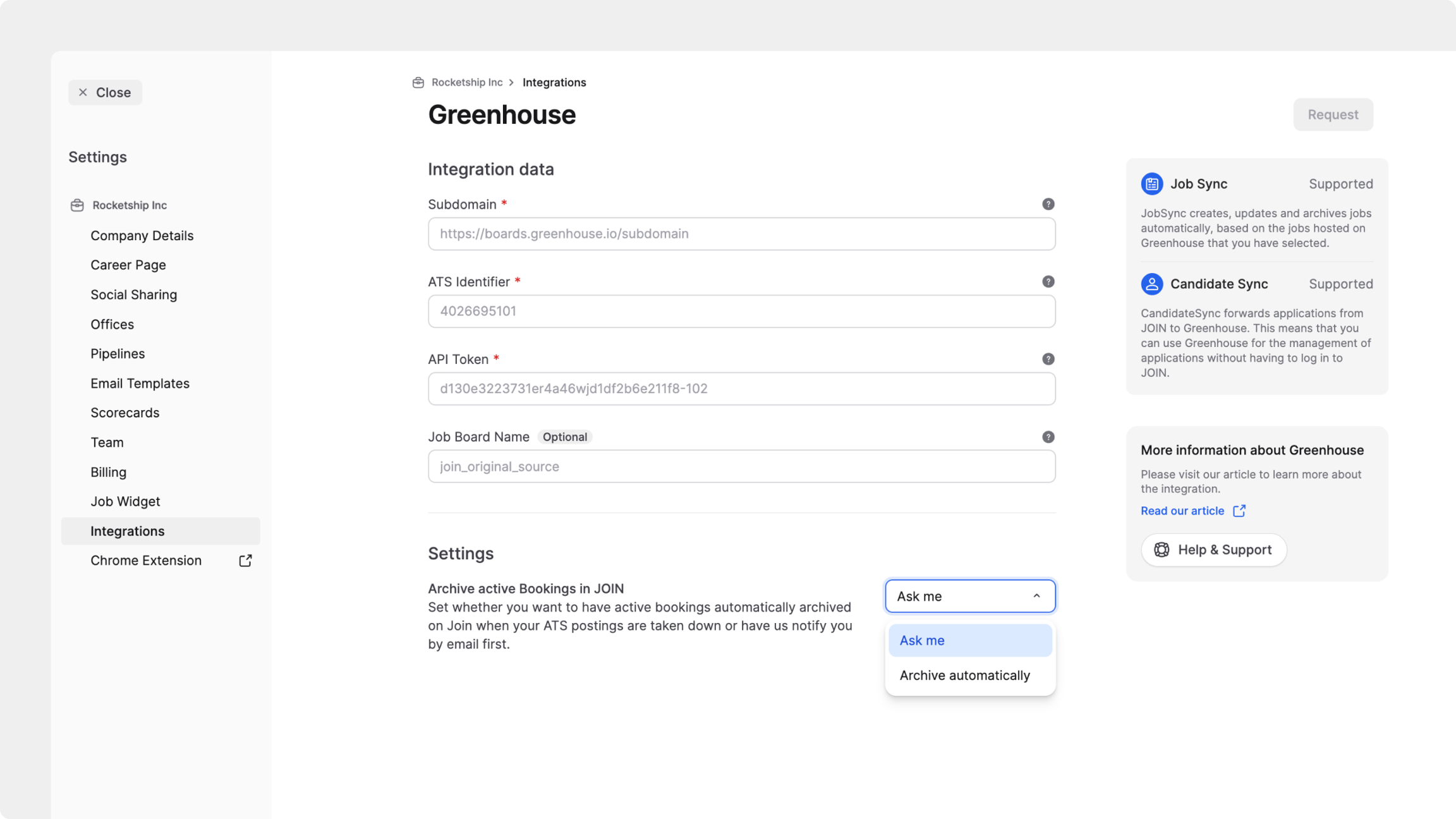
Nuestro equipo activará la integración en 1 día laborable. Recibirás un email de confirmación cuando todo esté activo.
Preguntas de filtrado
Las preguntas de filtrado no se admiten de forma predeterminada en la integración con Greenhouse.
Sin embargo, podemos habilitar preguntas de filtrado fijas en toda tu cuenta si nos lo solicitas. Así funciona:
Las preguntas se aplican a todas las ofertas sincronizadas (no por oferta)
Debes proporcionar:
El texto de la pregunta
Las opciones de respuesta
Si cada respuesta debe ser obligatoria u opcional
Las respuestas de los candidatos aparecerán en Greenhouse como notas o mensajes, no como campos estructurados
Las preguntas knockout no se admiten
Las preguntas de filtrado deben definirse a nivel de cuenta y no se pueden personalizar por oferta.
Preguntas frecuentes
¿Puedo gestionar o editar ofertas sincronizadas directamente en JOIN?
No. Debes gestionar todo el contenido y el estado de la oferta directamente en Greenhouse. Editar o archivar una oferta sincronizada en JOIN puede interrumpir la sincronización.
¿Qué pasa si archivo una oferta sincronizada en JOIN?
Si archivas una oferta sincronizada (etiquetada como Sincronizada con un check verde ) directamente en JOIN, dejará de sincronizarse de forma permanente, a menos que la restaures desde la pestaña Archivadas.
¿Con qué frecuencia se sincroniza JOIN con Greenhouse?
Las ofertas se sincronizan cada 30–60 minutos. Las solicitudes se envían a Greenhouse en tiempo real.
¿Puedo elegir qué ofertas sincronizar desde Greenhouse?
Sí. Puedes configurar un campo de oferta personalizado en Greenhouse para controlar qué ofertas se sincronizan. JOIN respeta esta configuración automáticamente.
Última actualización
¿Te fue útil?