> For the complete documentation index, see [llms.txt](https://help.join.com/llms.txt). Markdown versions of documentation pages are available by appending `.md` to page URLs; this page is available as [Markdown](https://help.join.com/german/integrationen/automatisierungstools.md).
# Automatisierungstools
Nutzen Sie diese Seite, um zu lernen, wie Sie JOIN mit externen Tools über Automatisierungsplattformen wie Zapier und Make verbinden.
Sie finden eine Übersicht zu jeder Plattform, was Sie automatisieren können und wie Sie die Verbindung herstellen.
Sie können mit JOIN mehrere Einstellungs-Workflows einrichten, um manuelle Arbeit zu reduzieren und schneller voranzukommen. Dazu bietet JOIN offizielle Integrationen mit zwei führenden No‑Code‑Automatisierungsplattformen:
Automatisierungstools helfen Ihnen, wiederholende Aufgaben zu optimieren — z. B. Ihr Team über neue Bewerbungen in Slack zu benachrichtigen, Jobdetails mit Tabellen zu synchronisieren oder den Status in Ihrem ATS zu aktualisieren — ganz ohne eine einzige Codezeile. Mit diesen Integrationen können Sie leistungsstarke Workflows entwerfen, die genau so funktionieren wie Ihr Einstellungsprozess.
{% hint style="warning" %}
Zugriff zur JOIN API ist nur verfügbar wenn Sie im Advanced- oder Enterprise-Plan sind. Wenn Sie im Standard-Plan sind, können Sie Ihren Plan upgraden.
Pläne ansehen
{% endhint %}
***
### Vorraussetzungen
Um JOIN mit Zapier oder Make zu integrieren, müssen Sie folgende Vorraussetzungen erfüllen.
* Sie müssen den **Advanced-** oder **Enterprise-**Plan haben
* Sie müssen `System-Admin` Zugriff haben, um den API‑Schlüssel in JOIN ansehen und generieren zu können
* Sie müssen Ihr API‑Token aus Ihrem JOIN‑Account kopieren und in Zapier oder Make einfügen, um die Verbindung zu autorisieren
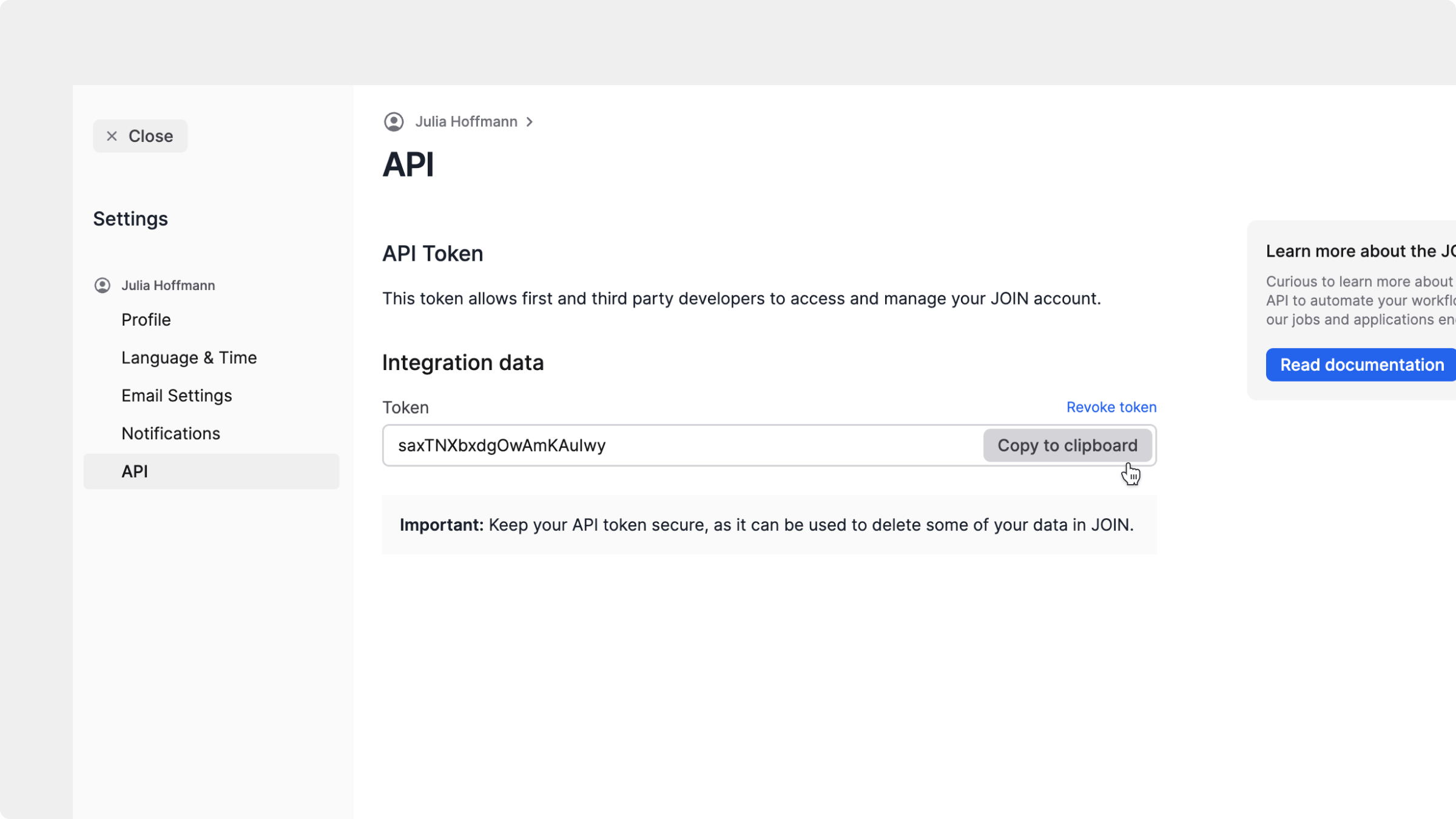
#### So erhalten Sie Ihr JOIN‑API‑Token
1. Melden Sie sich in Ihrem JOIN‑Account an
2. Klicken Sie unten links auf Ihren Profilnamen und gehen Sie zu `Benutzereinstellungen`
3. Auf der `Einstellungen` Seite öffnen Sie den `API` Reiter
4. Unter `Integrationsdaten`klicken Sie `Token anzeigen`
5. Klicken Sie `In die Zwischenablage kopieren` und speichern Sie Ihr API‑Token sicher
Sie verwenden diesen API‑Schlüssel in Zapier oder Make, um die Verbindung herzustellen.
***
### Zapier‑Integration
Zapier ermöglicht es Ihnen, JOIN mit über 8.000 Apps wie CRMs, Tabellen, Kommunikationstools und vielem mehr zu verbinden, um Aktionen basierend auf Echtzeit‑Triggern aus JOIN zu automatisieren. Beispiele für Workflows können sein:
* Senden Sie eine Microsoft‑Teams‑Benachrichtigung, wenn sich eine neue Kandidat:in bewirbt
* Fügen Sie neue veröffentlichte Jobs zu einem Google Sheet hinzu
* Aktualisieren Sie den Job‑Status in JOIN, wenn ein Deal in Ihrem CRM abgeschlossen wird
JOIN auf Zapier besuchen
#### Verfügbare Module
Trigger: `Bewerbung erstellt`, `Stellenanzeige veröffentlicht`, `Stellenanzeige zurückgezogen`
Aktionen: `Bewerbung erstellen`, `Job‑Status aktualisieren`
Suchen: `Jobs abrufen`, `Online‑Jobs abrufen`
***
### Make‑Integration
Make ermöglicht es Ihnen, benutzerdefinierte visuelle Workflows mit JOIN und über **2.000+ Apps** zu erstellen. Es bietet eine Drag‑and‑Drop‑Oberfläche und eine breite Palette an JOIN‑Modulen für fortgeschrittene und maßgeschneiderte Automatisierungen. Beispiele für Szenarien können sein:
* Interne Notizen zu einer Kandidat:in hinzufügen, wenn ein Formular eingereicht wird
* Alle Bewerbungen mit HubSpot CRM synchronisieren
* Slack‑Benachrichtigungen senden, wenn ein Job in JOIN aktualisiert wird
JOIN auf Make besuchen
#### So verbinden Sie JOIN mit Make
Nachdem Sie Ihren JOIN‑API‑Schlüssel kopiert haben (siehe Anweisungen oben), führen Sie diese Schritte aus, um die Verbindung in Make zu erstellen:
1. Melden Sie sich in Ihrem [Make‑Account](https://www.make.com/en)
2. Fügen Sie ein `JOIN` Modul zu Ihrem Szenario hinzu und klicken Sie `Verbindung erstellen`
3. (Optional) Geben Sie einen Namen in das `Verbindungsname` Feld ein
4. Fügen Sie Ihr JOIN‑API‑Token in das Feld ein, `JOIN` Feld ein
5. Klicken Sie `Speichern` und schließen Sie die Authentifizierung ab, falls Sie dazu aufgefordert werden
Sie können nun JOIN‑Module in Ihren Make‑Szenarien verwenden.
#### Verfügbare Module
JOIN unterstützt derzeit über 17 Module in Make, die Jobs, Bewerbungen, Kandidat:innen und benutzerdefinierte API‑Aufrufe abdecken.
**Jobs:** `Auf neue Job‑Ereignisse achten`, `Auf Job‑Aktualisierungen achten`, `Jobs auflisten`, `Einen Job abrufen`, `Einen Job erstellen`, `Einen Job aktualisieren`, `Job‑Status aktualisieren`
**Bewerbungen:** `Auf neue Bewerbungen achten`, `Bewerbungen auflisten`, `Eine Bewerbung abrufen`, `Eine Bewerbung erstellen`
**Kandidat:innen:** `Auf neue Kandidat:innen‑Notizen achten`, `Kandidat:innen‑Notizen auflisten`, `Eine Kandidat:innen‑Notiz erstellen`, `Eine Kandidat:innen‑Notiz aktualisieren`, `Eine Kandidat:innen‑Notiz löschen`
**Sonstiges:** `Einen API‑Aufruf machen`
***
#### FAQs Wie starte ich mit Make?
[Registrieren](https://www.make.com/en/register) Sie sich für Make. Als neuer Make‑Nutzer:in erhalten Sie automatisch ein kostenloses Konto. Sobald Ihr Konto eingerichtet ist, können Sie Ihre ersten Szenarien erstellen. Wir empfehlen, mit unserem Schritt-für-Schritt [Video‑Tutorial](https://www.youtube.com/watch?v=NAw2kcoeysA) einzusteigen.
Was ist ein Szenario in Make?
Ein Szenario stellt einen Workflow oder ein Projekt Ihrer eigenen Erstellung dar und besteht aus einer Reihe von Modulen, die Apps und Dienste automatisieren. Durch das Erstellen eines Szenarios können Sie Daten zwischen Apps und Diensten über diese Module übertragen und transformieren, um alles zu automatisieren und die Art und Weise zu verbessern, wie Sie arbeiten.
Was ist ein Modul in Make?
Module sind die Hauptbausteine der Automatisierung in Make. Module repräsentieren Aktionen, die Make mit einer App ausführt, wie das Erstellen, Aktualisieren oder Löschen von Daten.
Was ist ein Zap in Zapier?
Ein Zap ist ein Workflow, der Ihre Apps verbindet, um sich wiederholende Aufgaben zu automatisieren. Er besteht aus einem Trigger, der den Zap startet, und einer oder mehreren Aktionen, die der Zap nach dem Auslösen ausführt. Verwenden Sie Zaps, um Ihre sich wiederholenden Aufgaben ohne Code zu automatisieren und so Zeit und Geld zu sparen. Sie können jede der über 8.000 Apps auf Zapier verwenden, um einen Workflow zu erstellen, der einen Trigger und eine oder mehrere Aktionen kombiniert. Erfahren Sie mehr darüber, wie Sie [mit dem Erstellen von Zaps beginnen](https://help.zapier.com/hc/en-us/articles/22234847450893-Zaps-quick-start-guide).
Was sind Zap‑Trigger?
Ein Trigger ist ein Ereignis innerhalb einer App, das einen Zap startet. Sobald Sie Ihren Zap eingeschaltet haben, wartet Zapier auf dieses Trigger‑Ereignis. In Zapier gibt es zwei Arten von Triggern: Polling oder Instant. Beispiel: Ein Trigger‑Ereignis ist jede neue in Ihrer App erstellte Daten‑Einheit, die Ihren Zap startet.
---
# Agent Instructions
This documentation is published with GitBook. GitBook is the documentation platform designed so that both humans and AI agents can read, navigate, and reason over technical content effectively. Learn more at gitbook.com.
## Querying This Documentation
If you need additional information that is not directly available in this page, you can query the documentation dynamically by asking a question.
Perform an HTTP GET request on the current page URL with the `ask` query parameter, and the optional `goal` query parameter:
```
GET https://help.join.com/german/integrationen/automatisierungstools.md?ask=&goal=
```
`ask` is the immediate question: it should be specific, self-contained, and written in natural language.
`goal` is optional and describes the broader end goal you are ultimately trying to accomplish on behalf of the user. GitBook uses it to tailor the answer towards what is most useful for that goal.
The response will contain a direct answer to the question and relevant excerpts and sources from the documentation.
Use this mechanism when the answer is not explicitly present in the current page, you need clarification or additional context, or you want to retrieve related documentation sections.