Bewerbungssuche & Filter
Ob Sie eine einzige Kandidat:in oder hunderte verwalten, lernen Sie, wie Sie Ihre Bewerbungen effizient mit Filtern, Suche und Anzeigeeinstellungen finden, sortieren und anzeigen.
Übersicht der Bewerbungen
In JOIN werden alle eingehenden Bewerbungen in drei Unterregisterkarten unter dem Bewerbungen Tab gruppiert:
Aktiv: Bewerbungen, die sich derzeit imScreening,Qualifiziert, oderAngebotEinstellungsstatus befindenEingestellt: Bewerbungen, die als eingestellt markiert wurdenAbgelehnt: Bewerbungen, die abgelehnt wurden
Sie können diese Bewerbungen im Bewerbungen -Tab im Seitenmenü anzeigen und verwalten. Jede Ansicht bietet Zugriff auf Suchwerkzeuge, Filter, Sortierung und anpassbare Spaltenoptionen.
Bewerbungsübersicht
Jede Bewerbung wird in einer strukturierten Tabelle mit sortierbaren Spalten aufgeführt — ideal, um Kandidat:innen zu prüfen und im Pipeline-Prozess weiterzubringen. Hier eine Aufschlüsselung dessen, was Sie in der Bewerbungstabelle sehen:
Name
Zeigt den Namen und das Profilbild der Kandidat:in an. Klicken Sie auf den Namen, um das Profil der Kandidat:in zu öffnen. Verwenden Sie die Kontrollkästchen, um eine oder mehrere Kandidat:innen für Massenaktionen auszuwählen.
Beworben auf
Der zur Bewerbung gehörende Jobtitel.
Phase
Zeigt die aktuelle Pipeline-Phase der Bewerbung an. Sie können diese über das Dropdown-Menü aktualisieren.
Job-Standort
Der dem Job zugewiesene Standort, für den sich die Kandidat:in beworben hat.
E-Mail
Die E-Mail-Adresse der Kandidat:in.
Beworben am
Das Datum, an dem die Bewerbung eingereicht oder dem Account hinzugefügt wurde.
Kandidat:in-Standort
Zeigt das Land der Kandidat:in an, falls dieses im Bewerbungsformular angegeben wurde.
DSGVO-Status
Gibt an, ob eine Einwilligung angefragt oder erteilt wurde. Wenn Kandidat:innen manuell oder über die Chrome-Erweiterung hinzugefügt werden, sendet JOIN automatisch eine Einwilligungsanfrage. Mehr erfahren
Quelle
Woher die Bewerbung stammt (z. B. Manuell importiert, Talent Pool, oder Chrome-Erweiterung).
Tags
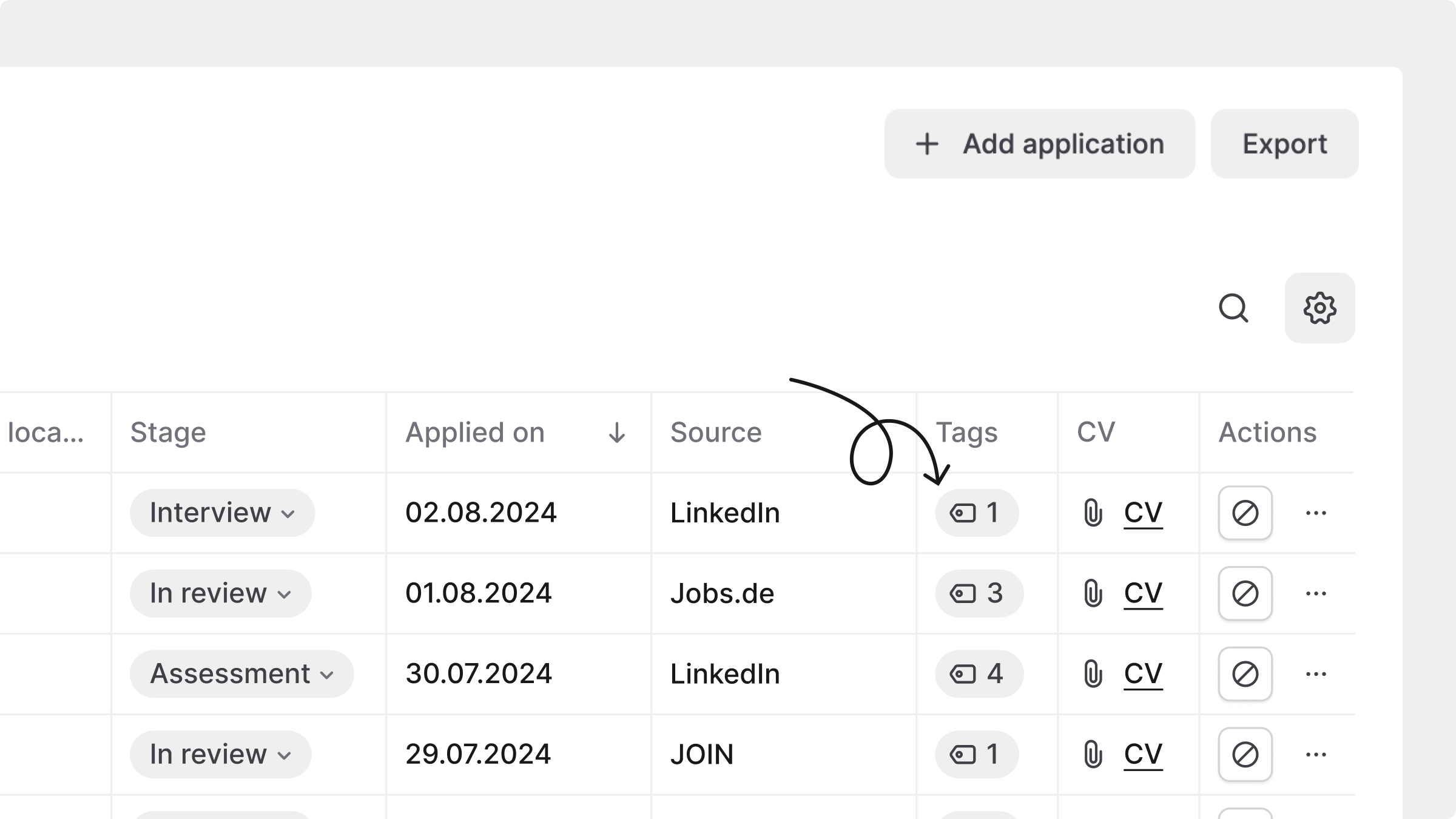
Den Bewerbungen zugewiesene Tags. Klicken Sie auf ein Tag-Symbol um weitere anzuzeigen oder hinzuzufügen.
CV
Wenn ein CV vorhanden ist, klicken Sie, um ihn anzusehen oder herunterzuladen.
Aktionen
Enthält eine Ablehnen-Schaltfläche und ein Weitere-Optionen- Menü. Sie können das Menü anklicken, um zusätzliche Optionen wie E-Mail kopieren oder CV herunterladen auszuwählen.
Zusätzliche Tabellenfunktionen
Verwenden Sie die Paginierungssteuerung am unteren Rand der Tabelle, um 10, 25, 50 oder 100 Einträge pro Seite anzuzeigen.
Sie können in der Bewerbungstabelle horizontal scrollen, um weitere Spalten zu sehen, oder vertikal, um weitere Zeilen anzuzeigen.
Die
NameSpalte ist fixiert und beim Scrollen immer sichtbar.
Suche und Schnellfilter
Sie können bestimmte Bewerbungen auf zwei Hauptarten schnell finden:
1. Globale Suche
Verwenden Sie die Suchleiste oben im Hauptmenü, um von überall nach dem Namen einer Kandidat:in zu suchen. Alternativ drücken Sie Cmd + K (Mac) oder Ctrl + K (Windows), um die Suche zu öffnen.

2. Suche in der Bewerbungsübersicht
Auf der Bewerbungen Seite verwenden Sie das Suchsymbol oben rechts in der Tabelle, um eine Kandidat:in direkt in der aktuellen Ansicht zu suchen.

Filter verwenden
Verwenden Sie Filter, um Ihre Bewerbungsübersicht anhand spezifischer Details einzugrenzen.
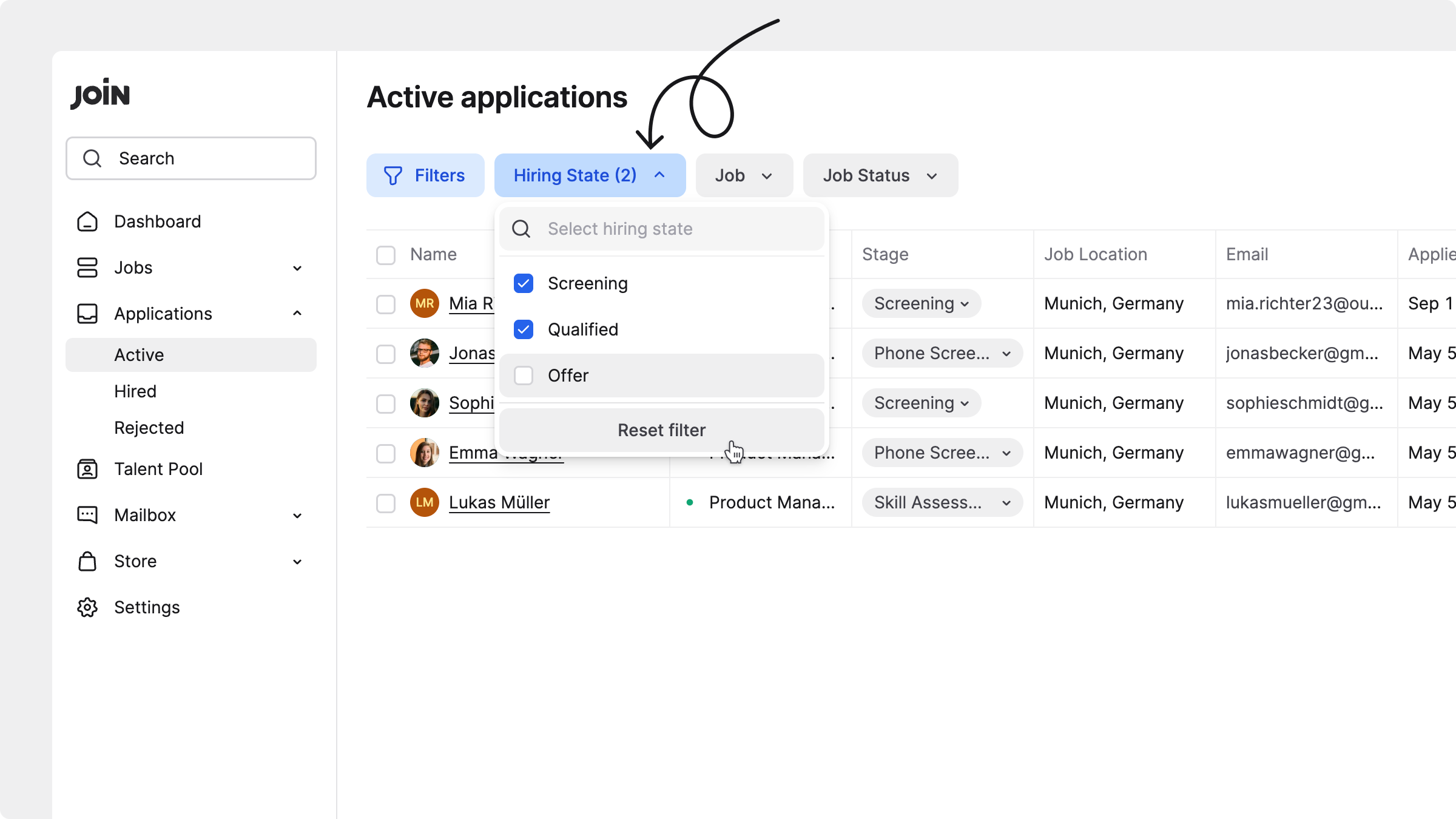
Klicken Sie auf die Filter Schaltfläche, um die vollständige Liste der verfügbaren Filter zu öffnen. Sie können einen oder mehrere Filter gleichzeitig anwenden. Klicken Sie irgendwo auf den Bildschirm, um das Dropdown zu schließen.

Rechts neben der Filter Schaltfläche sehen Sie zwei Dropdowns mit Schnellzugriffsfiltern:
Job: Filtert Bewerbungen nach JobtitelJob-Status: Filter nach dem Veröffentlichungsstatus des Jobs (z. B.Online,Offline,Archiviert)
Verfügbare Filter
Klicken Sie auf die Filter Schaltfläche, um alle Standardfilter anzuzeigen. Sie können mehrere Filter gleichzeitig anwenden. Verfügbare Optionen umfassen:
Einstellungsstatus: Filtern nach Bewerbungsphase:Screening,Qualifiziert, oderAngebotBewerbungsquelle: Filtern nach der Herkunft der Bewerbung, wie z. B.Importiert,Talent Pool,JOIN Chrome-Erweiterung, usw.Bewerbungs-Tags: Filtern nach Tags, die Kandidat:innen hinzugefügt wurdenKandidat:in-Land: Eingrenzen der Bewerbungen basierend auf dem Standort der Kandidat:inBewerbungsdatum: Verwenden Sie den Datumsauswahl-Dialog, um einen bestimmten Tag oder Zeitraum auszuwählenJob: Filtern nach allen Jobs, auf die der Benutzer Zugriff hatJob-Status: Filtern nach Status, einschließlichOnline,Offline, undArchiviertJob-Standort: Filtern basierend auf den Jobs zugewiesenen Standorten
Filter zurücksetzen
Alle Filter funktionieren unabhängig und bleiben erhalten, wenn Sie zwischen den Bewerbungs-Unterregisterkarten navigieren.
Es gibt mehrere Möglichkeiten, Filter zurückzusetzen:
Klicken Sie auf einen einzelnen blauen Filter und dann auf
Filter zurücksetzenum nur diesen Filter zu entfernen.Öffnen Sie das
FilterMenü und klicken Sie aufAlle Filter zurücksetzenam unteren Rand, um alles zu löschen.Wenn keine Ergebnisse gefunden werden, sehen Sie eine Meldung „Keine exakten Treffer“ und eine
Filter entfernenSchaltfläche, um schnell neu zu beginnen.

Anpassen der Tabellenansicht
Sie können Ihre Bewerbungstabelle personalisieren, indem Sie sichtbare Spalten und Sortieroptionen anpassen.
Klicken Sie auf das Einstellungssymbol (oben rechts in der Tabelle).
Unter
Sichtbare Daten, schalten Sie die Felder ein oder aus, die Sie anzeigen möchtenVerfügbare Spalten umfassen:
Beworben fürPhaseJobstandortLand der Kandidat:inDSGVO-StatusQuelleTagsCV
Schalten Sie die Spalten, die Sie sehen möchten, ein/aus. Die
NameSpalte ist fixiert und kann nicht ausgeblendet werden.Ordnen Sie Spalten neu, indem Sie den Sechs-Punkte-Griff neben jeder sichtbaren Spalte ziehen.
Sie können Bewerbungen auch nach verschiedenen Feldern sortieren unter
Sortieren nach. Wählen Sie, wie Sie Ihre Tabelle sortieren möchten:Name:A bis Z/Z bis ABeworben am:neu zu alt/alt zu neu

Die Anpassung Ihrer Ansicht ermöglicht es Ihnen, visuelle Unordnung zu reduzieren und sich auf die relevantesten Informationen über Kandidat:innen zu konzentrieren.
Bewerbungen verwalten
JOIN bietet mehrere Möglichkeiten, direkt in der Tabellenansicht Aktionen für Bewerbungen durchzuführen.
Pipeline-Phase aktualisieren: Verwenden Sie das Dropdown in der
PhaseSpalte, um Kandidat:innen durch Ihre Pipeline zu verschieben.

Tag hinzufügen oder bearbeiten: Klicken Sie auf das Symbol in der
TagsSpalte, um den Tag-Manager zu öffnen. Sie können neue Tags hinzufügen oder vorhandene entfernen.

Ablehnen: Klicken Sie auf das Ablehnungssymbol in der
AktionenSpalte, um eine Kandidat:in schnell abzulehnen.

Zuletzt aktualisiert
War das hilfreich?