> For the complete documentation index, see [llms.txt](https://help.join.com/llms.txt). Markdown versions of documentation pages are available by appending `.md` to page URLs; this page is available as [Markdown](https://help.join.com/german/kandidat-innen-and-bewerbungen/candidate-messaging.md).
# Candidate Messaging
Senden Sie E‑Mails an Kandidat:innen aus JOINs integriertem Postfach. Senden, empfangen, planen und verfolgen Sie Antworten in einem Thread, mit weitergeleiteten Kopien an Ihre externe E‑Mail.
Halten Sie die Kommunikation zentralisiert und privat. Messaging in JOIN ermöglicht Ihnen die direkte Kommunikation mit Kandidat:innen per E-Mail. JOIN stellt ein integriertes `Postfach` bereit, in dem Sie E-Mails wie in Ihrem üblichen E-Mail-Client (z. B. Gmail oder Outlook) senden und empfangen können. Alle Kandidat:innengespräche werden in JOIN gespeichert und organisiert, und Antworten werden auch an Ihr externes Postfach weitergeleitet, damit Sie auf dem Laufenden bleiben. So bleibt die gesamte Kommunikation im Einstellungsprozess zentralisiert, während Sie vertraute E-Mail-Tools nutzen können.
Die E-Mail-Messaging-Funktion eignet sich ideal für die tägliche Kommunikation mit Kandidat:innen während des Einstellungsprozesses. Hier einige sinnvolle Anwendungsfälle:
* Einladung zu einem Vorstellungsgespräch senden oder Terminänderung mitteilen
* Details zur Rolle oder zum Zeitplan des Einstellungsprozesses teilen
* Zusätzliche Unterlagen oder Verfügbarkeiten anfordern
* Das Angebotsschreiben versenden
{% hint style="info" %}
JOIN ist nicht dafür vorgesehen, Massenmarketing- oder transaktionale E-Mails wie Newsletter, Job-Benachrichtigungen oder Systembenachrichtigungen zu versenden. Alle Nachrichten werden direkt über das System von JOIN gesendet und erfordern keine zusätzliche Einrichtung.
{% endhint %}
***
### E-Mails ansehen
Sie können Nachrichten an zwei Orten anzeigen und verwalten:
1. `Postfach` → Verwenden Sie `Posteingang`, `Gesendet`, oder `Geplant` Tabs, um alle Konversationen zu verwalten
2. Kandidat:innenprofil → Öffnen Sie den `E-Mails` Tab, um die Historie einer Kandidat:in zu sehen
Klicken Sie auf einen Thread, um die gesamte Konversation mit Anhängen zu öffnen. JOIN fasst Antworten und Weiterleitungen zu einem einzigen Thread zusammen, um Kontext zu bieten.
Sie erhalten keine separaten Benachrichtigungen, wenn eine Kandidat:in auf Ihre Nachricht antwortet. Stattdessen sehen Sie einen roten Punkt auf dem `Postfach` Tab und einen blauen Punkt neben Threads in Ihrem `Posteingang`. Diese visuellen Indikatoren helfen Ihnen, neue Nachrichten sofort nach dem Login zu erkennen. Sie können außerdem:
* Ihren Posteingang filtern, indem Sie zum `Ungelesen` Tab wechseln, um ungelesene Nachrichten anzuzeigen
* Klicken Sie auf das Aktualisieren-Symbol :arrows-rotate-reverse: oben in Ihrem Postfach, um die neuesten Antworten manuell zu laden
{% hint style="info" %}
Tipp: Prüfen Sie unbedingt regelmäßig Ihr [Postfach](https://join.com/mailbox/inbox), um alle Nachrichten im Blick zu behalten.
{% endhint %}
***
### Ihre Absender-E-Mail-Adresse
Beim Versenden einer E-Mail bietet JOIN verschiedene Absenderadressen an.
#### 1. Senden von Ihrer JOIN-Recruiter-Adresse
Standardmäßig sehen Kandidat:innen in der `Von` Spalte Ihre JOIN-Recruiter-Adresse statt Ihrer persönlichen Arbeits-E-Mail. Das Format ist: `vorname.nachname@Firmenname.msg.join.com`
> Beispiel: Wenn Sie eine E-Mail von `julia.schmidt@acme.com`senden, sehen Kandidat:innen sie als gesendet von `julia.schmidt@acme.msg.join.com`.
Das schützt Ihre persönliche Arbeits-E-Mail und stellt sicher, dass alle Antworten innerhalb von JOIN verbleiben, wodurch Ihre Konversationen organisiert und sicher bleiben.
#### 2. Senden von einer No-Reply-Adresse
Sie können auch eine E-Mail über die folgender Adresse senden: `no-reply@msg.join.com`
Diese Option ist nützlich für automatisierte oder einseitige Nachrichten (z. B. Absagen) und signalisiert Kandidat:innen, dass keine Antwort von Ihnen erwartet wird.
{% hint style="info" %}
Unabhängig davon, welchen Absender Sie wählen, sehen Kandidat:innen nur eine JOIN-Adresse — niemals Ihre persönliche Arbeits-E-Mail.
{% endhint %}
***
### E-Mails verfassen und senden
#### Aus dem Posteingang
1. Gehen Sie zu `Postfach` → `Posteingang`.
2. Klicken Sie auf das blaue `Verfassen` Symbol.
3. In `An`: Beginnen Sie damit, den Namen oder die E-Mail einer Kandidat:in zu tippen und wählen Sie aus dem Dropdown-Menü.
4. (Optional) Fügen Sie `Cc`/`Bcc` hinzu
{% hint style="info" %}
Aus Sicherheitsgründen können Sie nur Teammitglieder hinzufügen, die bereits Teil Ihres JOIN-Arbeitsbereichs sind.
{% endhint %}
5. Fügen Sie einen Betreff hinzu und schreiben Sie Ihre Nachricht. Verwenden Sie die Formatierungsleiste, fügen Sie Links ein oder klicken Sie auf die Büroklammer, um Dateien anzuhängen.
6. Klicken Sie auf das Vorlagen-Symbol, um eine gespeicherte Vorlage einzufügen.
7. Klicken Sie auf `Senden`.
#### Aus einem Kandidat:innenprofil
1. Öffnen Sie das Kandidat:innenprofil.
2. Klicken Sie entweder auf `E-Mail verfassen` in der linken Detail-Seitenleiste oder öffnen Sie den `E-Mails` Tab und klicken Sie auf `E-Mail verfassen`.
3. Die Adresse der Kandidat:in ist vorausgefüllt. Fügen Sie `Cc`/`Bcc` (nur Teammitglieder), Betreff und Ihre Nachricht hinzu.
4. Verwenden Sie die Leiste, um zu formatieren, Links hinzuzufügen, Dateien anzuhängen (max. 8,5 MB) oder eine Vorlage einzufügen.
5. Klicken Sie auf `Senden`.
Alle aus JOIN gesendeten E-Mails werden im Profil der Kandidat:in gespeichert und sind für Ihr einstellendes Team sichtbar.
{% hint style="info" %}
Alle aus JOIN gesendeten E-Mails werden im Profil der Kandidat:in gespeichert und sind für Ihr einstellendes Team sichtbar.
{% endhint %}
***
### E-Mail-Formatierung
Wenn Sie in JOIN eine E-Mail schreiben, können Sie die Formatierungsleiste verwenden, um Ihre Nachricht strukturiert und wirkungsvoll zu gestalten. Hier ist eine Übersicht der verfügbaren Optionen:
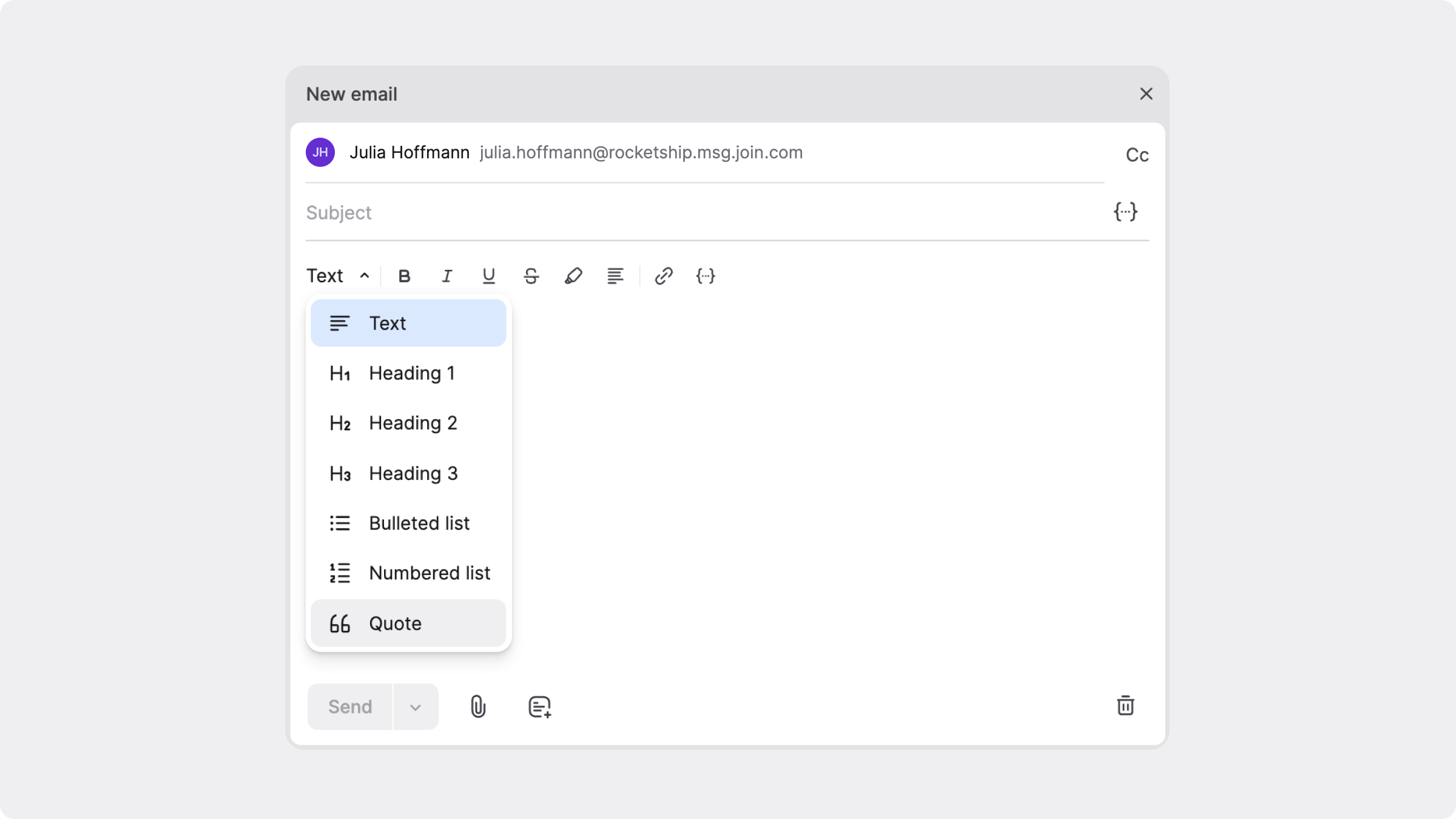
* Textstile: Wählen Sie zwischen normalem Text sowie verschiedenen Überschriften- oder Listenstilen, um Ihre Nachricht zu strukturieren. → Wenn Sie auf `Text` klicken, sehen Sie diese Optionen: *Text, Überschrift 1, Überschrift 2, Überschrift 3, Aufzählungsliste, Nummerierte Liste und Zitat*
* Fett **`B`**: Heben Sie wichtige Wörter oder Phrasen fett hervor
* Kursiv *`I`*: Verwenden Sie Kursivschrift, um Text zu betonen oder Titel zu kennzeichnen
* Unterstreichen `U`: Unterstreichen Sie bestimmte Wörter zur zusätzlichen Hervorhebung
* Durchgestrichen ~~`S`~~: Streichen Sie Wörter durch, die nicht mehr relevant sind, oder um Änderungen darzustellen
* Hervorheben :highlighter:: Fügen Sie ausgewähltem Text eine Hintergrundfarbe hinzu, um Aufmerksamkeit zu erzeugen
* Ausrichtung :align-left:: Richten Sie Ihren Text linksbündig, zentriert oder rechtsbündig aus
* Link einfügen: Fügen Sie Ihrem Text einen anklickbaren Hyperlink hinzu
* Platzhalter oder Variable {...} einfügen: Fügen Sie dynamische Variablen wie Kandidat:innenname, Absendername, Jobtitel, Unternehmensname etc. ein (besonders nützlich in Vorlagen oder Massennachrichten)
* Anhänge: Über die Büroklammer unten im Editor hinzufügen
* Unterstützt: .pdf, .doc, .docx, .rtf, .txt, .jpg, .png
* Maximale Größe: 8,5 MB
* Entfernen, indem Sie mit der Maus über den Dateinamen fahren und klicken auf :xmark:
{% hint style="success" %}
Tipp: Wenn Sie mehrere Dokumente senden, können Sie alle anhängen, bevor Sie auf `Senden` drücken.
{% endhint %}
***
### E-Mails planen
Steuern Sie genau *wann* Ihre E-Mails versendet werden — egal, ob Sie eine Ablehnung, ein Follow-up oder eine Interview-E-Mail senden. Mit diesem Feature können Sie E-Mails an Kandidat:innen zu einem Zeitpunkt einplanen, der für Sie (und Ihre Kandidat:innen) am besten passt.Das Planen Ihrer E-Mails hilft Ihnen dabei:
* Kandidat:innen während der Arbeitszeiten zu erreichen — auch über Zeitzonen hinweg
* Outreach oder Ablehnungen außerhalb der Geschäftszeiten in die Warteschlange zu stellen, ohne sofort zu senden
* Ihre Kommunikation strukturiert und zeitnah zu halten
**So planen Sie eine E-Mail**
1. Gehen Sie zum `Posteingang` oder klicken Sie auf `E-mail verfassen` aus einem Kandidat:innenprofil
2. Schreiben Sie Ihre Nachricht
3. Klicken Sie auf den Pfeil neben der `Senden` Schaltfläche
3. Wählen Sie eine vordefinierte Zeit (`In 3 Stunden`, `Morgen früh (9:00)`, `Nächster Montagmorgen`) oder `Benutzerdefiniertes Datum & Uhrzeit`
4. Klicken Sie auf `Planen` — und Ihre Nachricht wird zur gewählten Zeit versendet
{% hint style="info" %}
Pro Kandidat:innen-Thread kann nur eine geplante Nachricht existieren. Um eine weitere zu planen, müssen Sie zuerst die bestehende Nachricht stornieren oder absenden. Nach dem Versand erscheint die E-Mail im `Gesendet` Tab.
{% endhint %}
***
#### Geplante E-Mails verwalten
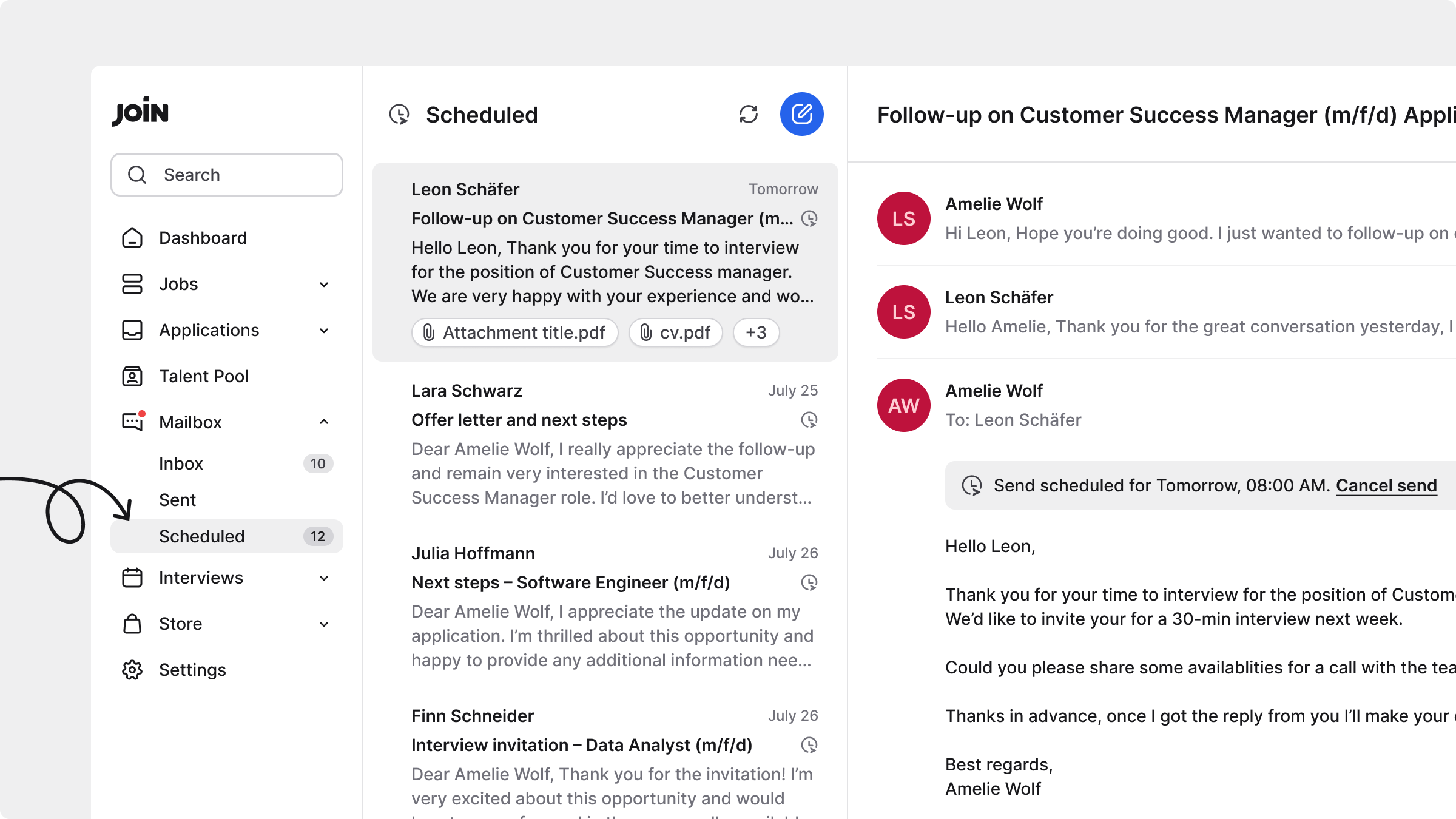
1. Alle geplanten Nachrichten erscheinen unter `Postfach` → `Geplant`. Hier können Sie:
* Alle für den Versand vorgesehenen E-Mails anzeigen
* Den Versand der geplanten E-Mail abbrechen
* Die geplante E-Mail bearbeiten
* Die geplante E-Mail sofort senden
2. Sie können eine geplante Nachricht auch verwalten über:
* das Kandidat:innenprofil
* den E-Mail-Thread selbst im `Postfach` Tab
In der Nachrichtenansicht sehen Sie:
* Ein graues Banner mit der geplanten Uhrzeit
* Optionen zum `Jetzt senden`, `Bearbeiten`, oder `Löschen`
{% hint style="info" %}
Nur Nutzer:innen mit Admin-Rollen können die Sendezeit einer geplanten Nachricht ändern.
{% endhint %}
***
### **Private E-Mails**
Sie können steuern, wer innerhalb Ihrer Organisation bestimmte E-Mail-Threads sehen darf. So bleiben sensible Themen — wie Gehaltsgespräche oder interne Abstimmungen — geschützt, während allgemeine Kommunikation weiterhin für Ihr Hiring Team sichtbar bleibt.
Jeder E-Mail-Thread kann wie folgt eingestellt werden:
* **Privat:** Nur Absender*:*in, Empfänger:in (einschließlich CC) sowie System-Admins können den Thread sehen. Andere Nutzer:innen sehen diese E-Mail weder in ihrem Posteingang, Gesendet-Ordner noch im E-Mail-Tab des Kandidaten.
* **Öffentlich:** Sichtbar für alle Teammitglieder, die Zugriff auf das Kandidatenprofil haben.
{% hint style="info" %}
System-Admins können alle Unterhaltungen einsehen – unabhängig von der Sichtbarkeitseinstellung.
{% endhint %}
**Eine E-Mail beim Verfassen auf privat einstellen**
Wenn Sie eine neue E-Mail schreiben, können Sie vor dem Senden festlegen, ob sie privat sein soll:
1. Klicken Sie im E-Mail-Editor auf das :lock:-Symbol, um die Unterhaltung zu sperren und privat zu stellen.
2. Das :lock:-Symbol wird hervorgehoben, um anzuzeigen, dass die Nachricht als private Unterhaltung gesendet wird.
3. Um die E-Mail wieder öffentlich zugreifbar zu machen, klicken Sie erneut auf das Symbol.
4. Klicken Sie auf `Senden`, wenn alles bereit ist.
Nach dem Versand wird der Thread mit einem `Privat`-Badge markiert und ist nur für Teilnehmende und System-Admins sichtbar.
**Sichtbarkeit eines bestehenden E-Mail-Threads ändern**
Wenn Sie ursprüngliche:r Absender*:*in oder System-Admin sind, können Sie eine bestehende Unterhaltung zwischen privat und öffentlich umstellen. So ändern Sie die Zugriffsrechte:
1. Öffnen Sie den Thread im Postfach oder im E-Mail-Tab des Kandidaten.
2. Klicken Sie auf das Drei-Punkte-Menü:ellipsis-vertical: (oben rechts im Thread) um ein Dropdown-Menü zu öffnen.
3. Wählen Sie:
* `Privat setzen`, um den Zugriff einzuschränken
* `Öffentlich setzen`, um den Thread für Ihr Team freizugeben
4. Eine Bestätigungsbanner erscheint, sobald die Einstellung aktualisiert wurde.
Bei privaten Threads erscheint ein :lock:-Symbol neben Zeitstempel oder Betreff, das die private Unterhaltung kennzeichnet.
**Anzeigen, wer Zugriff auf eine private E-Mail hat**
Bei privaten Unterhaltungen können Sie auf das :lock:**-**Symbol klicken, um ein Modal zu öffnen, das alle Mitglieder der Unterhaltung zeigt.
Dort sehen Sie alle Teilnehmenden — einschließlich System-Admins. Sie können die Unterhaltung von hier aus über `Öffentlich setzen` wieder freigeben.
{% hint style="warning" %}
Nur die Autor*:*in des Threads oder ein System-Admin kann die Sichtbarkeit zwischen privat und öffentlich ändern. Teammitglieder, die nicht Teil einer privaten Unterhaltung sind, sehen diese Option nicht.
{% endhint %}
***
### E-Mail-Messaging für Kandidat:innen
Die gesamte Kommunikation erfolgt jetzt über reguläre E-Mails — wie bei jedem standardmäßigen E-Mail-Austausch.
\
So läuft es ab:
1. Sie senden eine E-Mail aus JOIN → sie landet im persönlichen Posteingang von der/dem Kandidat:in
2. Kandidat:in antwortet aus dem eigenen E-Mail-Client (z. B. Gmail, Outlook)
3. Die Antwort wird automatisch im selben E-Mail-Thread in JOIN hinzugefügt
4. Sie sehen die vollständige Unterhaltung in Ihrem `Posteingang` oder unter dem `E-Mails` Tab im Kandidat:innen-Profil
Kandidat:innen nutzen das In-App-Messaging von JOIN nicht mehr. Die gesamte Kommunikation erfolgt jetzt über reguläre E-Mails — wie bei jedem standardmäßigen E-Mail-Austausch. Kandidat:innen können das In-App-Messaging von JOIN nicht mehr verwenden. Dieses Feature wurde eingestellt.
***
#### Weitergeleitete E-Mails und Antwort-Synchronisierung
JOIN zeigt Ihnen alle Antworten von Kandidat:innen direkt in Ihrem JOIN `Postfach`. Gleichzeitig sendet JOIN Ihnen eine Kopie derselben Unterhaltung an Ihre verknüpfte geschäftliche E-Mail (z. B. die Gmail- oder Outlook-Adresse, mit der Sie sich bei JOIN registriert haben). So sind Sie stets informiert — egal, ob Sie sich bei JOIN einloggen oder nur Ihre normale E-Mail prüfen.In der Praxis bedeutet das:
* Wenn ein:e Kandidat:in antwortet, speichert JOIN die Antwort im Unterhaltungsthread in Ihrem JOIN `Postfach`.
* JOIN leitet zudem dieselbe Antwort an Ihre geschäftliche E-Mail weiter (Kopie), sodass Sie sie dort lesen können.
**Sie haben dann zwei Möglichkeiten zu antworten:**
**Option 1: In JOIN antworten**
Öffnen Sie die Unterhaltung in Ihrem JOIN `Postfach` und klicken Sie auf `Antworten`. Das ist der einfachste Weg, und JOIN hält alles automatisch organisiert.
**Option 2: Von Ihrer verknüpften geschäftlichen E-Mail antworten**
Öffnen Sie die kopierte Nachricht in Ihrer geschäftlichen E-Mail (z. B. Outlook oder Gmail). Wenn Sie auf `Antworten` direkt in dieser kopierten Nachricht klicken, erfasst JOIN Ihre Antwort und fügt sie dem Thread der:s Kandidat:in in JOIN hinzu. Sowohl der JOIN `Postfach` als auch Ihre externe E-Mail bleiben synchron.
> Beispiel
>
> Sie haben per E-Mail ein Angebotsschreiben an eine:n Kandidat:in gesendet. Der:Die Kandidat:in antwortet auf Ihre E-Mail und nimmt an. Sie sehen nun E-Mails sowohl in Ihrem JOIN `Postfach` als auch in Ihrem verknüpften E-Mail-Konto.
>
> Nun möchten Sie einige Dokumente anfordern. Sie können entweder:
>
> * Im selben Angebots-Thread innerhalb von JOIN antworten ODER
> * In Ihrem externen Postfach antworten, indem Sie auf `Antworten` im selben kopierten Thread klicken, den Sie dort erhalten haben.
>
> Beide Antworten werden mit JOIN synchronisiert.
**Wann die E-Mail-Synchronisierung fehlschlägt**
Wenn Sie in Ihrem E-Mail-Client eine neue E-Mail verfassen, anstatt im selben Thread zu antworten, kann JOIN sie nicht der bestehenden Unterhaltung zuordnen.
> Beispiel: Sie erstellen in Outlook eine völlig neue E-Mail, geben „Anforderung neuer Dokumente“ als Betreff ein und senden sie an die E-Mail-Adresse von der Kandidat:in. JOIN kann diese neue Nachricht nicht mit dem laufenden Thread verknüpfen; sie wird daher nicht in JOIN erscheinen.
Auch für Kandidat:innen gilt dieselbe Regel:
* Wenn der:die Kandidat:in direkt auf Ihre Nachricht antwortet, bleibt alles synchron.
* Wenn er:sie stattdessen eine neue Nachricht beginnt, Ihre JOIN-Recruiter-Adresse eingibt, z. B.: `julia.schmidt@acme.msg.join.com`, und sie als separate E-Mail sendet, wird diese Nachricht nicht mit seiner:ihrer Bewerbung in JOIN verknüpft.
**Best Practices**
* Antworten Sie immer auf bestehende Nachrichten — entweder in JOIN oder auf die kopierte Nachricht in Ihrem E-Mail-Client.
* Erstellen Sie keine neuen Threads in Ihrem externen Postfach.
* Erinnern Sie Kandidat:innen daran, auf Ihre E-Mails zu antworten, statt neue zu verfassen.
Wenn Unterhaltungen im gleichen Thread bleiben, kann JOIN alles zuverlässig synchronisieren und Ihnen eine vollständige Kommunikationshistorie im Kandidat:innenprofil bereitstellen.
{% hint style="warning" %}
Damit Antworten synchron bleiben, antworten Sie stets direkt auf die weitergeleitete Nachricht oder aus JOIN heraus. Bitten Sie Kandidat:innen, keine neue E-Mail aus ihrem persönlichen Postfach an Ihre JOIN-Adresse zu verfassen, da dies zu Abweichungen in Ihrem JOIN-Account führen kann.
{% endhint %}
### FAQ
Müssen Kandidat:innen sich in Ihr JOIN Account einloggen, um E-Mails zu lesen oder auf E-Mails zu antworten?
Nein. Kandidat:innen erhalten Ihre Nachrichten in ihrem üblichen E‑Mail‑Posteingang und antworten von dort. Ihre Antworten werden automatisch mit JOIN synchronisiert.
Werde ich benachrichtigt, wenn eine Kandidat:in antwortet?
Nein, JOIN sendet keine separaten Alerts. Neue Antworten werden mit einem roten Punkt im `Postfach` und ungelesene Nachrichten mit blauen Punkten in Ihrem `Posteingang` markiert.
Was passiert, wenn ich von meinem externen E‑Mail‑Konto antworte?
Antworten werden nur dann mit JOIN synchronisiert, wenn Sie direkt auf die weitergeleitete Kandidat:innennachricht antworten. Threads, die neu aus Ihrem externen E-Mail-Client erstellt werden, werden in JOIN nicht angezeigt.
---
# Agent Instructions
This documentation is published with GitBook. GitBook is the documentation platform designed so that both humans and AI agents can read, navigate, and reason over technical content effectively. Learn more at gitbook.com.
## Querying This Documentation
If you need additional information that is not directly available in this page, you can query the documentation dynamically by asking a question.
Perform an HTTP GET request on the current page URL with the `ask` query parameter, and the optional `goal` query parameter:
```
GET https://help.join.com/german/kandidat-innen-and-bewerbungen/candidate-messaging.md?ask=&goal=
```
`ask` is the immediate question: it should be specific, self-contained, and written in natural language.
`goal` is optional and describes the broader end goal you are ultimately trying to accomplish on behalf of the user. GitBook uses it to tailor the answer towards what is most useful for that goal.
The response will contain a direct answer to the question and relevant excerpts and sources from the documentation.
Use this mechanism when the answer is not explicitly present in the current page, you need clarification or additional context, or you want to retrieve related documentation sections.