> For the complete documentation index, see [llms.txt](https://help.join.com/llms.txt). Markdown versions of documentation pages are available by appending `.md` to page URLs; this page is available as [Markdown](https://help.join.com/german/jobs-promoten/buchungsprozess.md).
# Buchungsprozess
Dieser Artikel erklärt, wie der Buchungsprozess für Premium‑Stellenanzeigen funktioniert, welche Zeitrahmen zu erwarten sind und wie Sie den Status Ihrer Buchungen verfolgen.
### Buchen von Premium-Produkten
Sie können Premium-Stellenanzeigen in JOIN auf zwei Hauptwegen buchen:
#### Direkt aus einem Job heraus promoten
1. Gehen Sie zum `Jobs` Tab und wählen Sie den `Aktiv` Unter-Tab
2. Klicken Sie `Bewerben` bei dem Job, den Sie boosten möchten, klicken Sie auf den Job, den Sie promoten möchten, und gehen Sie zum `Premium-Jobbörsen` Unter-Tab
3. Wählen Sie das/ die Produkt(e), das/ die Sie kaufen möchten. Sie können wählen aus:
* Dem **Smart Spend** Schieberegler, mit dem Sie ein festes Budget festlegen und das JOIN-Team die Plattformauswahl übernehmen lassen können
* Ein Abschnitt für **Beliebte Bundles** (z. B. LinkedIn & XING, Social-Media-Bundle)
* Eine Liste von **Beliebten Jobbörsen**, in der Sie einzelne Premium-Börsen auswählen können
4. Verwenden Sie `Bundle hinzufügen` oder `Produkt hinzufügen` um Artikel in Ihren job-spezifischen Warenkorb zu legen
5. Greifen Sie über das `Warenkorb` Symbol in der oberen rechten Ecke des Bildschirms auf den Warenkorb zu. Wenn Sie bereit sind, klicken Sie `Zur Kasse gehen` um die Buchung abzuschließen
6. Während des Checkouts werden Sie:
* Die Menge jedes Produkts bestätigen oder aktualisieren
* Angewendete Rabatte und Kreditnutzung sehen
* Ihre Zahlungsmethode wählen
* Ihre Buchung überprüfen und abschließen
{% hint style="info" %}
Der Warenkorb in dieser Ansicht ist job-spezifisch und enthält nur Produkte für die ausgewählte Stelle. Ihre Produkte werden automatisch der ausgewählten Stelle zugewiesen. Wenn Sie zu einer anderen Stelle navigieren, ist Ihr Warenkorb leer.
{% endhint %}
#### Promoten über den Tab „Shop“
1. Öffnen Sie den `Shop` Tab im Seitenmenü
2. Durchsuchen Sie die `Entdecken` oder `Jobbörsen` Tabs, um das gewünschte Premium-Produkt zu finden
3. Klicken Sie `Produkt hinzufügen`, `Bundle hinzufügen`, oder `Slot hinzufügen` um Artikel in Ihren Warenkorb zu legen
4. Greifen Sie über die `Warenkorb` Schaltfläche oben rechts auf Ihren Warenkorb zu oder verwalten Sie ihn
5. Auf dem Checkout-Bildschirm können Sie entweder:
* Verwenden Sie `Einem Job zuweisen` um das Produkt sofort einer bestehenden Stelle zuzuweisen
* Oder lassen Sie den Artikel unzugewiesen, um ihn in Ihrem `Inventar` zu speichern und später zu verwenden
{% hint style="success" %}
Alle verfügbaren `Guthaben` werden beim Checkout automatisch von Ihrer Bestellsumme abgezogen.
{% endhint %}
***
### Verstehen Ihres Warenkorbs
JOIN bietet flexible Warenkorboptionen, abhängig davon, wo Sie buchen:
* **Job-spezifischer Warenkorb** (über die `Bewerben` Schaltfläche): Enthält nur Produkte für diese Stelle
* **In-Store-Warenkorb** (über die `Shop` Tab): Ermöglicht das Hinzufügen mehrerer Produkte für verschiedene Stellen
In beiden Warenkörben können Sie:
* Alle hinzugefügten Produkte nach Typ gruppiert anzeigen (z. B. Bundles, Slots, einzelne Börsen)
* Mengen mithilfe der Dropdown-Menüs für Mengenrabatte anpassen
* Produkte mit der :xmark: Schaltfläche neben jedem Artikel aus dem Warenkorb entfernen
* Zwischensummenpreise, Originalpreise, Rabatte und angewendete Guthaben sehen
* Ein Live-Zusammenfassungsfeld anzeigen, das die Gesamtsummen aktualisiert, während Sie Änderungen vornehmen
* Klicken Sie `Zur Kasse gehen` um Zahlungsoptionen zu überprüfen und die Buchung abzuschließen
Während des Checkouts sehen Sie:
* Eine `Einem Job zuweisen` Option für jedes unzugewiesene Produkt
* Mengen mithilfe des Dropdown-Menüs anpassen
* Ein Produkt löschen, indem Sie zum Ende des Dropdown-Menüs scrollen und klicken `Produkt entfernen`
* Ihre Rechnungsadresse
* Option zur Auswahl einer Zahlungsmethode
* Eine finale Bestellübersicht einschließlich aller Rabatte und Steuern
Sobald Sie Ihre Bestellung aufgegeben haben, werden Sie zum Bestätigungsbildschirm weitergeleitet und Ihre Buchungen werden verarbeitet.
{% hint style="info" %}
Nach der Buchung kann es bis zu 48 Werksstunden dauern, bis Ihre Stelle live geht. In seltenen Fällen kann es zu Verzögerungen kommen.
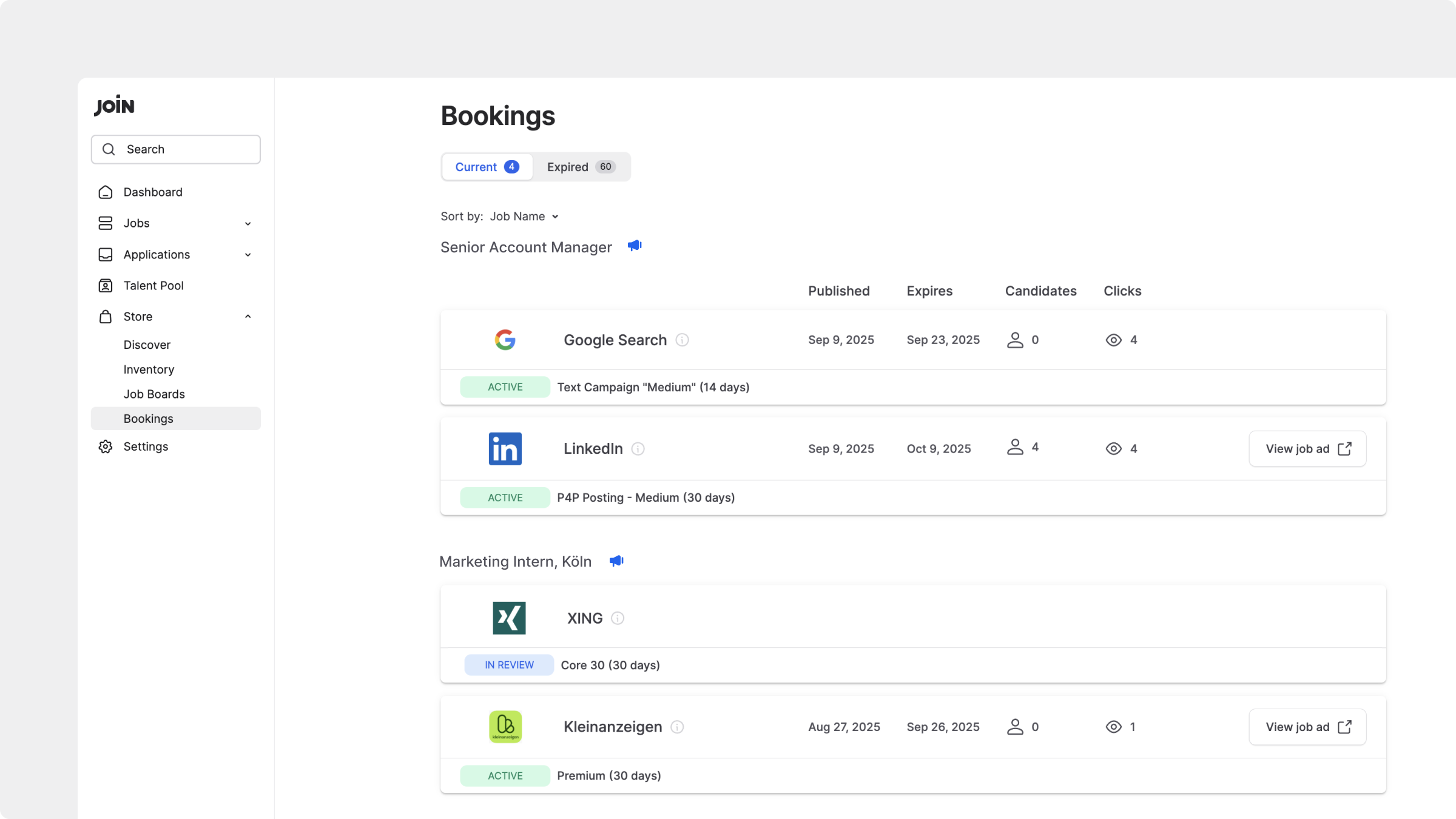
Sie finden den Status jeder Buchung im `Buchungen` Tab unter `Aktiv`:
* `Aktiv` bedeutet, dass die Buchung live ist
* Wenn Ihre Buchung nach 48 Stunden immer noch nicht live gegangen ist, kontaktieren Sie uns bitte unter
{% endhint %}
***
### Inventar und Zuweisung von Buchungen
Wenn Sie ein gekauftes Produkt beim Checkout nicht einer Stelle zuweisen, wird es in Ihrem `Inventar`.
1. Gehen Sie zum `Shop` Tab
2. Klicken Sie `Inventar` . Verwenden Sie die Umschaltknöpfe oben (`Alle`, `Einzelprodukte`, `Bundles`, oder `Slots`) um Ihre Ansicht zu filtern
3. Unzugewiesene Produkte anzeigen
4. Verwenden Sie `Einem Job zuweisen` um sie anzuwenden, wenn Sie bereit sind
#### Unzugewiesene Artikel
Im `Unzugewiesene Artikel` Abschnitt finden Sie alle Produkte, die noch nicht mit einer Stelle verknüpft sind. Jeder Eintrag zeigt Produktdetails, Kaufdatum und eine `Einem Job zuweisen` Schaltfläche. Klicken Sie auf diese Schaltfläche, um das Produkt auf eine offene Stelle anzuwenden.
{% hint style="warning" %}
Einige Produkte sind nur mit bestimmten Stellentypen oder Regionen kompatibel. Wenn eine Stelle nicht im Zuweisungs-Dropdown erscheint, erfüllt sie möglicherweise nicht die Kriterien des Produkts.
{% endhint %}
#### Aktive Slots und die Warteschlangenfunktion
Einige Produkte werden als wiederverwendbare Slots verkauft und erscheinen unter `Aktive Slots`. Falls keine Stelle aktuell zugewiesen ist, klicken Sie `Warteschlange` um ein Modal zu öffnen und eine Stelle auszuwählen, die als Nächstes veröffentlicht werden soll. Sie können entweder aus bestehenden Stellen wählen oder direkt im Modal klicken `Eine neue Stelle erstellen` .
Warteschlangestehende Stellen werden automatisch am nächsten angezeigten Veröffentlichungsdatum live geschaltet.
{% hint style="info" %}
Pro Slot kann jeweils nur eine Stelle in die Warteschlange gestellt werden. Sie können eine andere Stelle zuweisen, sobald die aktuelle Buchung endet.
{% endhint %}
Nachdem eine Stelle in die Warteschlange gestellt wurde, können Sie die `In Warteschlange` Schaltfläche klicken, um das `Slot-Details` Modal zu öffnen, in dem Sie:
* Aktuelle und kommende Stellenzuweisungen ansehen
* Sehen, wann der Slot gekauft wurde, das nächste Buchungsdatum und das Ablaufdatum
* Verbleibende Austauschverfügbarkeit prüfen
* Klicken Sie `Buchungsdetails` um die Details der Anzeige zu sehen
* Klicken Sie `Entfernen` um die nächste wartende Stelle zu stornieren
***
### Vergangene Käufe finden
Sie können Ihre Käufe an drei Orten finden, abhängig von ihrem Status:
* `Buchungen` → `Aktuell`: Falls bereits einer Stelle zugewiesen. Der Status wird als `In Prüfung` angezeigt und ändert sich zu `Aktiv` wenn veröffentlicht.
* `Shop` → `Inventar`: Falls das Produkt gekauft, aber keiner Stelle zugewiesen wurde.
* `Einstellungen` → `Rechnungen` → `Rechnungen und Zahlungseinstellungen`: Öffnet das Stripe-Portal. Von hier können Sie alle vergangenen Rechnungen in der `Rechnungshistorie` Sektion einsehen, vollständige Kaufdetails sehen oder Rechnungen herunterladen.
---
# Agent Instructions
This documentation is published with GitBook. GitBook is the documentation platform designed so that both humans and AI agents can read, navigate, and reason over technical content effectively. Learn more at gitbook.com.
## Querying This Documentation
If you need additional information that is not directly available in this page, you can query the documentation dynamically by asking a question.
Perform an HTTP GET request on the current page URL with the `ask` query parameter, and the optional `goal` query parameter:
```
GET https://help.join.com/german/jobs-promoten/buchungsprozess.md?ask=&goal=
```
`ask` is the immediate question: it should be specific, self-contained, and written in natural language.
`goal` is optional and describes the broader end goal you are ultimately trying to accomplish on behalf of the user. GitBook uses it to tailor the answer towards what is most useful for that goal.
The response will contain a direct answer to the question and relevant excerpts and sources from the documentation.
Use this mechanism when the answer is not explicitly present in the current page, you need clarification or additional context, or you want to retrieve related documentation sections.