> For the complete documentation index, see [llms.txt](https://help.join.com/llms.txt). Markdown versions of documentation pages are available by appending `.md` to page URLs; this page is available as [Markdown](https://help.join.com/german/kandidat-innen-and-bewerbungen/kandidat-innen-ablehnen.md).
# Kandidat:innen ablehnen
Das Ablehnen von Kandidat:innen ist ein wichtiger Teil des Einstellungsprozesses. Es hilft Ihnen, eine organisierte Pipeline zu behalten, sorgt für Transparenz gegenüber Bewerber:innen und ermöglicht es Ihrem Team, sich auf die relevantesten Kandidat:innen zu konzentrieren. Auch wenn dieser Schritt nicht immer einfach ist, stellt Ihnen JOIN die passenden Tools zur Verfügung, um ihn professionell und effizient umzusetzen – egal ob Sie eine einzelne Bewerbung ablehnen oder mehrere Ablehnungen auf einmal verwalten.
***
## Wo Sie Kandidat:innen ablehnen können
### 1. Aktive Bewerbungen
1. Gehen Sie zum `Bewerbungen` > `Aktiv` Unter-Tab in der Seitenleiste
2. Finden Sie die Kandidat:in durch Scrollen, Filter oder Suche
* Nutzen Sie die Suche, indem Sie auf die Schaltfläche klicken :magnifying-glass: oben rechts
* Oder drücken Sie `Command + F` (Mac) oder `Ctrl + F` (Windows), um zu suchen
3. Wählen Sie das Kontrollkästchen neben der/den Kandidat:in(en) aus
4. Klicken Sie auf `Ablehnen` in der unteren Symbolleiste. Alternativ können Sie die `Aktionen`-Spalte rechts verwenden, um einzelne Kandidat:innen direkt abzulehnen. Wenn die `Aktionen`-Spalte nicht sichtbar ist, scrollen Sie horizontal ganz nach rechts in der Tabelle.
Nachdem Sie eine Kandidat:in abgelehnt haben, können Sie deren Bewerbung weiterhin einsehen. Um alle abgelehnten Kandidat:innen über Ihre Jobs hinweg zu sehen, gehen Sie zum `Bewerbungen` Tab in der Seitenleiste und klicken Sie auf den `Abgelehnt` Unter-Tab. Diese Ansicht zeigt eine **vollständige Liste abgelehnter Bewerbungen**, unabhängig vom Job. Sie können die Dropdown-Menüs oben verwenden, um die Liste nach Job oder Jobstatus zu filtern, damit Sie die gesuchten Kandidat:innen schnell finden.
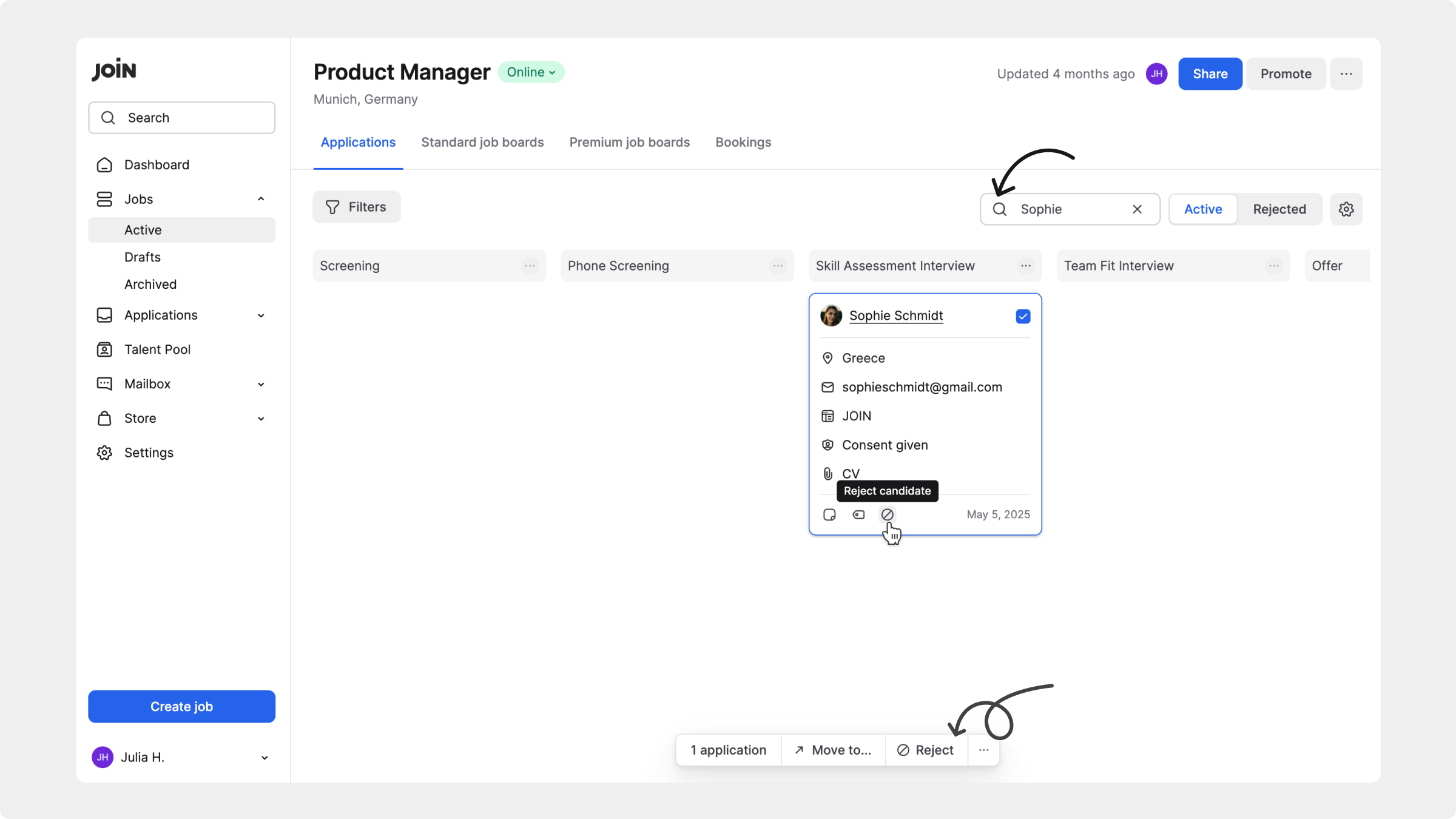
### 2. Job-spezifische Bewerbungen
1. Gehen Sie zum `Jobs` Tab und wählen Sie einen Job aus
2. Dadurch wird der `Bewerbungen` Unter-Tab geöffnet
3. Suchen Sie die Kandidat:in manuell oder verwenden Sie die Suchleiste in der oberen rechten Ecke
4. Wählen Sie Ihre bevorzugte Ansicht:
* **Kartenansicht** (Standard)**:** Jede Kandidat:in wird als Karte nach Stage angezeigt. Finden Sie die Kandidat:innen-Karte und klicken Sie auf das Ablehnen-Symbol :ban:. Alternativ wählen Sie die Kandidat:in(en) aus und nutzen die Symbolleiste am unteren Bildschirmrand, um `Ablehnen` auszuwählen.
* **Tabellenansicht:** Klicken Sie auf das Einstellungssymbol :gear: um zu `Tabelle` zu wechseln und suchen Sie die Kandidat:in. Scrollen Sie zur `Aktionen` Spalte und klicken Sie auf das Ablehnen Symbol :ban:. Alternativ wählen Sie die Kandidat:in(en) aus und nutzen die Symbolleiste am unteren Bildschirmrand, um `Ablehnen` auszuwählen.
5. Sie können die Kandidat:in(en) auch auswählen, indem Sie das Kontrollkästchen verwenden und in der unteren Symbolleiste auf `Ablehnen` klicken
{% hint style="success" %}
Verwenden Sie die Filter, um Ihre Liste an Kandidat:innen einzugrenzen oder suchen Sie direkt (Command + F oder Ctrl + F) nach der Kandidat:in, die Sie ablehnen möchten.
{% endhint %}
Nachdem Sie eine Kandidat:in abgelehnt haben, können Sie deren Bewerbung weiterhin einsehen. Verwenden Sie das `Aktiv` oder `Abgelehnt` Umschaltelement oben, um zwischen aktiven und abgelehnten Bewerbungen in Ihrer Einstellungs-Pipeline zu wechseln.
* Wenn Sie sich in der **Kartenansicht** befinden, sehen Sie die Kandidat:innen-Karte in der Phase, in der sie abgelehnt wurden (z. B. Phone Screening, Interview)
* Wenn Sie sich in der **Tabellenansicht** befinden, zeigt die Phasen-Spalte die Phase an, in der Kandidat:innen abgelehnt wurden.
Das macht es einfach nachzuvollziehen, an welcher Stelle im Prozess die Kandidat:in abgelehnt wurde.
### 3. Kandidat:in-Profil
1. Klicken Sie auf den Namen einer Kandidat:in, um ihr Profil zu öffnen
2. Im ganz rechten `Navigationspanel`, finden Sie den Job, für die Sie die Kandidat:in ablehnen möchten
3. Klicken Sie auf das `Ablehnen` Symbol :ban: neben dem Job und bestätigen Sie die Ablehnung
{% hint style="success" %}
Bei Kandidat:innen, die Bewerbungen für mehrere Jobs haben, ist die Ablehnung jobspezifisch und beeinflusst ihren Status in anderen Bewerbungen nicht.
{% endhint %}
***
## Ablehnung überprüfen und anpassen
Beim Ablehnen von Kandidat:innen bietet JOIN Flexibilität darin, wie die Ablehnung kommuniziert wird. Sie können eine voreingestellte E-Mail-Vorlage verwenden, eine eigene Nachricht schreiben oder entscheiden, die Kandidat:in nicht zu benachrichtigen.
#### 1. Mit Vorlage ablehnen
Wenn Sie eine oder mehrere Kandidat:innen ausgewählt haben und in der Symbolleiste am unteren Bildschirmrand auf `Ablehnen` klicken (in Karten- oder Tabellenansicht):
* Verwenden Sie das Dropdown-Menü, um eine E-Mail-Vorlage aus Ihren gespeicherten Ablehnungsvorlagen auszuwählen
* Fahren Sie mit der Maus über den Vorlagennamen, um eine Vorschau des Inhalts anzuzeigen
* Wählen Sie eine Absenderadresse aus den verfügbaren Optionen
* Klicken Sie auf `Senden & ablehnen` um die Kandidat:in(en) zu benachrichtigen, oder wählen Sie `Ablehnung ohne Benachrichtigung` wenn Sie keine E-Mail senden möchten
{% hint style="info" %}
Sie können den E-Mail-Inhalt bei dieser Methode nicht bearbeiten. Alle ausgewählten Kandidat:innen erhalten dieselbe Nachricht basierend auf der gewählten Vorlage.
{% endhint %}
#### 2. Mit einer personalisierten Nachricht ablehnen
Wenn Sie auf die `Ablehnen` Schaltfläche für eine bestimmte Kandidat:in klicken (aus ihrem Profil, ihrer Karte oder der Zeile in der Tabelle):
* Öffnet sich das Ablehnungsemail-Fenster unten rechts
* Können Sie Betreff und Nachrichtentext vollständig bearbeiten
* Verwenden Sie die `Vorlagen` Schaltfläche, wenn Sie mit einer vorgespeicherten Vorlage starten möchten
* Wählen Sie, wie und wann die Nachricht gesendet werden soll:
* Sofort senden mit `Senden & ablehnen`
* Planen Sie sie mit der `Später senden` Option (z. B. morgen früh, in 3 Stunden)
* Setzen Sie bei Bedarf ein benutzerdefiniertes Datum und eine Uhrzeit
* Alternativ wählen Sie `Ablehnung ohne Benachrichtigung` wenn Sie keine E-Mail senden möchten
{% hint style="info" %}
Die Bearbeitung der Nachricht hier betrifft nur diese spezifische E-Mail, die an eine Kandidat:in gesendet wird. Ihre gespeicherten Vorlagen bleiben unverändert.
{% endhint %}
Um mehr darüber zu erfahren, wie Sie Ablehnungsvorlagen anpassen, bearbeiten oder neue hinzufügen können, [lesen Sie hier](/german/kandidat-innen-and-bewerbungen/candidate-messaging/e-mail-vorlagen.md).
{% hint style="info" %}
Sie können die Absenderadresse beim Senden der Ablehnungs-E-Mail ändern. Standardmäßig wird Ihre Recruiter-E-Mail verwendet (z. B. `yourname@companyname.msg.join.com`). Sie können auch `no-reply@msg.join.com` auswählen; Antworten auf diese Adresse werden jedoch nicht geprüft.
{% endhint %}
**3. Ablehnen, ohne die Kandidat:in zu benachrichtigen**
Um den Status einer Kandidat:in zu ändern, ohne ihr eine E-Mail zu senden, wählen Sie `Ablehnung ohne Benachrichtigung`.
Wir empfehlen, Kandidat:innen nach Möglichkeit über ihren Status zu informieren. Verwenden Sie diese Option nur, wenn Sie sie bereits auf anderem Wege benachrichtigt haben.
{% hint style="info" %}
Ablehnungs-E-Mails werden unmittelbar nach dem Klicken auf \`Senden & ablehnen\` versendet. Automatisierte Ablehnungen (z. B. durch Knockout-Fragen) werden separat verarbeitet und am nächsten Morgen versendet.
{% endhint %}
***
### Prozess für Massenablehnungen
Um mehrere Kandidat:innen gleichzeitig abzulehnen:
1. Setzen Sie Häkchen in die Kontrollkästchen neben den Kandidat:innen
2. Klicken Sie auf `Ablehnen`
3. Wählen Sie eine E-Mail-Vorlage oder wählen Sie `Ablehnung ohne Benachrichtigung`
4. Klicken Sie auf `Senden & ablehnen`
{% hint style="info" %}
Sie können E-Mails im Massenversand nicht individuell anpassen. Die gewählte Ablehnungsvorlage oder Ablehnungsmethode gilt für alle ausgewählten Kandidat:innen.
{% endhint %}
***
### Eine Absage rückgängig machen
Wenn Sie eine Kandidat:in versehentlich abgelehnt haben, können Sie die Aktion mit der `Absage rückgängig machen` Schaltfläche \[:arrow-turn-left:] einfach rückgängig machen. Dadurch kehrt die Kandidat:in in die Phase zurück, in der sie sich vor der Absage in Ihrer Einstellungs-Pipeline befand.
Sie können eine Absage aus den folgenden Ansichten rückgängig machen:
* **Kartenansicht**: Klicken Sie auf das `Absage rückgängig machen` Symbol direkt auf der Kandidat:innen-Karte. Alternativ wechseln Sie mit dem Umschalter oben zur `Abgelehnt` Ansicht, um die Kandidat:in zu finden und wiederherzustellen.
* **Tabellenansicht**: Gehen Sie zum `Bewerbungen` Tab und öffnen Sie den `Abgelehnt` Unter-Tab. Finden Sie die Kandidat:in und klicken Sie auf das Pfeilsymbol in der `Aktionen` Spalte, um die Aktion rückgängig zu machen.
* **Bestätigungsnachricht**: Unmittelbar nach dem Ablehnen einer Kandidat:in erscheint eine Bestätigungsnachricht am unteren Bildschirmrand. Klicken Sie auf `Rückgängig machen` um die Aktion schnell rückgängig zu machen.
{% hint style="info" %}
Beim Rückgängig machen einer Ablehnung wird keine E-Mail oder Benachrichtigung gesendet. Die Kandidat:in wird einfach in die Phase zurückverschoben, in der sie sich zuletzt in Ihrer Einstellungs-Pipeline befand.
{% endhint %}
---
# Agent Instructions
This documentation is published with GitBook. GitBook is the documentation platform designed so that both humans and AI agents can read, navigate, and reason over technical content effectively. Learn more at gitbook.com.
## Querying This Documentation
If you need additional information that is not directly available in this page, you can query the documentation dynamically by asking a question.
Perform an HTTP GET request on the current page URL with the `ask` query parameter, and the optional `goal` query parameter:
```
GET https://help.join.com/german/kandidat-innen-and-bewerbungen/kandidat-innen-ablehnen.md?ask=&goal=
```
`ask` is the immediate question: it should be specific, self-contained, and written in natural language.
`goal` is optional and describes the broader end goal you are ultimately trying to accomplish on behalf of the user. GitBook uses it to tailor the answer towards what is most useful for that goal.
The response will contain a direct answer to the question and relevant excerpts and sources from the documentation.
Use this mechanism when the answer is not explicitly present in the current page, you need clarification or additional context, or you want to retrieve related documentation sections.