> For the complete documentation index, see [llms.txt](https://help.join.com/llms.txt). Markdown versions of documentation pages are available by appending `.md` to page URLs; this page is available as [Markdown](https://help.join.com/german/kandidat-innen-and-bewerbungen/interviewplanung.md).
# Interviewplanung
In diesem Artikel erfahren Sie, wie Sie die Kalendersynchronisierung einrichten, Interviews planen, Buchungslinks erstellen und teilen sowie Interviews verwalten.
Planen und verwalten Sie Interviews mit Kandidat:innen direkt in JOIN. Nutzen Sie dafür die integrierte Terminplanung. So sparen Sie Zeit und reduzieren Abstimmungsaufwand.
Mit der Interviewplanung können Sie:
* **Ihren Kalender synchronisieren**: Verbinden Sie persönliche Kalender oder Workspace-Kalender für Live-Verfügbarkeit.
* **Zentral verwalten**: Planen und aktualisieren Sie Interviews im Tab `Interviews` oder im Profil der Kandidat:in.
* **Verfügbarkeit konfigurieren**: Definieren Sie Arbeitszeiten, Pufferzeiten und Tages-/Wochenlimits.
* **Selbstbuchung aktivieren**: Teilen Sie Buchungslinks, damit Kandidat:innen passende Zeiten wählen.
* **Konflikte vermeiden**: JOIN prüft die Verfügbarkeit aller Interviewer:innen automatisch.
* **Kommunikation automatisieren**: Nutzen Sie Vorlagen für Einladungs-, Bestätigungs- und Absage-E-Mails.
* **Flexibel bleiben**: Bearbeiten, verschieben oder stornieren Sie Interviews jederzeit.
Bevor Sie Interviews planen, müssen Sie Ihren Kalender verbinden. Das geht auf Workspace-Ebene oder pro Nutzer:in.
{% hint style="info" %}
Auf den Kalender-Verbindungsseiten sehen Sie ggf. „Cronofy“. Cronofy ist unser Anbieter für Live-Verfügbarkeitsprüfungen. Damit kann JOIN Interview-Termine direkt in Ihrem Kalender anlegen und verwalten.
{% endhint %}
***
## Workspace-Kalender verbinden
Ein Workspace in JOIN ist Ihre Kalender-Umgebung. Das ist entweder Google Workspace oder Microsoft 365. Wenn Sie einen Workspace-Kalender verbinden, synchronisiert JOIN automatisch alle Kalender Ihrer Domain. So funktioniert die Verfügbarkeitsprüfung für alle Teilnehmenden in Echtzeit.
{% hint style="warning" %}
Die Workspace-Kalenderintegration kann nur ein:e `System-Admin` verwalten. Sie können immer nur einen Anbieter verbinden. Also Google *oder* Microsoft 365.
{% endhint %}
### **Google Workspace**
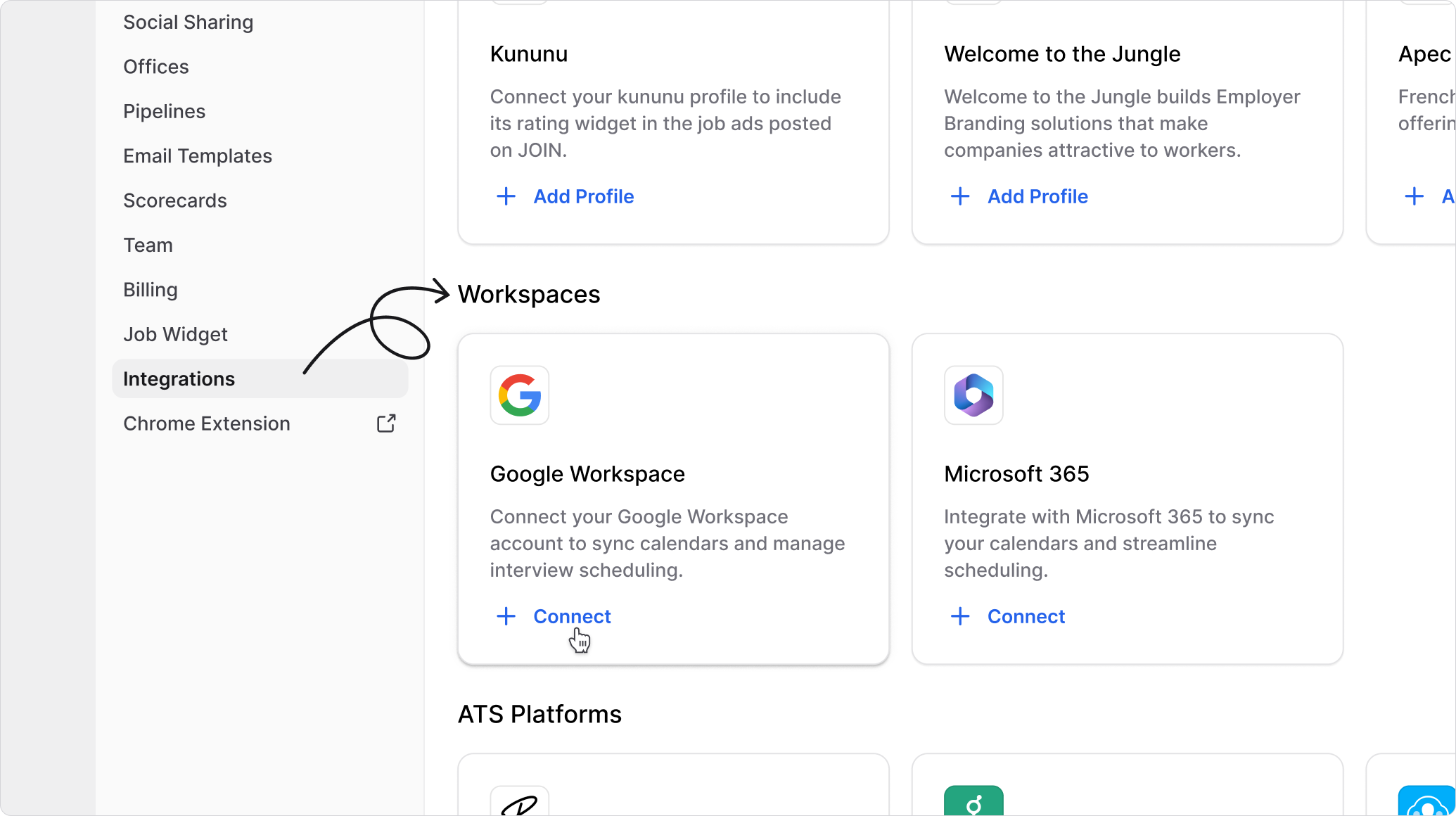
1. Gehen Sie in der Seitenleiste zu `Einstellungen` und klicken Sie `Integrationen`.
2. Scrollen Sie zu `Workspaces`.
3. Klicken Sie auf der Google-Workspace-Kachel auf `+Verbinden`.
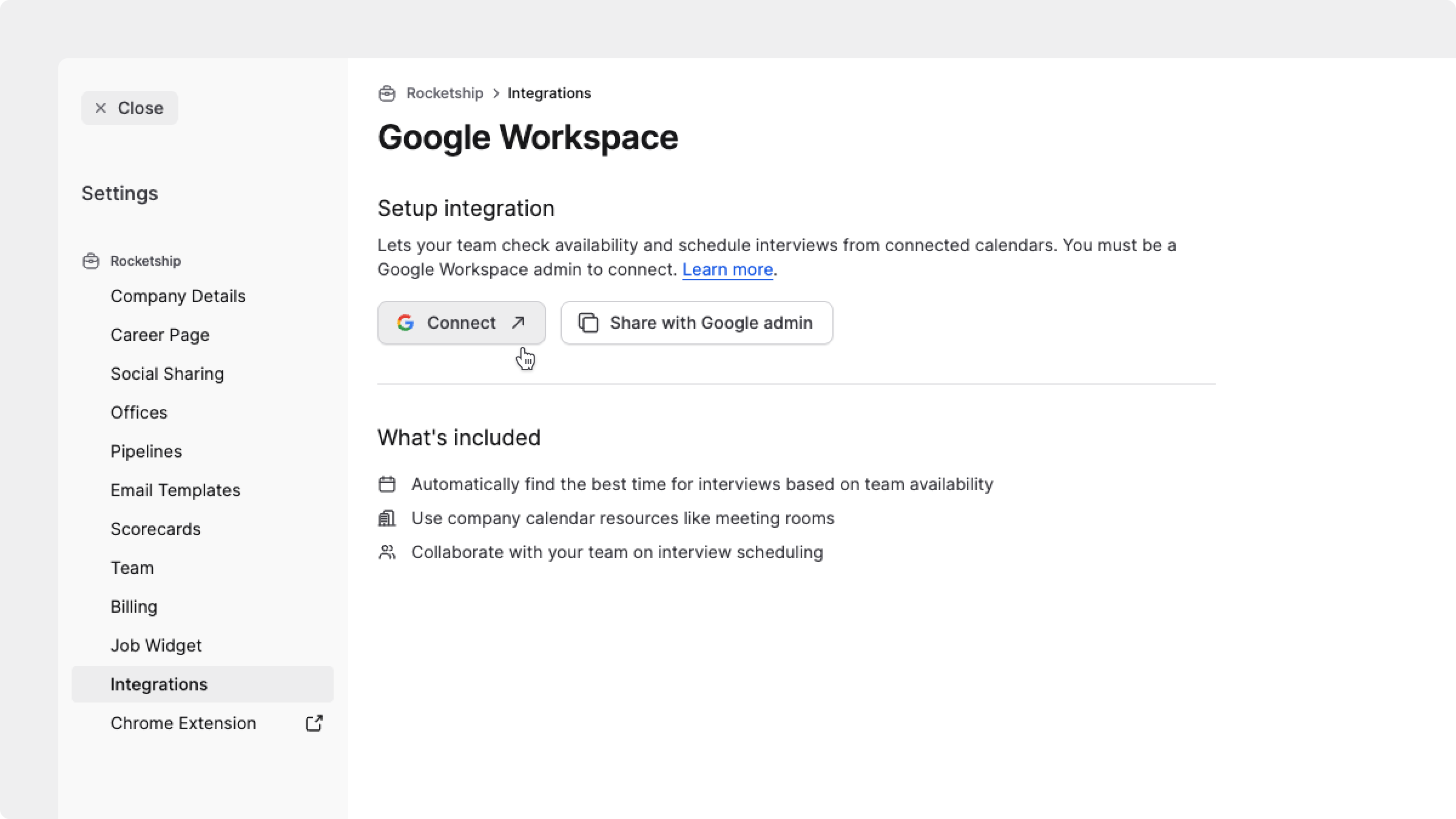
4. Optional: Öffnen Sie direkt .
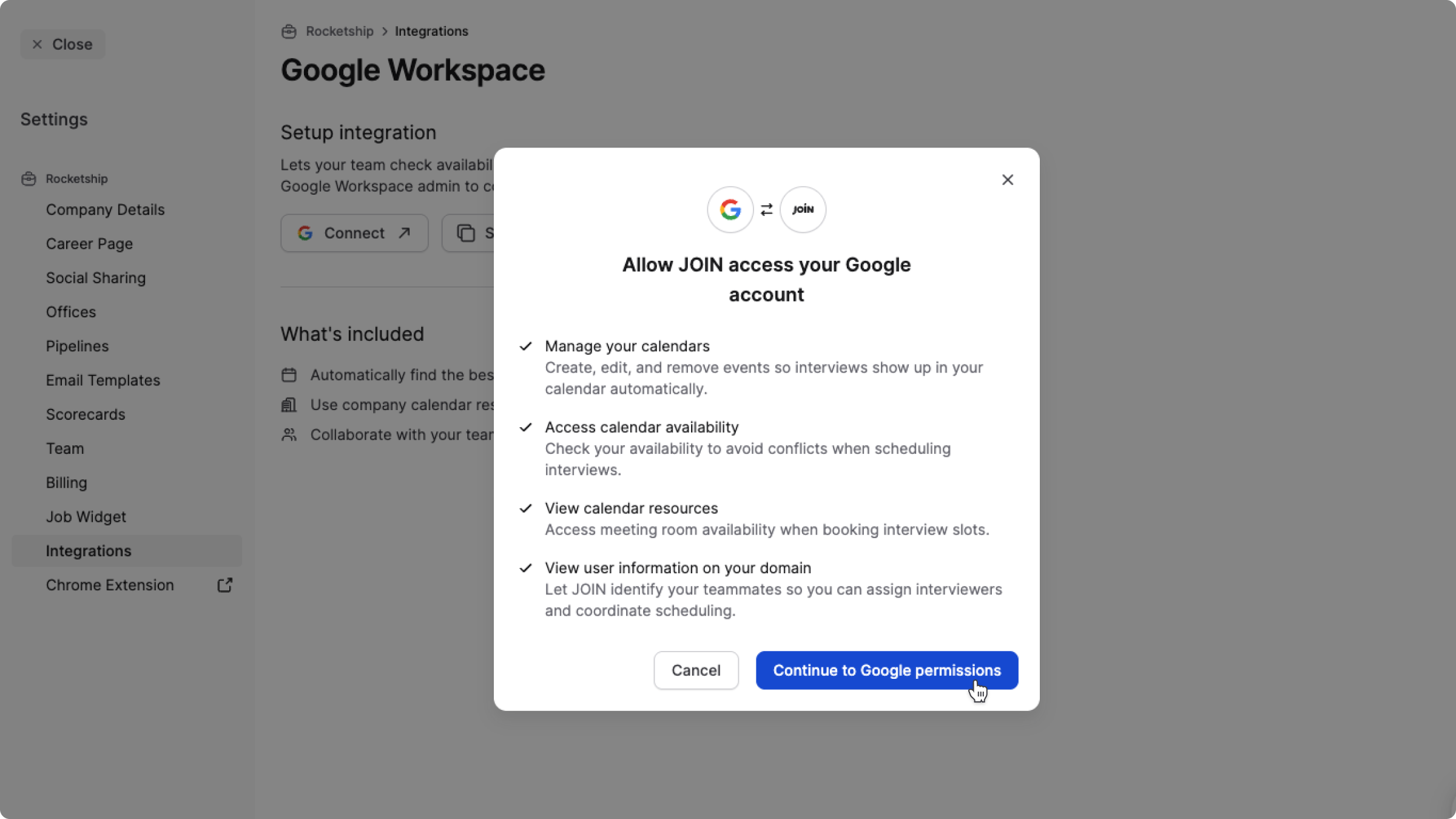
5. Klicken Sie `Verbinden`, um das Modal „Zugriff erlauben“ zu öffnen.
6. Klicken Sie im Modal `Weiter zu Google Berechtigungen`.
7. Autorisieren Sie den Zugriff auf der Google-Berechtigungsseite.
8. Alle Workspace-Nutzer:innen mit passender E-Mail-Domain werden automatisch verbunden.
Wenn Sie keine Google-Workspace-Adminrechte haben, können Sie trotzdem fortfahren.
Klicken Sie `Mit Google Admin teilen`, um den OAuth-Link zu kopieren. Senden Sie den Link an Ihre:n Google-Workspace-Admin. Nach erfolgreicher Autorisierung ist der Workspace verbunden.
### **Microsoft 365 Workspace**
1. Gehen Sie in der Seitenleiste zu `Einstellungen` und klicken Sie `Integrationen`.
2. Scrollen Sie zu `Workspaces`.
3. Klicken Sie auf der Microsoft-365-Kachel auf `+Verbinden`.
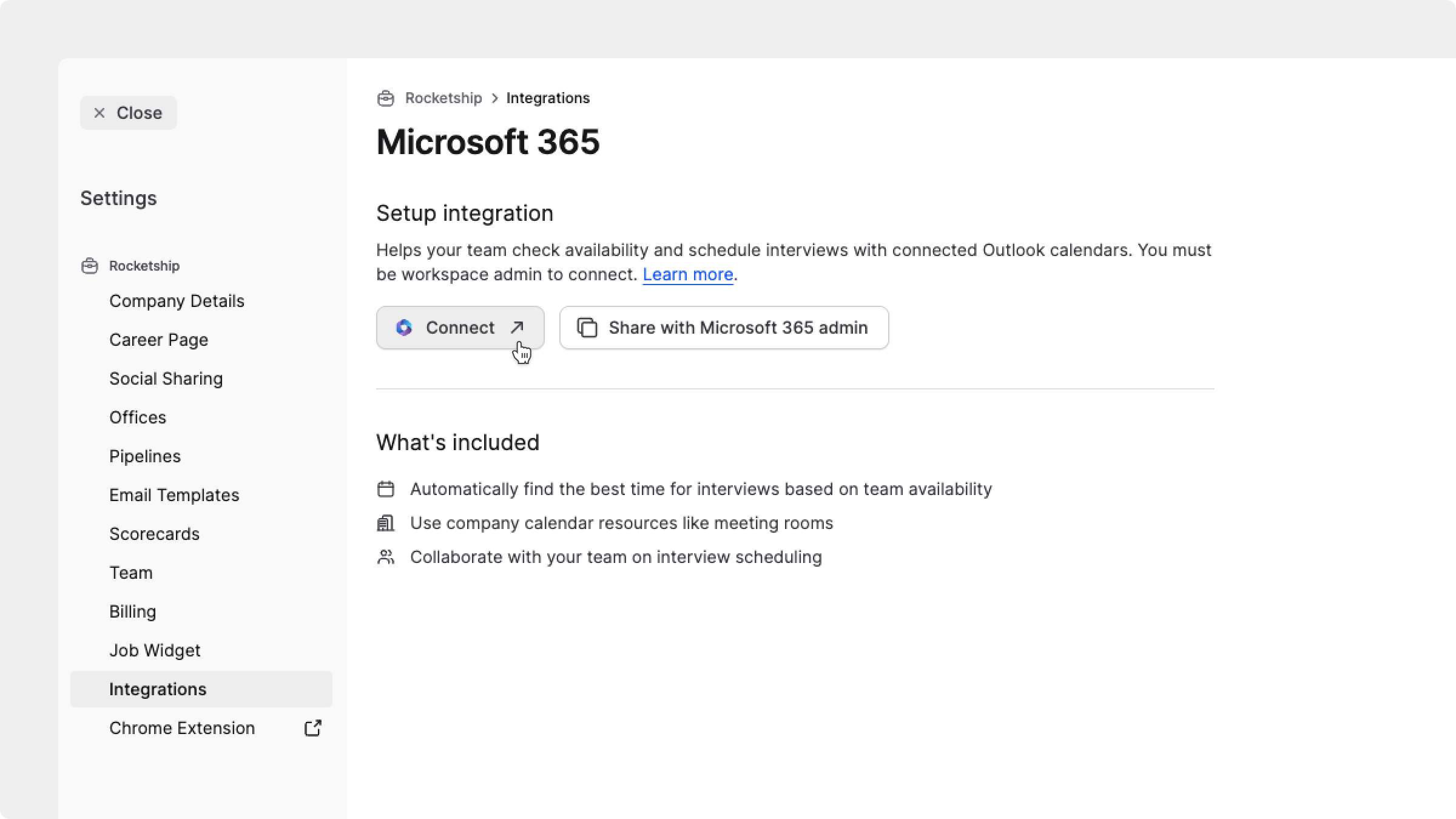
4. Optional: Öffnen Sie direkt .
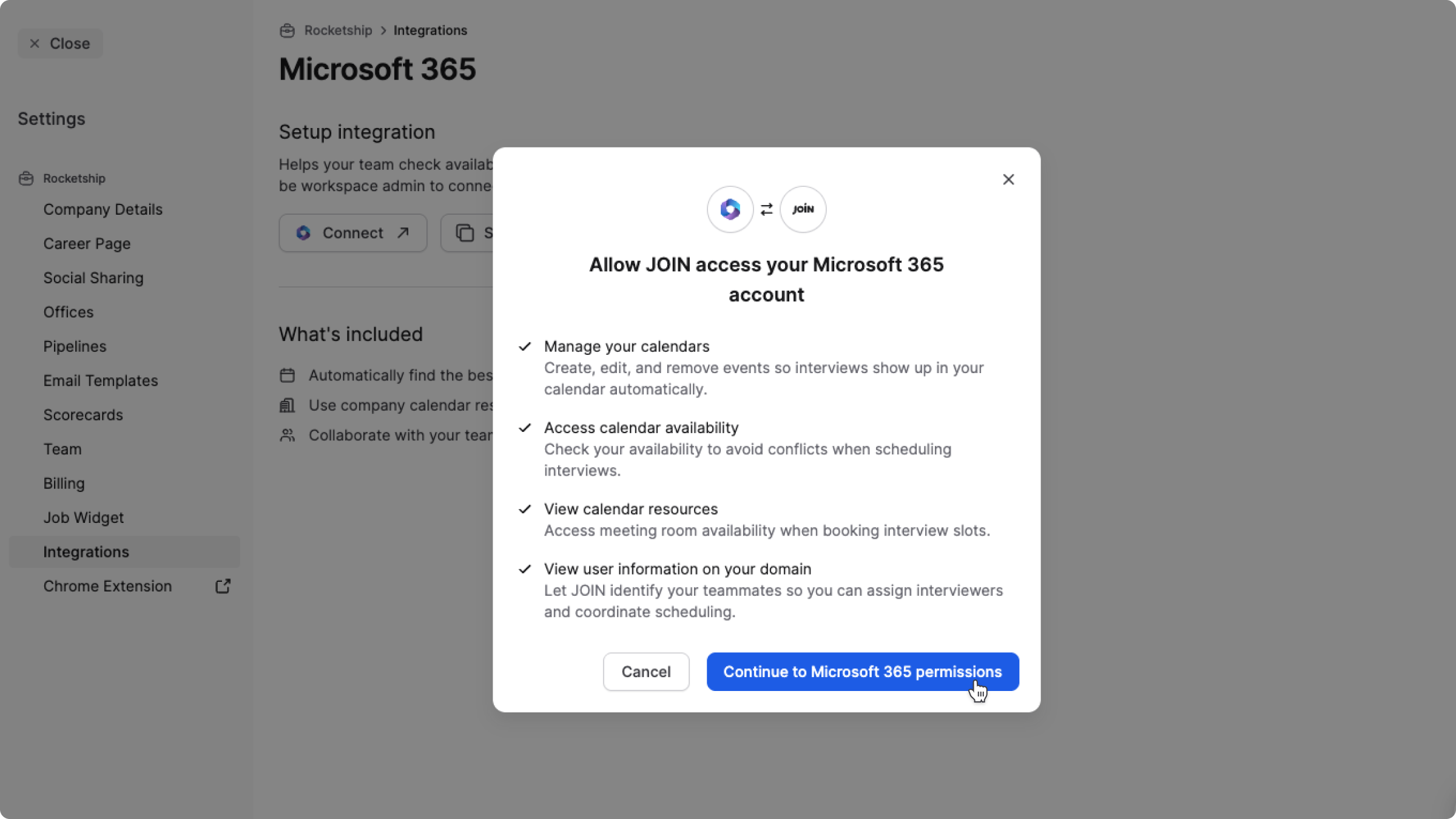
5. Klicken Sie `Verbinden`, um das Modal „Zugriff erlauben“ zu öffnen.
6. Klicken Sie im Modal `Weiter zu Microsoft 365 Berechtigungen`.
7. Autorisieren Sie den Zugriff auf der Microsoft-Berechtigungsseite.
8. Alle Workspace-Nutzer:innen mit passender E-Mail-Domain werden automatisch verbunden.
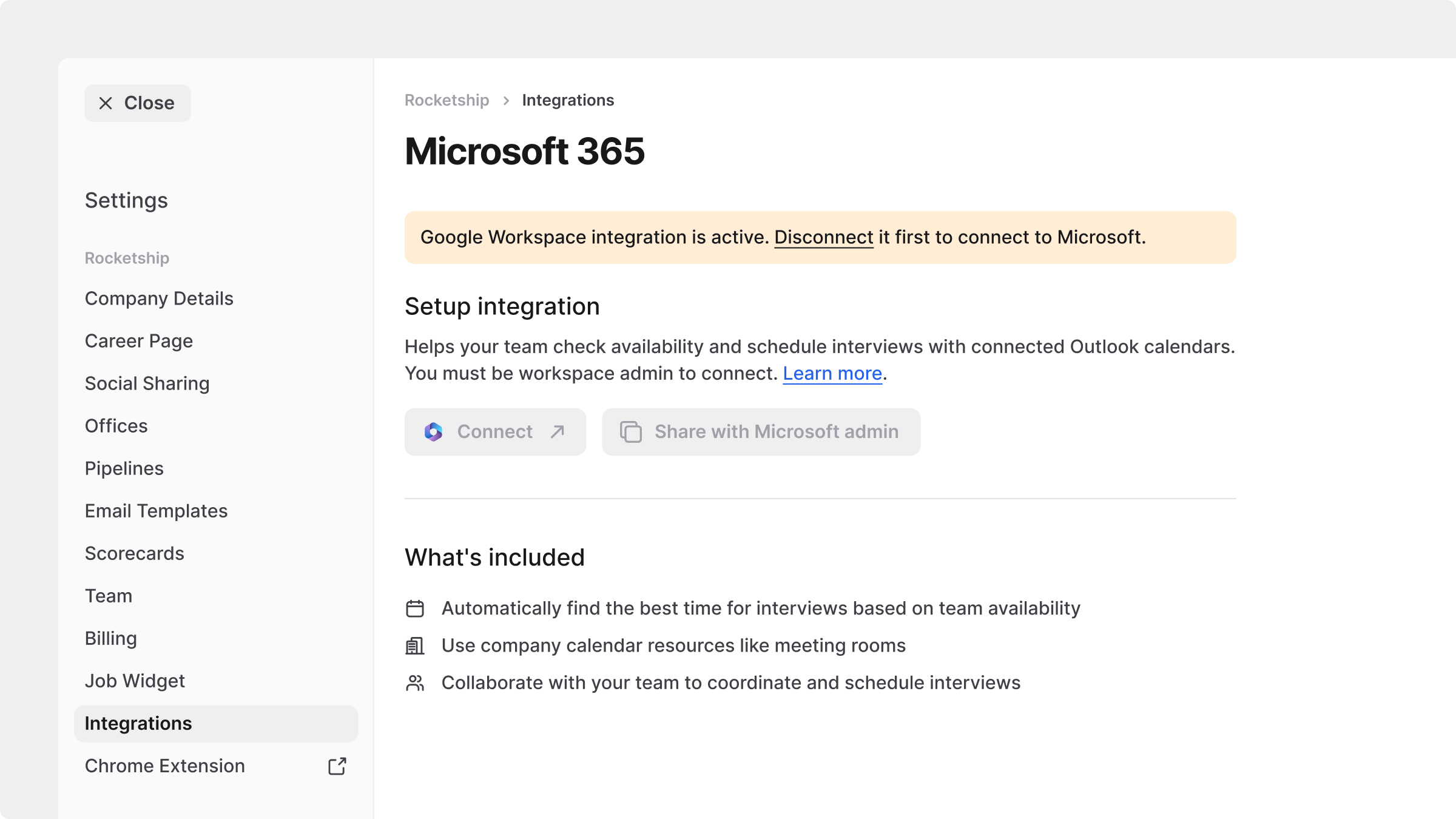
Wenn Sie keine Microsoft-365-Adminrechte haben, können Sie trotzdem fortfahren.
Klicken Sie `Mit Microsoft 365 Admin teilen`, um den OAuth-Link zu kopieren. Senden Sie den Link an Ihre:n Microsoft-365-Admin. Nach erfolgreicher Autorisierung ist der Workspace verbunden.
{% hint style="warning" %}
Es kann immer nur ein Workspace-Kalender aktiv sein. Wenn Sie einen neuen verbinden, wird der vorherige deaktiviert. Beispiel: Ist Google Workspace verbunden, ist Microsoft 365 deaktiviert.
{% endhint %}
***
## Workspace-Kalender trennen
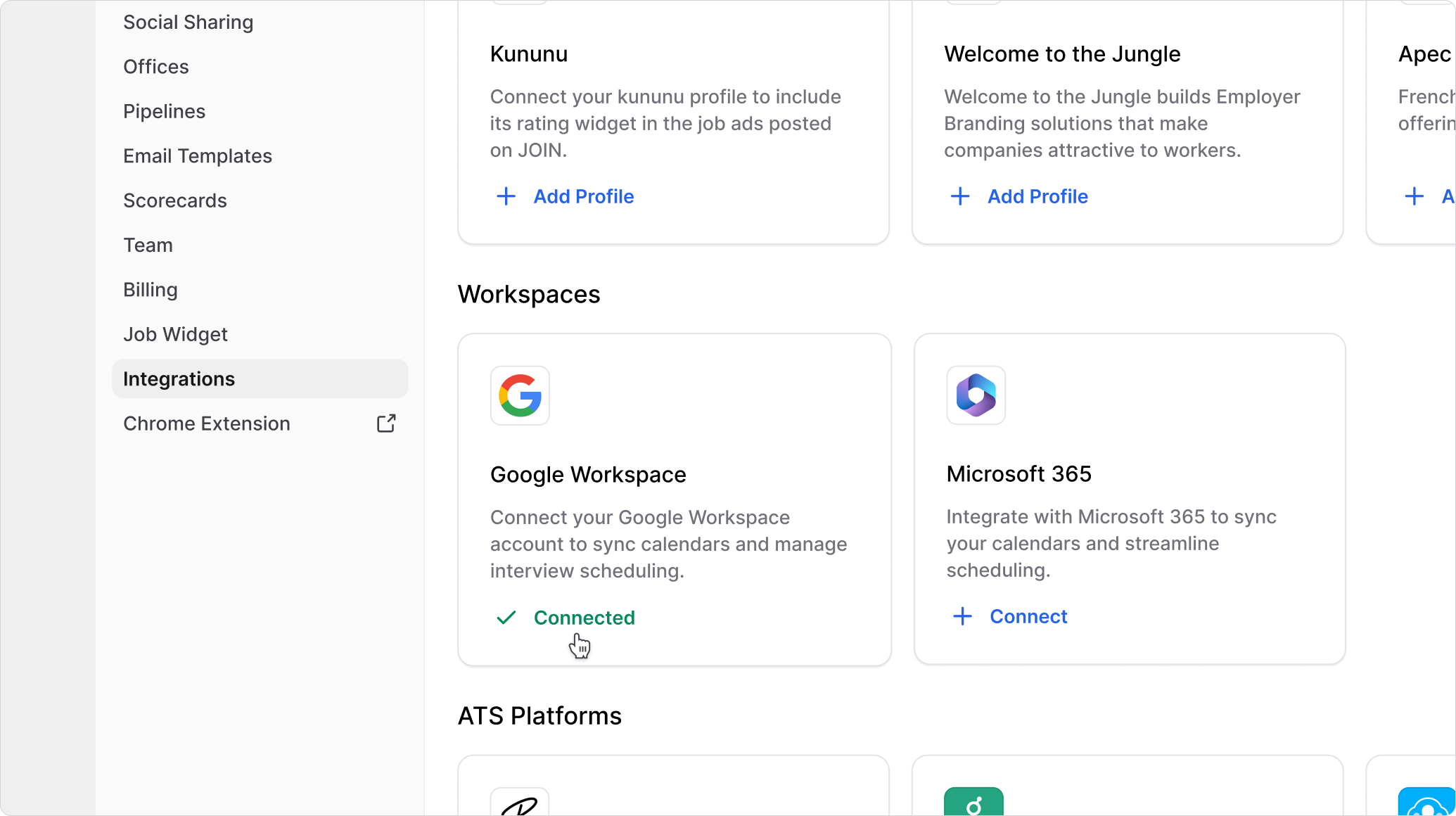
1. Gehen Sie zu `Einstellungen` :arrow-right-long: `Integrationen` :arrow-right-long: `Workspaces`.
2. Klicken Sie die Karte des verbundenen Anbieters (Google oder Microsoft 365) an.
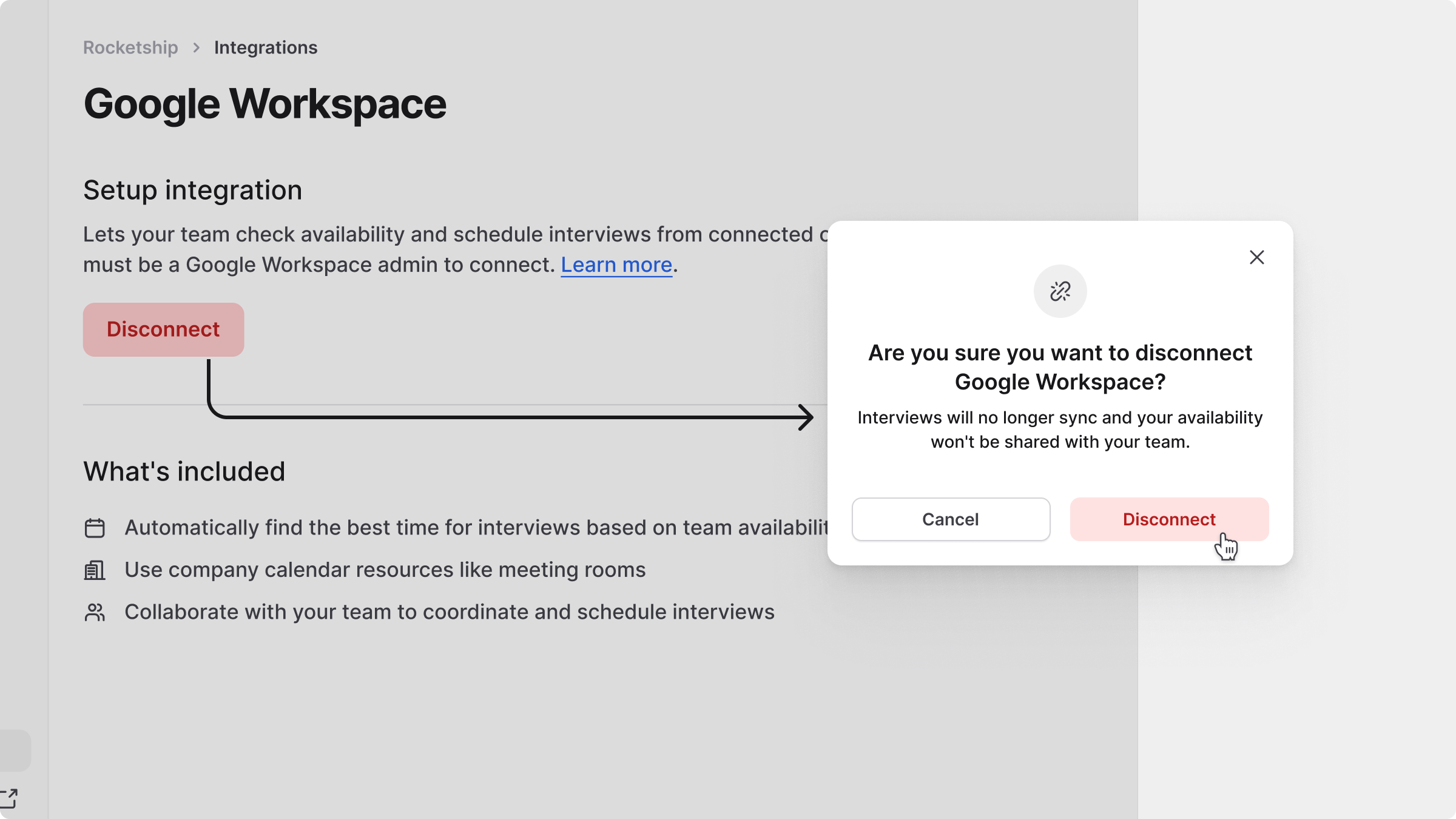
3. Klicken Sie auf der Workspace-Seite `Verbindung trennen`.
4. Ein Bestätigungsmodal erscheint, z. B. „Sind Sie sicher, dass Sie die Verbindung zu Google Workspace trennen möchten?“.
5. Prüfen Sie den Hinweis zu Auswirkungen auf Sync und Verfügbarkeit.
6. Klicken Sie `Verbindung trennen`, um zu bestätigen.
7. Oder klicken Sie `Abbrechen`, um abzubrechen.
8. Unten rechts erscheint „Workspace Verbindung getrennt“, sobald alles abgeschlossen ist.
{% hint style="warning" %}
Das Trennen des Workspace-Kalenders trennt keine bestehenden Nutzer:innen-Kalender. Bereits verbundene Kalender bleiben verbunden. Neue Nutzer:innen werden jedoch nicht mehr automatisch synchronisiert. Neue Teammitglieder müssen ihren Kalender dann [individuell verbinden](#connect-personal-calendar).
{% endhint %}
***
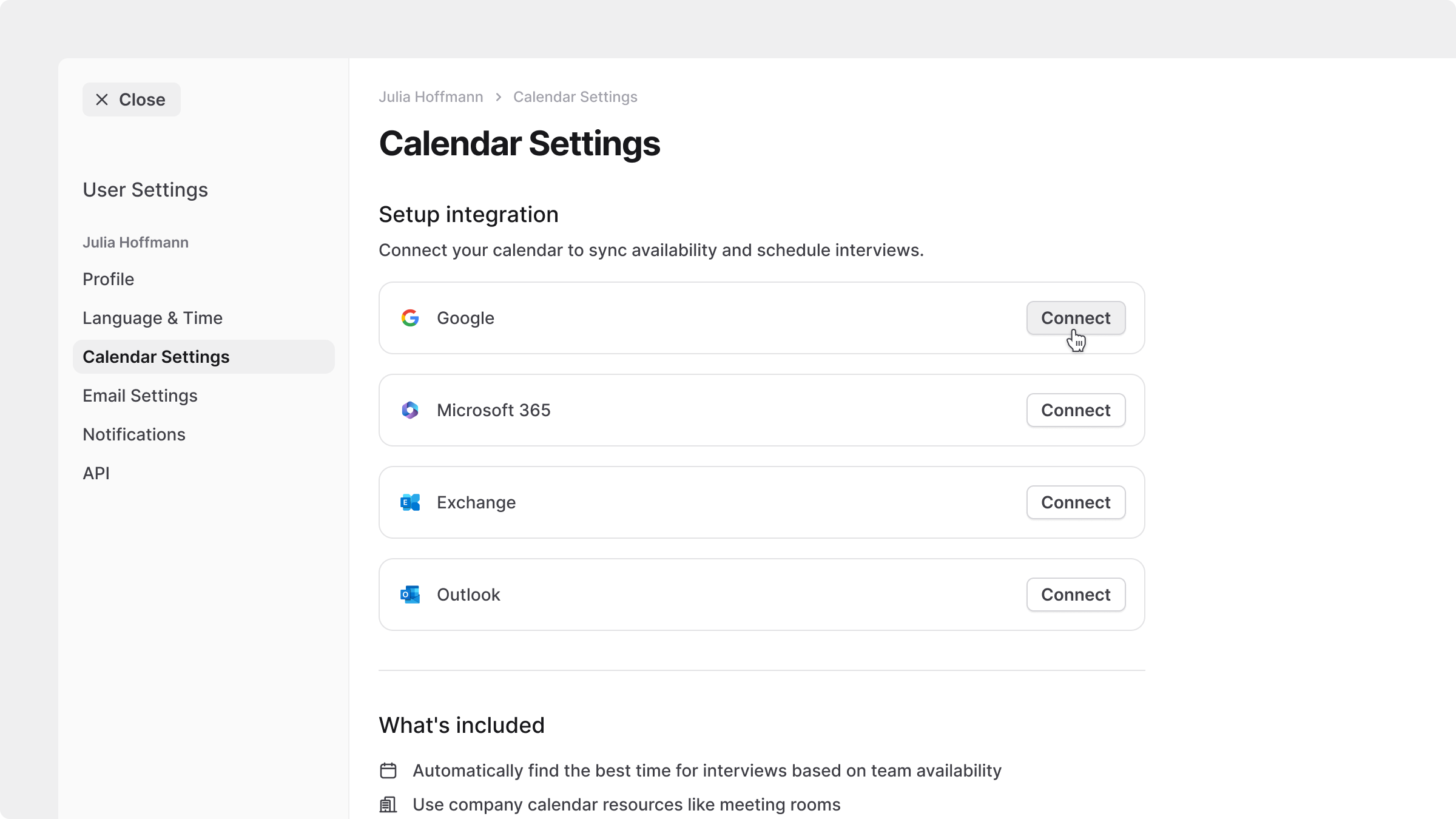
## Persönliche Kalender verbinden
Wenn Ihr Unternehmen keinen Workspace-Kalender eingerichtet hat, können Sie Ihren Kalender individuell verbinden. Das geht auch, wenn Sie zusätzlich einen eigenen Kalender anbinden möchten.
1. Klicken Sie unten links auf Ihr Profil-Icon.
2. Öffnen Sie die `Benutzereinstellungen`.
3. Öffnen Sie den Tab `Kalender-Einstellungen`.
4. Klicken Sie im Abschnitt `Integration einrichten` bei Ihrem Anbieter auf `Verbinden`.
5. Folgen Sie den On-Screen-Schritten, um sich anzumelden und Zugriff zu gewähren.
6. Die Freigabe läuft über Cronofy.
7. Nach dem Verbinden sehen Sie ggf. kurz `Synchronisierung`, während JOIN Ihre Verfügbarkeit lädt.
8. Danach verschwindet der Status.
9. Ihr Kalender erscheint unter `Verbundene Kalender`.
10. JOIN synchronisiert Ihre Verfügbarkeit anschließend automatisch.
{% hint style="info" %}
Wenn Sie einen persönlichen Kalender verbinden und später ein Workspace verbunden wird, sehen Sie ggf. beide Profile. JOIN führt sie automatisch zusammen, wenn es dasselbe Konto ist.
{% endhint %}
***
## Persönlicher Kalender vs. Workspace-Kalender
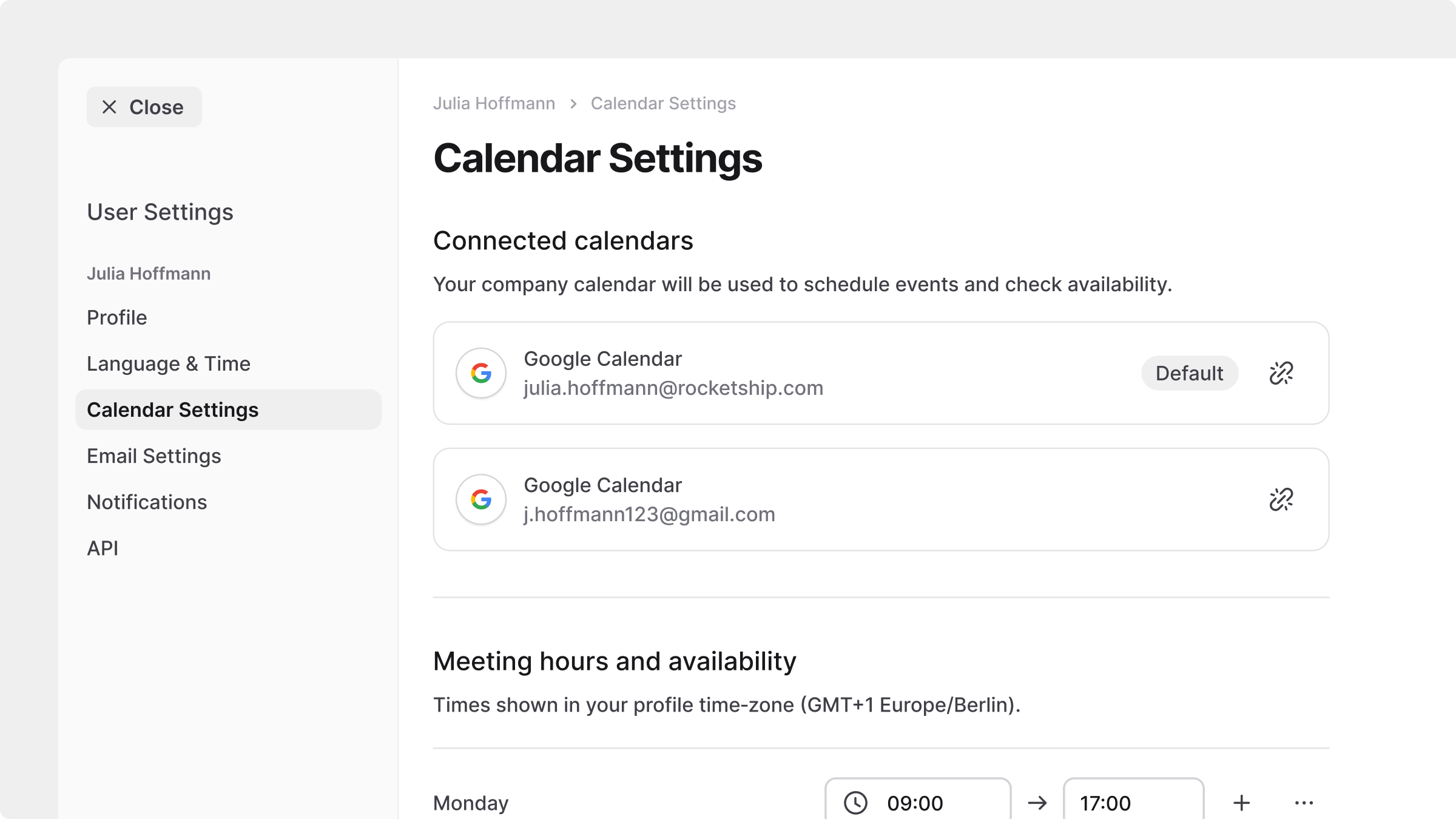
Nach dem Verbinden sehen Sie Ihre Kalender unter `Verbundene Kalender` im Tab K`alendar-Einstellungen`. Für jedes verbundene Konto sehen Sie:
* Den Namen des Kalenderanbieters und die E-Mail-Adresse
* Ein `Verbindung trennen`-Icon rechts
* Ein `Standard`-Label am Standardkalender für Planung und Verfügbarkeit
In manchen Fällen sehen Sie sowohl einen persönlichen als auch einen Workspace-Kalender:
* Wenn Ihr:e `System-Admin` den Workspace nachträglich verbindet, erscheint Ihr Arbeitskalender automatisch.
* Wenn Sie Ihren Arbeitskalender vorher manuell verbunden hatten, führt JOIN beides zusammen. Das gilt, wenn beide Verbindungen auf dasselbe Arbeitskonto zeigen.
{% hint style="success" %}
JOIN nutzt Ihren Arbeitskalender standardmäßig für Planung und Verfügbarkeit. Voraussetzung ist, dass die E-Mail zur Unternehmensdomain passt. Wenn Sie privat und beruflich verbinden, sehen Sie beide. Verfügbarkeitschecks und Interviewtermine laufen dann über den Arbeitskalender.
{% endhint %}
So bleibt die Synchronisierung sauber. Außerdem vermeiden Sie Konflikte zwischen privaten und beruflichen Terminen.
***
## Kalender trennen
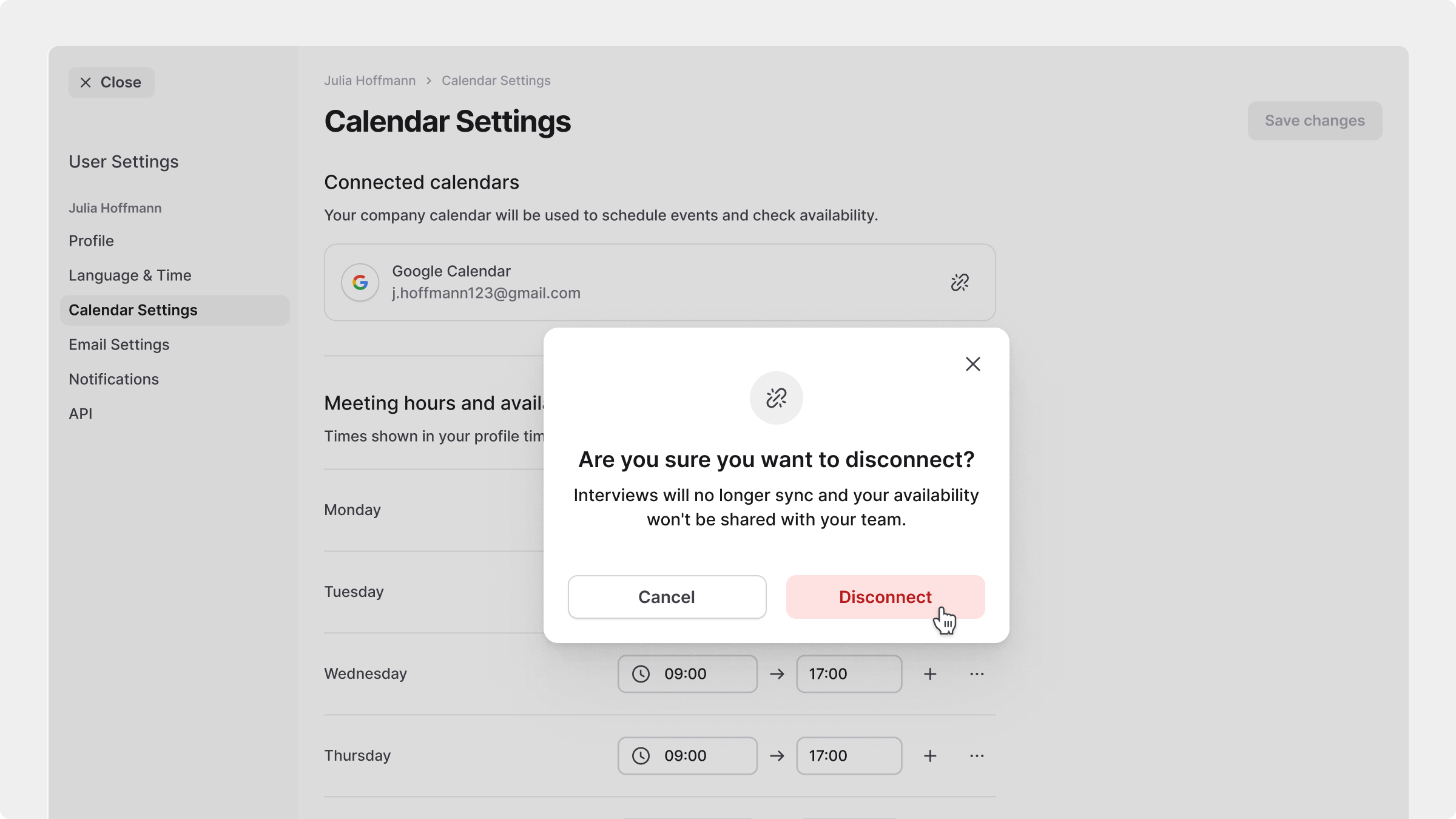
So entfernen Sie einen verbundenen Kalender:
1. Öffnen Sie die `Benutzereinstellungen`.
2. Öffnen Sie den Tab `Kalender-Einstellungen`.
3. Suchen Sie unter `Verbundene Kalender` das Konto.
4. Fahren Sie über die Kalenderkarte und klicken Sie das `Verbindung trennen`-Icon.
5. Prüfen Sie im Bestätigungsmodal den Hinweis zu Verfügbarkeit und Sync.
6. Klicken Sie `Verbindung trennen`, um zu bestätigen.
7. Oder klicken Sie `Abbrechen`, um abzubrechen.
Nach dem Trennen:
* Der Kalender wird aus Ihren Einstellungen entfernt.
* JOIN nutzt ihn nicht mehr für Verfügbarkeitschecks oder Interviewplanung.
* Wenn kein anderer Kalender verbunden ist, müssen Sie einen verbinden. Sonst können Sie keine Interviews mehr über JOIN planen.
***
## Interview-Verfügbarkeit konfigurieren
Legen Sie Arbeitszeiten und Regeln fest. So können Kandidat:innen nur buchen, wenn Sie verfügbar sind.
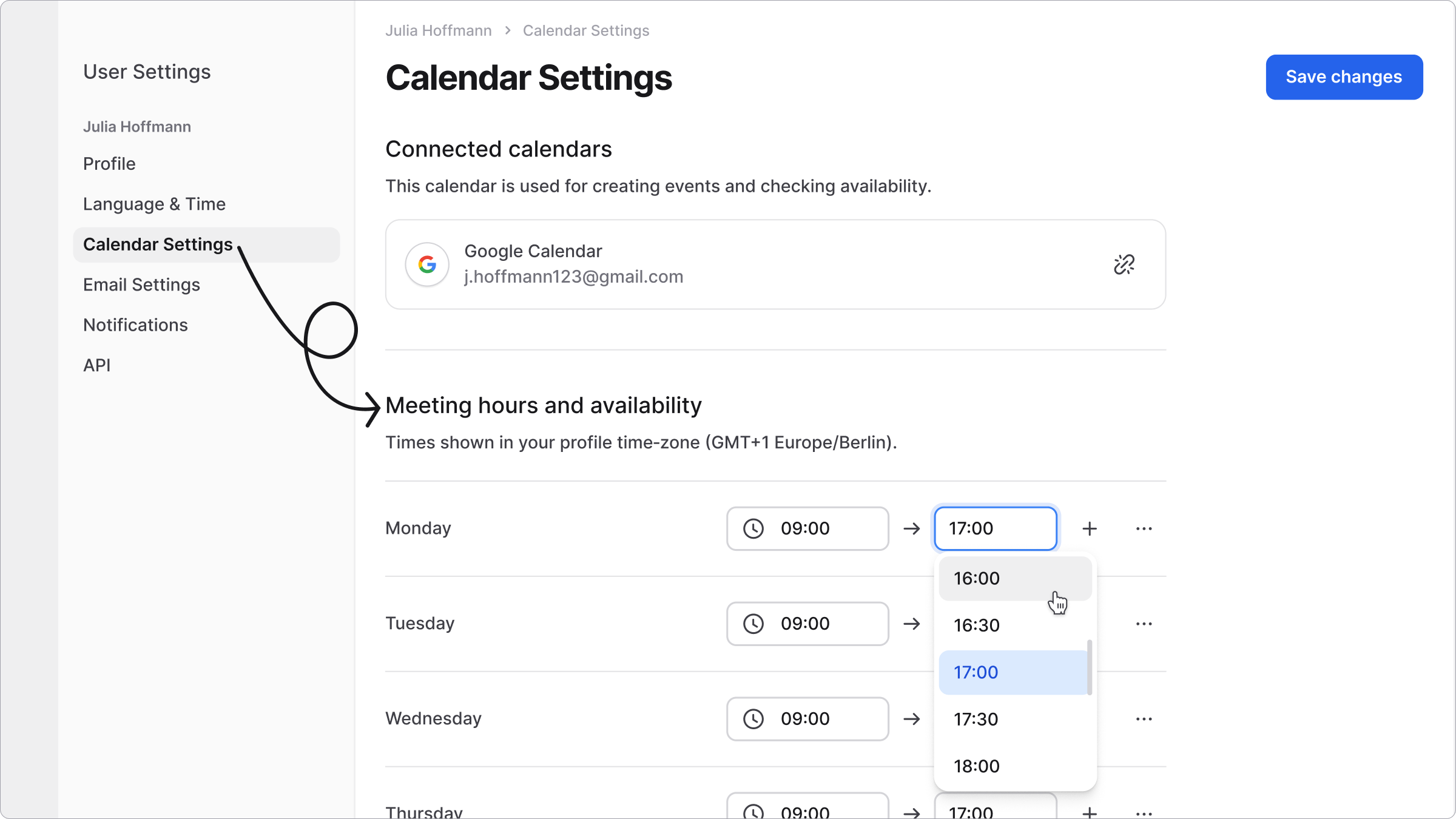
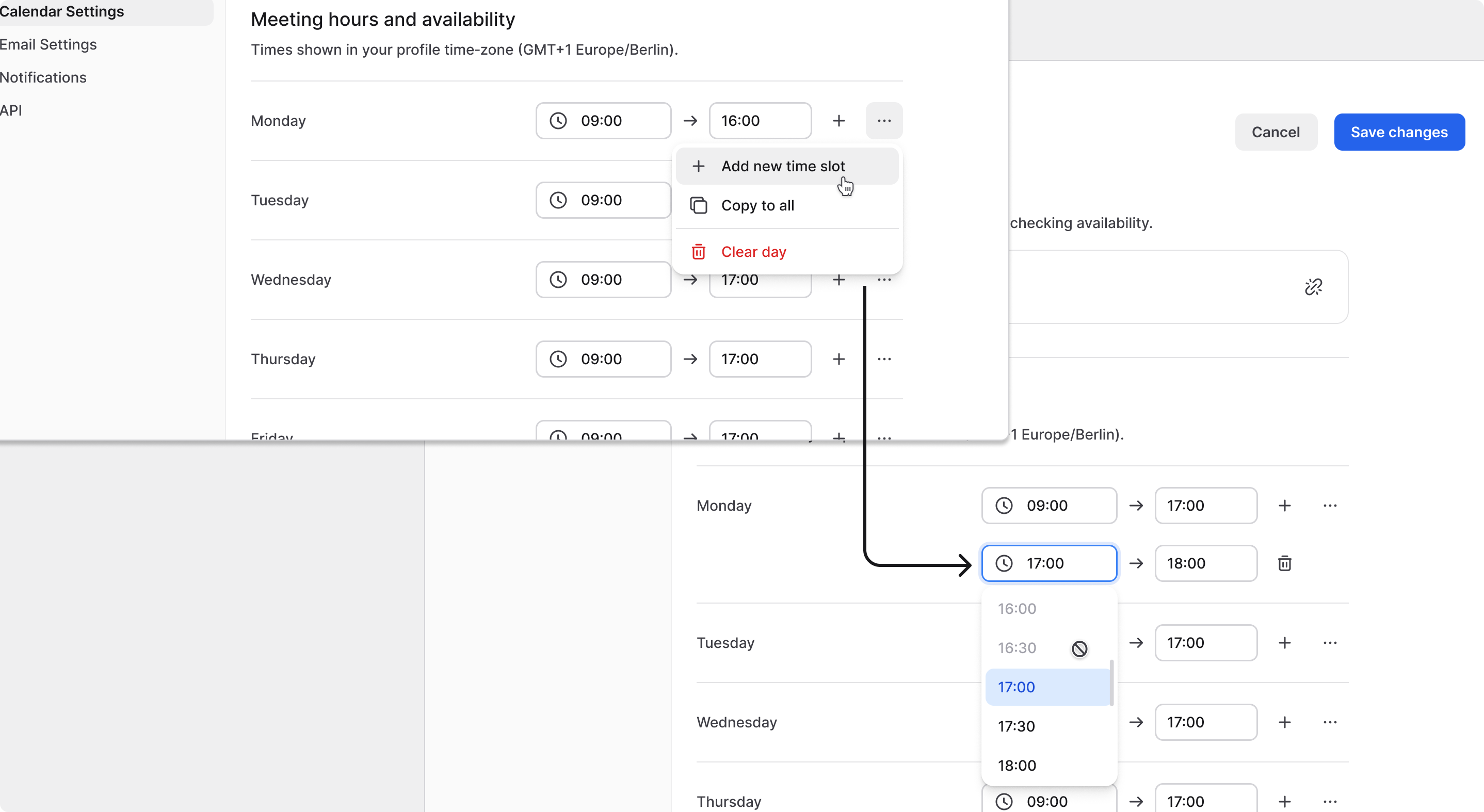
### Meeting-Zeiten festlegen
1. Öffnen Sie die `Benutzereinstellungen`.
2. Öffnen Sie den Tab `Kalender-Einstellungen`.
3. Scrollen Sie zu `Besprechungszeiten und Verfügbarkeit`.
4. Oben sehen Sie Ihre Zeitzone (z. B. GMT+1 Europe/Berlin).
5. Legen Sie Start- und Endzeiten pro Tag fest:
* Klicken Sie in ein Zeitfeld, um ein Dropdown mit 30-Minuten-Intervallen zu öffnen.
* Alternativ tippen Sie eine Zeit im Format `hh:mm`.
6. Klicken Sie `+` oder `Neues Zeitfenster hinzufügen`, um weitere Zeitfenster anzulegen.
7. Pro Tag sind bis zu 5 Slots möglich.
8. Klicken Sie `Änderungen speichern`.
{% hint style="info" %}
Standardverfügbarkeit ist Montag bis Freitag von 09:00 bis 17:00. Samstag und Sonntag sind standardmäßig nicht verfügbar.
{% endhint %}
Nutzen Sie das Overflow-Menü :ellipsis: neben einem Zeitfenster:
* `Neues Zeitfenster hinzufügen`: Neues Zeitfenster hinzufügen
* `Auf alle anwenden`: Verfügbarkeit dieses Tages auf alle Tage kopieren (inkl. Samstag/Sonntag)
* `Alle Zeitfenster löschen`: Alle Zeitfenster dieses Tages löschen
{% hint style="warning" %}
Wichtig:
* Mindestens ein Zeitfenster pro Woche muss verfügbar bleiben. Sie können nicht alle Tage leeren.
* Die Startzeit muss vor der Endzeit liegen. Sonst sehen Sie: „Ende des Timeslots sollte nach der Startzeit liegen“.
* Zeitfenster am gleichen Tag dürfen sich nicht überschneiden. Sonst sehen Sie: „Zeitfenster dürfen nicht überschneiden“.
{% endhint %}
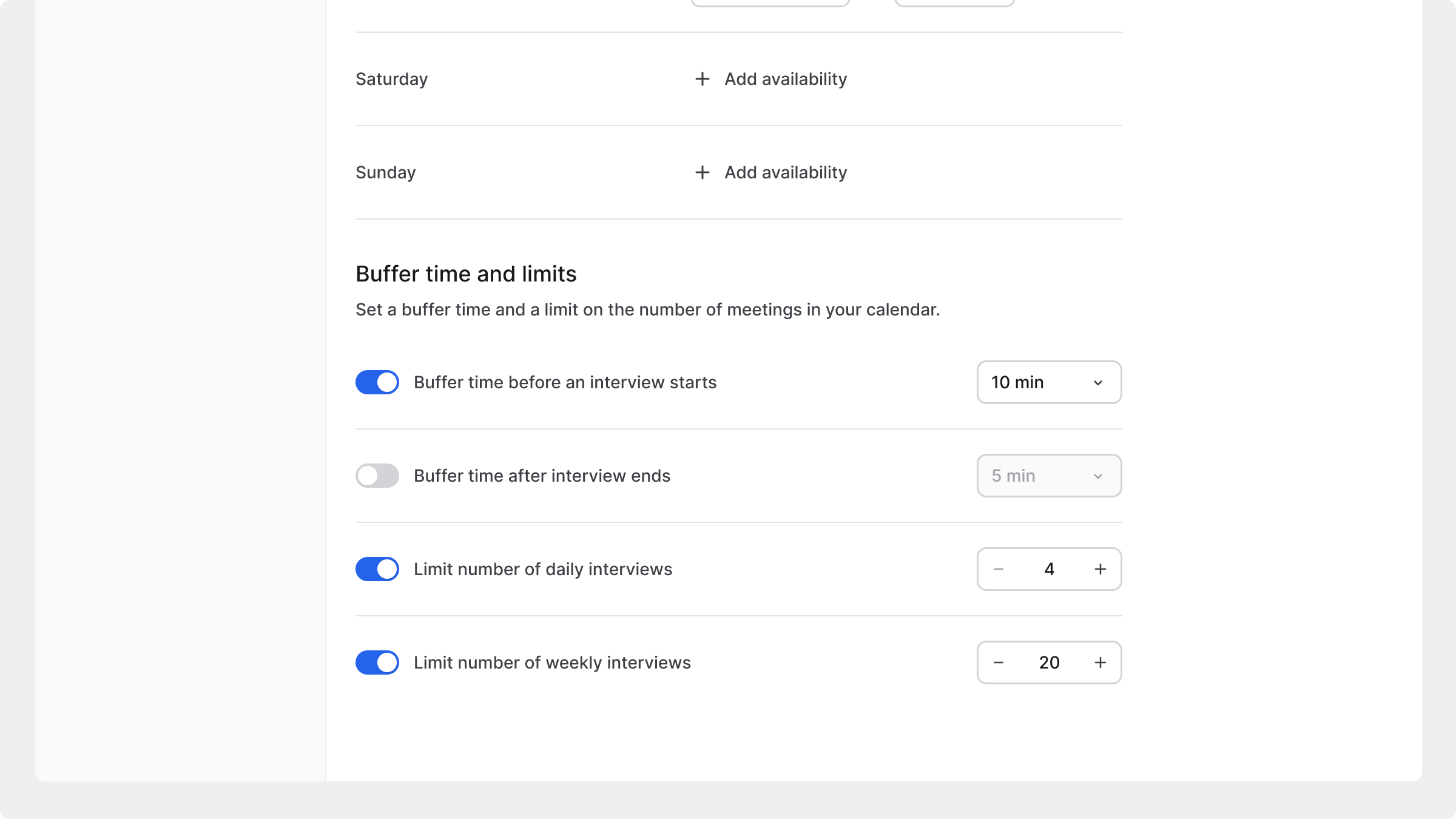
### Pufferzeit festlegen
Fügen Sie Pufferzeiten vor oder nach Meetings hinzu. So vermeiden Sie back-to-back Interviews.
1. Öffnen Sie `Benutzereinstellungen` und dann den Tab [`Kalender-Einstellungen`](https://join.com/settings/user/calendar-settings).
2. Scrollen Sie zu `Pufferzeit und Limit`.
3. Aktivieren Sie `Pufferzeit vorher` und wählen Sie Minuten (5–120, in 5er-Schritten).
4. Aktivieren Sie `Pufferzeit nachher` und wählen Sie Minuten (0–120, in 5er-Schritten).
5. Klicken Sie `Änderungen speichern`.
{% hint style="info" %}
Pufferzeit ist standardmäßig deaktiviert. Wenn sie aktiviert ist, ist der Standardwert 5 Minuten.
{% endhint %}
### Interview-Limits festlegen
Begrenzen Sie die Anzahl an Interviews pro Tag oder Woche.
1. Öffnen Sie `Benutzereinstellungen` und dann den Tab `Kalender-Einstellnungen`.
2. Scrollen Sie zu `Pufferzeit and Limits`.
3. Aktivieren Sie `Tägliche Interviews limitieren` und setzen Sie eine Zahl (1–99).
4. Aktivieren Sie `Wöchentliche Interviews limitieren` und setzen Sie eine Zahl (1–99).
5. Klicken Sie `Änderungen speichern`.
{% hint style="info" %}
Interview-Limits sind standardmäßig deaktiviert. Wenn sie aktiviert sind, ist der Standardwert 4 pro Tag und 20 pro Woche.
{% endhint %}
***
## Interviews planen
Sobald Kalender und Verfügbarkeit gesetzt sind, können Sie Interviews planen. Die Verfügbarkeit ergibt sich aus den Kalendern aller Interviewer:innen und Ihren Einstellungen.
{% hint style="warning" %}
Wenn kein persönlicher oder Workspace-Kalender verbunden ist, kann JOIN keine Slots vorschlagen. Dann können auch keine Buchungslinks erstellt werden. Sie werden in der App aufgefordert, [Ihren Kalender zu verbinden](#connect-personal-calendar).
{% endhint %}
### Aus dem Kandidat:innenprofil
1. Öffnen Sie das Profil der Kandidat:in.
2. Sie können Interviews an mehreren Stellen starten.
3. Das Layout im [Profil von Kandidat:innen](/german/kandidat-innen-and-bewerbungen/profile-von-kandidat-innen.md) hat drei Bereiche.
4. Das sind linkes Panel, mittleres Panel und rechtes Panel.
5. Sie öffnen das Interview-Modal über:
* Den Tab `Überblick` im mittleren Panel über `Interview planen`
* Den `+`-Button im linken Panel über `Interview` im Dropdown
* Den Tab `Interviews` im mittleren Panel über `Interview planen`
6. Füllen Sie im Interview-Modal die Details aus.
7. Klicken Sie `Einladung verschicken`.
Die Kandidat:in erhält eine E-Mail mit einem Buchungslink. Darüber kann sie einen passenden Termin auswählen.
### Aus dem Tab `Interviews`
1. Öffnen Sie den Tab `Interviews` in der Seitenleiste.
2. Öffnen Sie den Untertab `Geplant`.
3. Klicken Sie oben rechts `Planen`.
4. Wählen Sie eine Kandidat:in im Dropdown.
5. Füllen Sie die Interviewdetails im Modal aus.
6. Klicken Sie `Einladung verschicken`.
Die Kandidat:in erhält eine E-Mail mit einem Buchungslink. Darüber kann sie einen passenden Termin auswählen.
***
## Interviewdetails hinzufügen
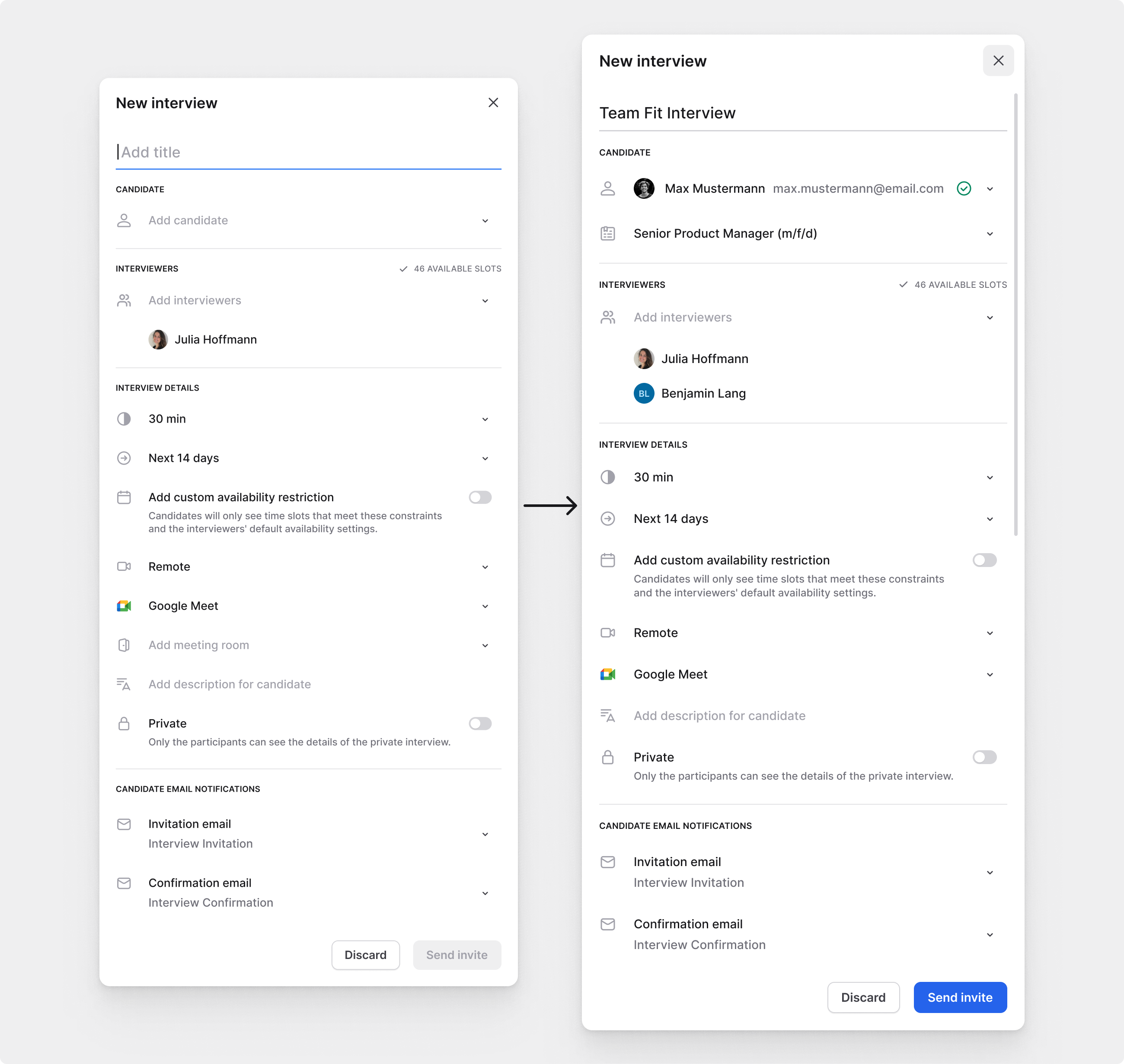
Im Interview-Modal konfigurieren Sie alle Informationen für die Einladung. Sie öffnen es aus dem Kandidat:innenprofil oder dem Tab `Interviews`. Erforderliche Felder müssen ausgefüllt sein, bevor Sie `Einladung verschicken` klicken.
Interview-Modal
Hier finden Sie eine Erklärung aller Felder.
**Interviewtitel**\
*Notwendig.* Ein kurzer, deskriptiver Titel (max. 256 Zeichen). Dieser Titel ist für Kandidat:innen sichtbar.
**Kandidat:in**\
*Notwendig.* Wählen Sie die Kandidat:in aus.
* Im Kandidat:innenprofil: Die Kandidat:in ist vorausgewählt.
* In `Interviews`: Auswahl über das Dropdown.
* Sie sehen nur Kandidat:innen, auf die Sie Zugriff haben.
**Job**\
*Notwendig.* Wählen Sie den Job, zu dem das Interview gehört.
* Bei einem aktiven Job wird er automatisch vorausgefüllt.
* Bei mehreren aktiven Jobs wählen Sie den passenden Job aus.
* Es werden nur Jobs angezeigt, auf die Sie Zugriff haben.
**Interviewers**\
*Notwendig.* Fügen Sie alle Teilnehmenden hinzu.
* Die organisierende Person ist standardmäßig gesetzt.
* Es können nur Nutzer:innen mit verbundenem Kalender ausgewählt werden.
* Maximal 15 Interviewer:innen pro Interview.
Sonderfälle:
* Wenn ein Teammitglied keinen Zugriff auf eine Kandidat:in hat, ist die Kandidat:in sichtbar, aber nicht auswählbar. Fügen Sie sie in diesem Fall die Person zuerst dem Job hinzu im Bereich `Team`: [Hiring Team festlegen](/german/jobs/job-erstellen.md#hiring-team).
* Wenn ein Teammitglied keinen Kalender verbunden hat, wird Ihr Name als deaktiviert angezeigt mit einem 'Kalender nicht verbunden'-Icon.\
Bitten Sie das Teammitglied, den Kalender in Benutzereinstellungen zu [verbinden](#connect-personal-calendar) oder den [Workspace-Kalender zu verbinden](#connect-workspace-calendars), sodass Teamkalender automatisch verfügbar sind.
JOIN berechnet die gemeinsamen freien Slots aller ausgewählten Interviewer:innen, beispielsweise auch wenn Sie neue Interviewer hinzufügen. Die Zahl neben `Interviewers` zeigt die verfügbaren Buchungsslots für die Kandidat:in.
**Dauer**\
*Notwendig.* Wählen Sie die Dauer (Standard: 30 Minuten). Sie können auch eine eigene Dauer eingeben.
**Rolling days**\
*Notwendig.* Buchungsfenster in die Zukunft (1–21 Tage). Standard ist 14 Tage.
**Benutzerdefinierte Verfügbarkeitsbeschränkung**\
*Optional.* Schränkt die angezeigten Slots zusätzlich ein.
* Wenn diese eingestellt sind, können Sie erlaubte Zeiten pro Tag und Zeitzone (z. B. 09:00–17:00) einstellen.
* Kandidat:innen sehen nur Slots, die zu Regeln **und** Kalenderverfügbarkeit passen.
This is helpful when you want to limit interviews to specific working hours or avoid scheduling outside your preferred interview window.
Dies ist hilfreich, wenn Sie Interviews auf bestimmte Arbeitszeiten beschränken oder Terminierungen außerhalb Ihres bevorzugten Interviewzeitfensters vermeiden möchten.
**Standort**\
*Notwendig.* Wählen Sie den Standorttyp aus, um festzulegen, wo das Interview stattfinden soll. Sie können zwischen Persönliches Gespräch, Telefonanruf und Remote wählen.
Jede Option zeigt unterschiedliche Felder an, mit denen Sie definieren können, wo und wie das Interview durchgeführt wird.
{% tabs %}
{% tab title="Vor Ort" %}
Für persönliche Gespräche müssen Sie entweder einen physischen Standort angeben oder ein Konferenztool auswählen.
* **Büro:**\
Wenn Ihr Unternehmen `Büros` in den `Unternehmenseinstellungen` hinterlegt hat, werden diese in einem Dropdown angezeigt. Wählen Sie hier den passenden Standort aus. Erfahren Sie, wie Sie Bürostandorte in den Unternehmenseinstellungen hinzufügen. Mehr dazu: [Büro Standorte](/german/account-einstellungen-and-abrechnung/buro-standorte.md).
* **Benutzerdefinierte Adresse:**\
Findet das Interview an einem Ort außerhalb Ihrer hinterlegten Büros statt, beginnen Sie mit der Eingabe der Adresse. Entspricht sie einem bekannten Ort, werden Autovervollständigungsvorschläge angezeigt. Andernfalls können Sie die Adresse manuell eingeben. So können Sie das Interview an jedem beliebigen persönlichen Standort festlegen – ob im Hauptsitz oder an einem neutralen Treffpunkt.
* **Konferenztool auswählen**\
In diesem Feld legen Sie die Videokonferenzplattform fest, über die das Interview stattfindet. Sie können wählen zwischen:
* **Google Meet** oder **Microsoft Teams** (verfügbar, wenn Ihr Kalender verbunden ist)
* **Benutzerdefinierter Konferenzlink** – fügen Sie hier einen gültigen Videolink ein (z. B. Zoom, Whereby usw.)
* **Keine Konferenz** – wählen Sie diese Option, wenn Sie das Interview über ein externes Tool durchführen oder den Link auf anderem Weg teilen möchten
{% hint style="warning" %}
Wenn der Link ungültig ist, sehen Sie einen Inline-Fehler. Fügen Sie eine gültige URL ein.
{% endhint %}
{% endtab %}
{% tab title="Telefon" %}
**Für telefonische Interviews können Sie eine Telefonnummer eingeben.**
{% hint style="info" %}
Das Hinzufügen einer Telefonnummer ist nicht erforderlich.
{% endhint %}
Dabei handelt es sich um die Nummer, von der aus Sie den Kandidat:innen anrufen.
Wählen Sie zunächst die Ländervorwahl aus.\
Geben Sie anschließend eine gültige Telefonnummer in das vorgesehene Feld ein.
So wissen Kandidat:innen, von welcher Nummer der Anruf erfolgt, und das Risiko verpasster Anrufe oder Missverständnisse wird reduziert.
{% endtab %}
{% tab title="Remote" %}
Wenn Sie „Remote“ auswählen, werden Sie aufgefordert festzulegen, wie das Interview durchgeführt werden soll:
**Konferenztool auswählen**\
In diesem Feld legen Sie die Videokonferenzplattform fest, über die das Interview stattfindet. Sie können wählen zwischen:
* Google Meet oder Microsoft Teams (verfügbar, wenn Ihr Kalender verbunden ist)
* Benutzerdefinierter Konferenzlink – fügen Sie hier einen gültigen Videolink ein (z. B. Zoom, Whereby usw.)
* Keine Konferenz – wählen Sie diese Option, wenn Sie das Interview über ein externes Tool durchführen oder den Link auf anderem Weg teilen möchten
{% hint style="warning" %}
Ist der eingegebene Link ungültig (z. B. aufgrund eines falschen Formats oder einer nicht unterstützten Domain), wird eine Inline-Fehlermeldung angezeigt. Stellen Sie sicher, dass Sie eine gültige URL einfügen.
{% endhint %}
{% endtab %}
{% endtabs %}
**Meeting room**\
*Optional.*
Wenn Ihr Unternehmen seinen Workspace verbunden hat (z. B. Google Workspace oder Microsoft 365), wird ein Dropdown für **Besprechungsräume** angezeigt. Dieses zeigt alle verfügbaren Räume, die in Ihrer Bürostruktur konfiguriert sind. Sie können:
* einen Raum aus der Liste auswählen (z. B. „Marketingraum“, „Engineering Booth“)
* nach dem Namen suchen
* oder das Feld leer lassen, wenn kein Raum gebucht werden muss
Dieser Schritt ist optional, aber hilfreich, wenn die Interviewer:innen aus einem gemeinsamen Büro teilnehmen.
**Beschreibung**\
*Optional.*
Verwenden Sie das Feld **Beschreibung**, um zusätzliche Hinweise oder Kontext für die Kandidat:innen bereitzustellen. Sie können:
* Agenda-Notizen oder Vorbereitungsmaterial hinzufügen
* Erwartungen oder Details zum Interviewformat teilen
Dieses Feld unterstützt bis zu 4.096 Zeichen und ist für Kandidat:innen sichtbar.
**Interview privat setzen**\
*Optional.* Wenn aktiviert, sehen das Interview nur Teilnehmende und `System-Admin` Nutzer:innen.
**E-Mail-Benachrichtigungen für Kandidat:innen**\
*Notwendig.*
Konfigurieren Sie die automatisierten E-Mail-Kommunikationen, die bei der Intervieweinladung und der Interviewbestätigung an Kandidat:innen gesendet werden.
* **Einladungs-E-Mail**\
Diese E-Mail wird automatisch versendet, sobald die Intervieweinladung erstellt wurde und Sie auf **Einladung senden** klicken. Sie enthält den Interviewtitel, die Dauer sowie einen Link, über den Kandidat:innen einen passenden Zeitslot auswählen können. So wird sichergestellt, dass Kandidat:innen den Buchungslink erhalten.
* **Bestätigungs-E-Mail**\
Diese E-Mail wird gesendet, nachdem Kandidat:innen erfolgreich einen Zeitslot gebucht haben. Sie bestätigt Datum und Uhrzeit und enthält ggf. zusätzliche Details zum geplanten Interview.
Eigene Vorlagen müssen vorab unter Unternehmenseinstellungen in den E-Mail-Vorlagen existieren. Der Typ muss „Intervieweinladung“ oder „Interviewbestätigung“ sein.
Wenn alles passt, klicken Sie `Einladung verschicken`.
***
## Interviews verwalten
### Interviews ansehen
Sie können Interviews an mehreren Stellen ansehen und verwalten. Welche Stelle sinnvoll ist, hängt vom Kontext ab.
**Interview-Tab**
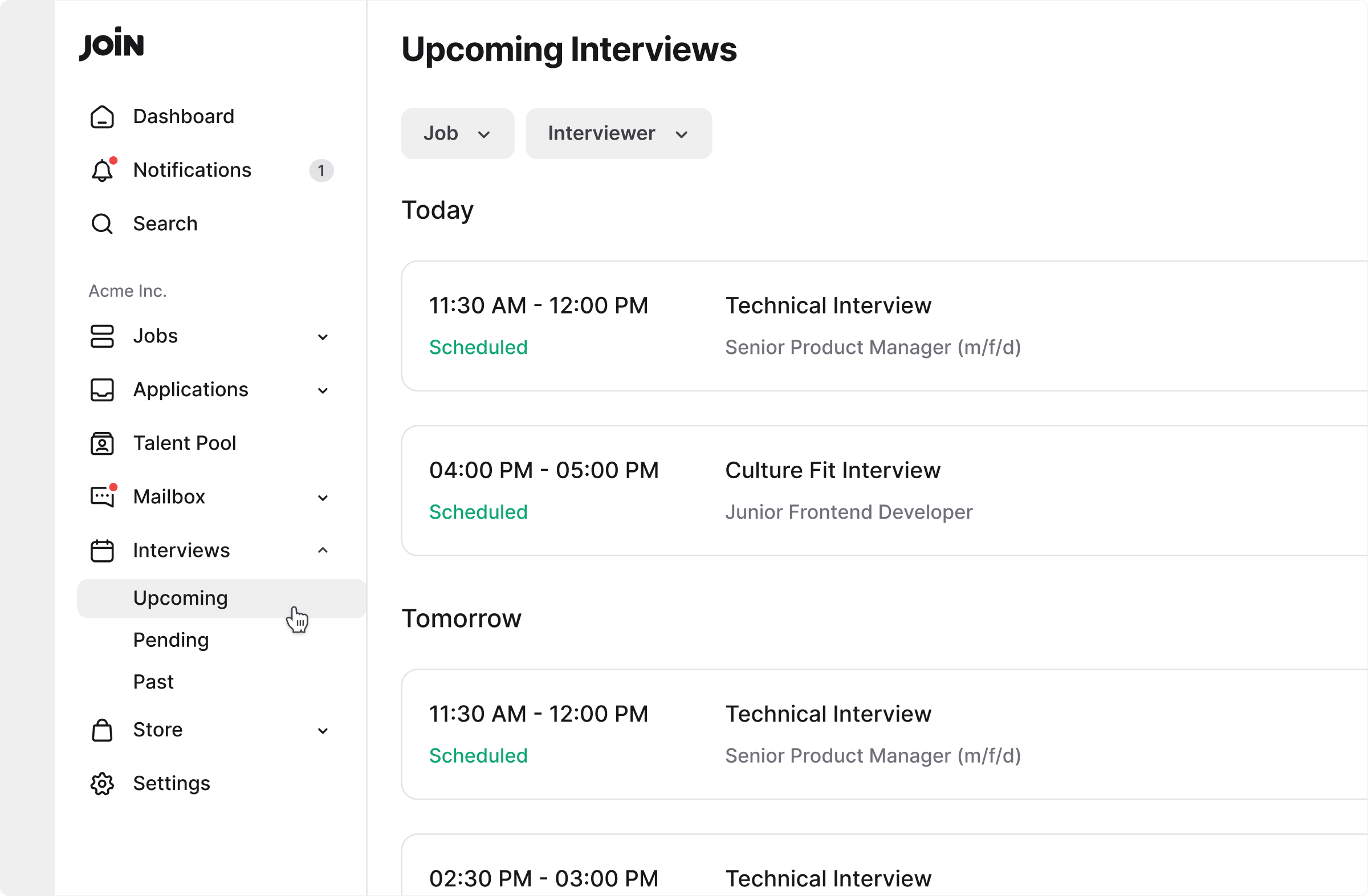
Öffnen Sie den Tab `Interviews` in der Seitenleiste. Dort sehen Sie alle Interviews zu Ihren Jobs und Ihrem Team. Der Bereich hat drei Untertabs:
* `Geplant`: Interviews die zukünftig stattfinden ab heute, z. B. geplant, umgeplant, bestätigt, laufend oder abgesagt/abgelehnt.
* `Ausstehend`: Interviews, bei denen die Buchung durch die Kandidat:in noch aussteht (`Kandidat:in ausstehend` oder `Abgelaufen`).
* `Vergangen`: Interviews, die bereits stattgefunden haben oder deren Startzeit in der Vergangenheit liegt.
Alle Interviews sind nach Tag gruppiert. Innerhalb eines Tages sind sie nach Startzeit sortiert.
Sie können oben über Dropdowns filtern:
* `Job`: Wählen Sie einen oder mehrere aktive Jobs.
* `Interviewer`: Wählen Sie Teammitglieder, die beteiligt sind. Ihr eigener Name ist standardmäßig ausgewählt.
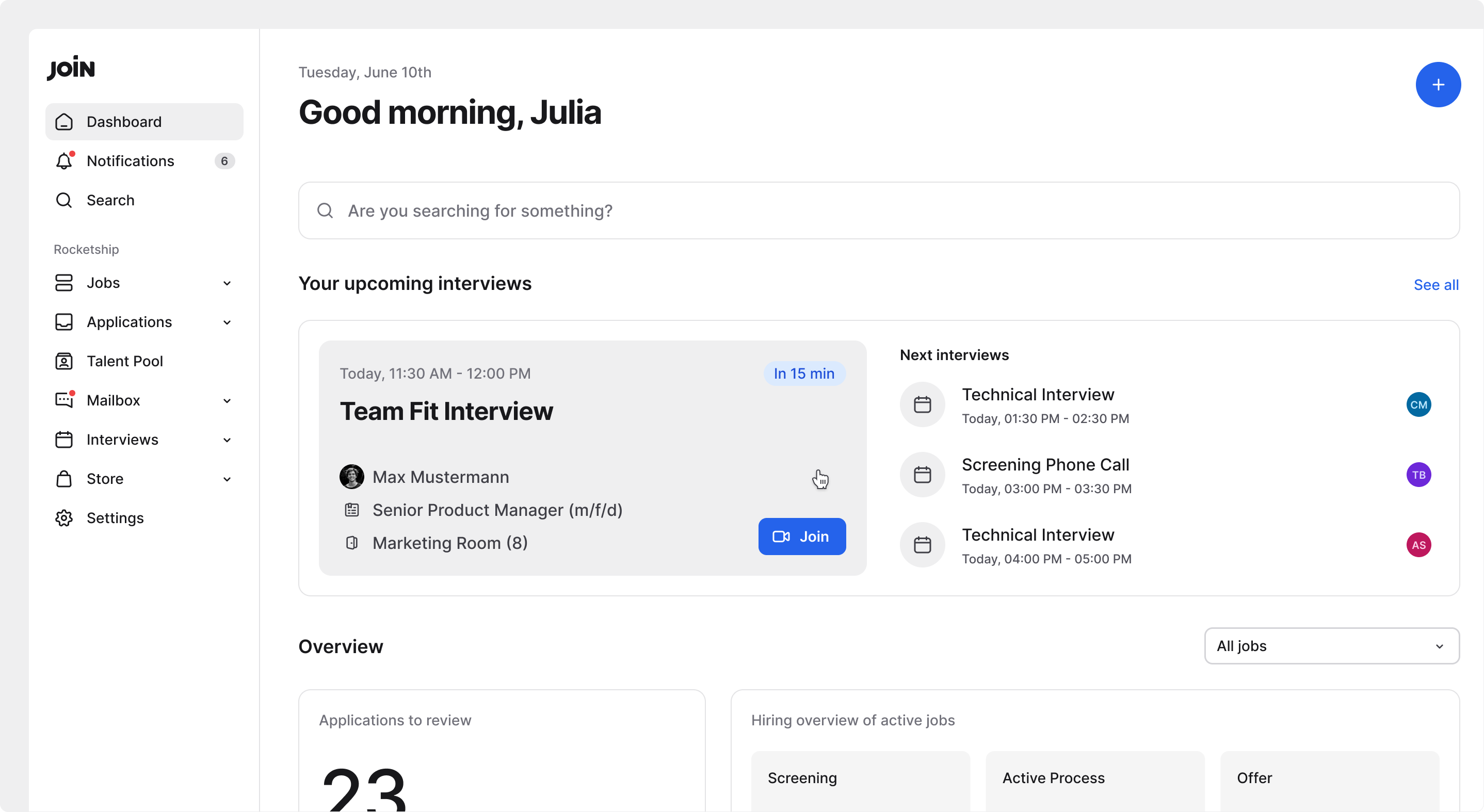
**Dashboard**
Auf Ihrem `Dashboard` sehen Sie eine Schnellansicht Ihrer kommenden Interviews.
* Wenn bald ein Interview ansteht, sehen Sie es prominent mit Details. Dazu gehören Name, Jobtitel, Uhrzeit und ein Button zum Beitreten.
* Weitere Interviews des Tages stehen unter „Geplante Interviews“.
* Wenn keine Interviews geplant sind, sehen Sie eine entsprechende Meldung.
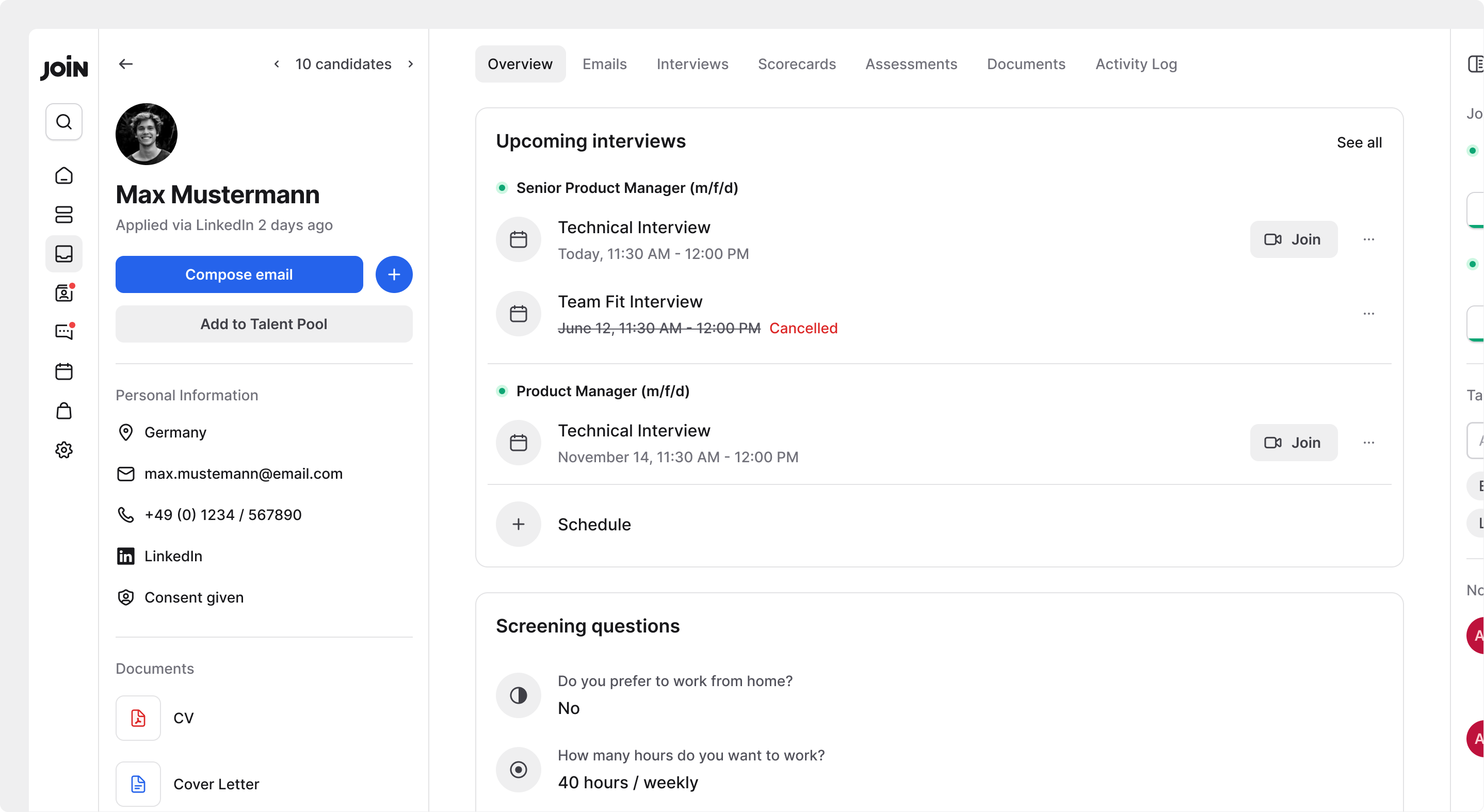
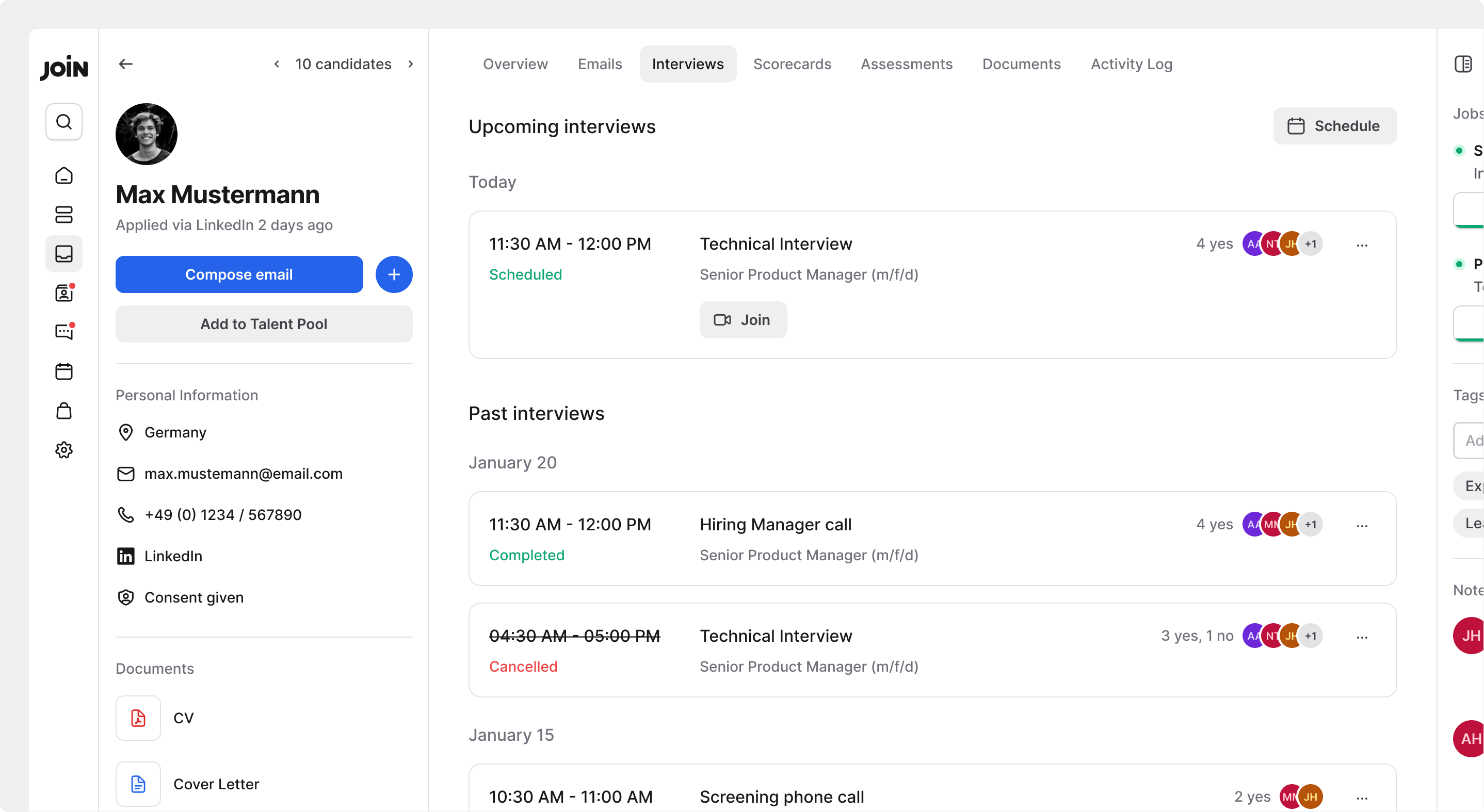
**Kandidat:innenprofil**
Sie können Interviews auch im Profil einer bestimmten Kandidat:in ansehen.
* Im Tab `Überblick` sehen Sie alle geplanten Interviews dieser Kandidat:in. Bei mehreren Job-Prozessen hat jeder Job seinen eigenen Abschnitt.
* Im Tab `Interviews` sehen Sie geplante und vergangene Interviews gesammelt. Dort sehen Sie auch Status und ggf. Details aus früheren Runden.
### Interview-Status
Interviews können folgende Status haben:
* `Kandidat:in ausstehend`: Einladung gesendet, noch nicht gebucht.
* `Abgelaufen`: Buchungslink abgelaufen, keine Buchung erfolgt.
* `Geplant`: Slot gebucht.
* `Umgeplant`: Buchung geändert.
* `Bestätigt`: Alle Teilnehmenden haben zugesagt.
* `Im Gange`: Interview läuft gerade.
* `Abgeschlossen`: Interview ist beendet.
* `No show`: Kandidat:in ist nicht erschienen.
* `Abgesagt`: Interview wurde storniert.
* `Kandidat:in hat abgelehnt`: Kandidat:in hat Einladung abgelehnt.
### Interview bearbeiten
Sie können Interviews vor der Buchung und auch nach der Buchung bearbeiten.
**Ausstehende Interviews bearbeiten** (`Kandidat:in ausstehend` or `Abgelaufen`):
1. Öffnen Sie die Interviewkarte oder klicken Sie :ellipsis: und wählen `Bearbeiten`.
2. Ändern Sie beliebige Felder im [Interview-Modal](#add-interview-details), außer der Kandidat:in.
3. Klicken Sie `Update`.
4. JOIN aktualisiert den Buchungslink und verfügbare Slots.
**Gebuchte Interviews** bearbeiten (`Geplant`, `Umgeplant`, `Bestätigt`, `Im Gange`):
1. Öffnen Sie die Interviewkarte oder klicken Sie :ellipsis: und wählen `Bearbeiten`.
2. Sie können z. B. Titel, Interviewer:innen, Ortstyp, Ort, Konferenzlink, Räume, Beschreibung oder Privat-Status ändern.
3. Klicken Sie `Aktualisieren`.
{% hint style="warning" %}
Zeit, Datum, Kandidat:in und Job können nach der Buchung nicht geändert werden.
{% endhint %}
### Interview stornieren
Stornieren Sie gebuchte Interviews und benachrichtigen Sie die Kandidat:in.
1. Öffnen Sie die Interviewkarte oder klicken Sie :ellipsis: und wählen `Abbrechen`.
2. Wählen Sie eine Absagevorlage oder schreiben Sie eine eigene Nachricht.
3. Klicken Sie `Interview absagen`.
Der Termin wird aus den Kalendern entfernt. Die Kandidat:in erhält eine Absage-E-Mail.
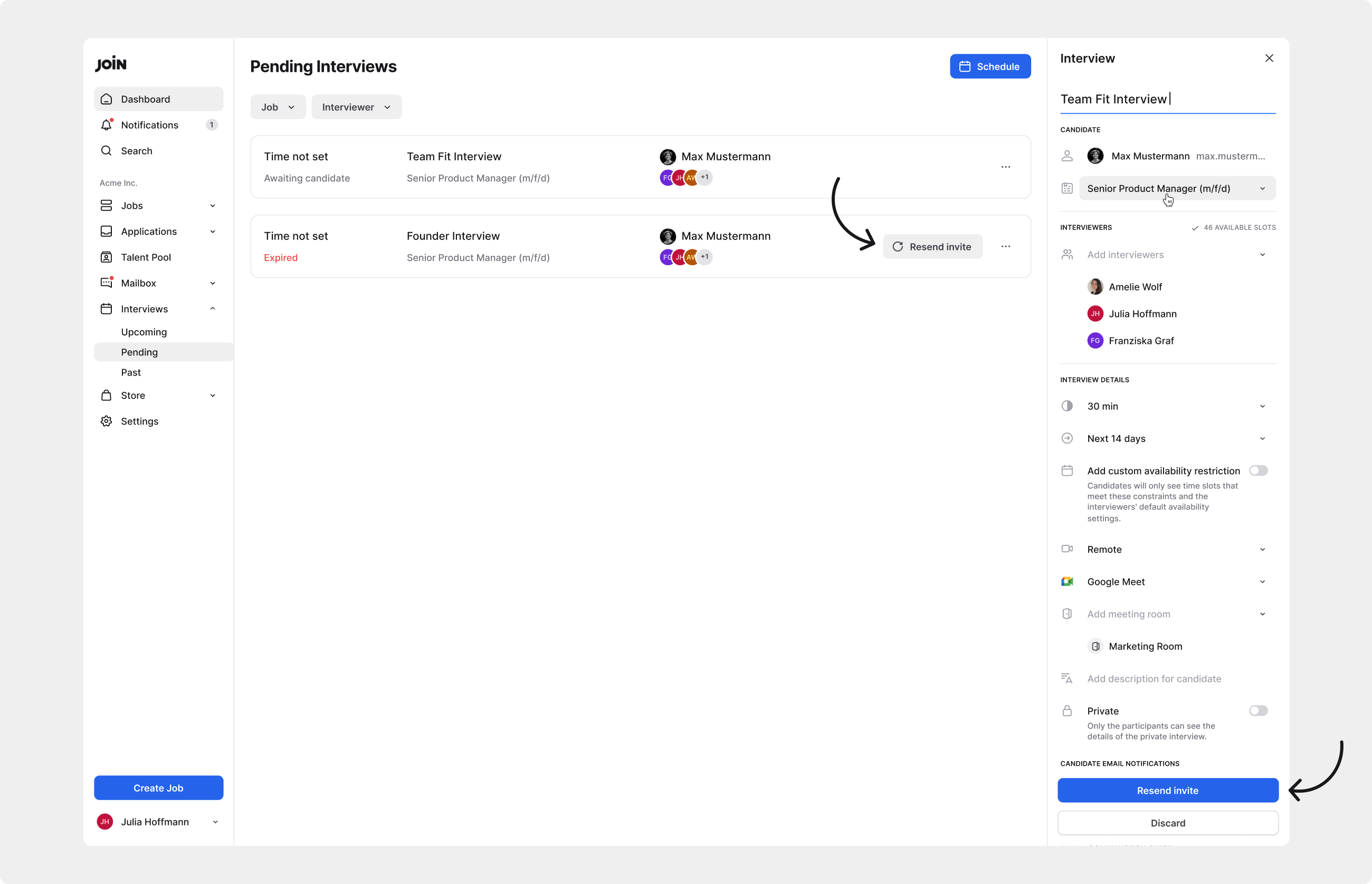
### Einladung erneut senden
Senden Sie Buchungslinks für abgelaufene Interviews erneut.
1. Öffnen Sie die Interviewkarte mit Status `Abgelaufen`.
2. Klicken Sie `Einladung erneut senden`.
3. Prüfen Sie Details und passen Sie sie bei Bedarf an.
4. Klicken Sie im Modal unten erneut `Einladung erneut senden`.
JOIN erstellt einen neuen Buchungslink und sendet ihn an die Kandidat:in.
### Buchungslink teilen
Sie können Buchungslinks direkt mit Kandidat:innen teilen.
1. Öffnen Sie die Interviewkarte oder klicken Sie :ellipsis:.
2. Wählen Sie `Buchungslink kopieren`.
3. Teilen Sie den Link per E-Mail oder Messenger.
Buchungslinks laufen nach den eingestellten `Rolling days` ab. Spätestens nach 14 Tagen. Es gilt der kürzere Zeitraum.
### Interview löschen
Löschen Sie Interviews, die noch nicht gebucht sind oder bereits abgeschlossen wurden.
1. Öffnen Sie die Interviewkarte oder klicken Sie :ellipsis:.
2. Wählen Sie `Löschen`.
3. Prüfen Sie im Modal „Interview löschen?“ den Hinweis zur endgültigen Löschung.
4. Klicken Sie `Ja, löschen` zum Bestätigen oder `Nein, abbrechen` zum Abbrechen.
Nur die organisierende Person und `System-Admin` Nutzer:innen können Interviews löschen.
***
## Selbstbuchung für Kandidat:innen
Kandidat:innen erhalten den Buchungslink in der Einladungs-E-Mail. Über den Link wählen sie einen passenden Slot. Grundlage sind Ihre Kalenderverbindungen und Verfügbarkeitsregeln.
### Interview buchen
* Die Kandidat:in wählt einen verfügbaren Slot und bestätigt die Buchung.
* JOIN prüft die Verfügbarkeit direkt vor der Bestätigung erneut. Ist der Slot inzwischen belegt, muss ein anderer Slot gewählt werden.
* Nach erfolgreicher Buchung sehen Sie:
* Statuswechsel von `Kandidat:in ausstehend` zu `Geplant` (oder `Umgeplant`)
* Kalendertermine werden erstellt oder aktualisiert (für Kandidat:in und Interviewer:innen)
* Die Kandidat:in erhält die ausgewählte Bestätigungs-E-Mail.
Wenn keine Slots verfügbar sind, sieht die Kandidat:in: „Keine Zeiten verfügbar, bitte kontaktieren Sie den Interviewer.“
### Interview verschieben oder absagen
Kandidat:innen können über Links in der Bestätigungs-E-Mail verschieben oder absagen.
* Beim Verschieben wird die Buchung ersetzt und Kalendertermine werden aktualisiert.
* Links zur Interviewumplanung laufen 14 Tage nach Buchung ab oder mit Interviewstart. Es gilt der frühere Zeitpunkt.
* Beim Absagen entfernt JOIN den Termin aus den Kalendern und verschickt Absagen.
* Absage-Links laufen mit Interviewstart ab.
* Abgeschlossene Interviews können Kandidat:innen nicht absagen. Dann sehen sie: „Interviews können nicht mehr abgesagt werden.“
Kandidat:innen können keine Interviewdetails bearbeiten und keine Interviews löschen.
{% hint style="warning" %}
Prüfen Sie diese Punkte, wenn Kandidat:innen Probleme melden:
* Link abgelaufen: Das Interview hat Status `Abgelaufen`. Die Kandidat:in sieht „Link abgelaufen“. Senden Sie über die Interviewkarte eine neue Einladung.
* Link bereits verwendet: Die Kandidat:in hat bereits das Interview gebucht. Beim erneuten Öffnen erscheint „Interview gebucht“ mit Details.
* Keine verfügbaren Zeiten: Prüfen Sie Kalenderverbindungen und Verfügbarkeit der Interviewer:innen. Prüfen Sie außerdem `Rolling days`, Pufferzeiten und Limits.
{% endhint %}
***
## Berechtigungen und Zugriff
Wer kann Interviews planen?
* `Job-Admin`: Kann Interviews für Kandidat:innen in den zugewiesenen Jobs planen.
* `Reviewer`: Kann Interviews für Kandidat:innen in Jobs planen, die durch Reviewer geplant werden.
* `Hiring Manager`: Kann Interviews für Kandidat:innen in den zugewiesenen Jobs planen.
* `System-Admin`: Kann Interviews für alle Kandidat:innen planen.
Wer kann Interviews bearbeiten?
* Organisator:in (Person, die das Interview erstellt hat)
* Interviewer:innen, die zum Interview hinzugefügt wurden
* `System-Admins`
Andere Nutzer:innen mit Job-Zugriff können Interviews sehen, aber nicht bearbeiten.
Was sind private Interviews?
Wenn ein Interview als privat markiert ist :lock::
* Nur Teilnehmende (Organisator:in und Interviewer:innen) und `System-Admin` Nutzer:innen sehen es.
* Es erscheint nicht im Aktivitätsprotokoll.
* Andere Teammitglieder können es nicht sehen oder damit interagieren.
***
## Fehlerbehebung
Kalender synchronisiert nicht
Wenn Ihr Kalender lange „Synchronisierung“ zeigt:
1. Öffnen Sie .
2. Prüfen Sie, ob ein Banner „Etwas ist falsch gelaufen“ mit `Erneut synchronisieren` erscheint.
3. Klicken Sie `Erneut synchronisieren`, um erneut zu authentifizieren. Sie werden zum Anbieter weitergeleitet.
Wenn das Problem weiterhin besteht, trennen und verbinden Sie den Kalender erneut.
Wenn Ihre Kalenderkarte „Synchronisierung“ zeigt, läuft die Erstsynchronisierung. Warten Sie, bis sie abgeschlossen ist, bevor Sie Interviews planen.
Keine verfügbaren Zeitfenster
Wenn beim Planen keine Zeitfenster erscheinen:
* Prüfen Sie, ob alle Interviewer:innen Kalender verbunden haben.
* Prüfen Sie die Verfügbarkeitseinstellungen.
* Passen Sie Zeitraum oder `Rolling days` an.
* Prüfen Sie Pufferzeiten und Limits, die Slots einschränken können.
Workspace-Integration im Ruhemodus
Cronofy pausiert die Workspace-Kalender-Synchronisierung nach längerer Inaktivität. Der Kalender wird nicht getrennt. Er ist nur vorübergehend inaktiv. Sie müssen `Erneut synchronisieren` in der Regel nicht manuell ausführen.
Der Workspace wird automatisch reaktiviert, sobald wieder Kalenderaktivität stattfindet. Das kann z. B. eine Interviewplanung oder ein Verfügbarkeitscheck sein. Der erste API-Call hebt den Ruhezustand automatisch auf. Eine neue Autorisierung ist nicht nötig.
Wenn Sie ein „Retry sync“-Banner sehen und manuell reaktivieren möchten:
1. Öffnen Sie Company-`Unternehmenseinstellungen` und klicken Sie `Integrationen`.
2. Scrollen Sie zu `Workspaces`.
3. Öffnen Sie Google Workspace oder Microsoft 365. Direktlink: (oder `/microsoft`).
4. Suchen Sie das Banner `Erneut synchronisieren` (oder `Erneut verbinden` bei Fehlern).
5. Klicken Sie `Erneut synchronisieren` (oder `Erneut verbinden`).
Damit wird die Workspace-Verbindung reaktiviert. Eine neue Autorisierung ist nicht nötig.
Kalender von Interviewer getrennt
Wenn sich ein Interviewer:innen-Kalender nach dem Versenden trennt:
* Die Interviewkarte zeigt, welche Person betroffen ist.
* Bearbeiten Sie das Interview und entfernen oder ersetzen Sie die Person.
* Senden Sie die Einladung mit aktualisierten Interviewer:innen erneut.
Buchungslink abgelaufen
Wenn ein Buchungslink für Kandidat:innen abläuft:
* Der Interviewstatus wechselt zu `Abgelaufen`.
* Beim Klick sieht die Kandidat:in eine „Link abgelaufen“-Seite.
* Öffnen Sie die Interviewkarte und wählen Sie `Einladung erneut verschicken`.
* JOIN erstellt und sendet einen neuen Buchungslink.
Links laufen nach dem `Rolling days`-Zeitraum ab (Standard 14 Tage). Oder sobald die Kandidat:in bucht, verschiebt oder absagt.
{% hint style="info" %}
Wenn ein Link bereits genutzt wurde, sieht die Kandidat:in „Interview gebucht“. Dort stehen die Buchungsdetails. Der Interviewplaner wird dann nicht erneut angezeigt.
{% endhint %}
---
# Agent Instructions
This documentation is published with GitBook. GitBook is the documentation platform designed so that both humans and AI agents can read, navigate, and reason over technical content effectively. Learn more at gitbook.com.
## Querying This Documentation
If you need additional information that is not directly available in this page, you can query the documentation dynamically by asking a question.
Perform an HTTP GET request on the current page URL with the `ask` query parameter, and the optional `goal` query parameter:
```
GET https://help.join.com/german/kandidat-innen-and-bewerbungen/interviewplanung.md?ask=&goal=
```
`ask` is the immediate question: it should be specific, self-contained, and written in natural language.
`goal` is optional and describes the broader end goal you are ultimately trying to accomplish on behalf of the user. GitBook uses it to tailor the answer towards what is most useful for that goal.
The response will contain a direct answer to the question and relevant excerpts and sources from the documentation.
Use this mechanism when the answer is not explicitly present in the current page, you need clarification or additional context, or you want to retrieve related documentation sections.